Miksi CSV-hinnat voivat näyttää virheellisiltä tai näkyä päivämäärinä Excelissä
Viedyn CSV-tiedoston hinnat voivat näkyä Excelissä päivämäärinä, kun tiedosto avataan. Tämä johtuu yleensä siitä, että Excel tulkitsee arvot automaattisesti, ei virheellisestä B2BLIX-viennistä.
Miksi näin tapahtuu
Kun avaat CSV-tiedoston suoraan Excelissä, Excel yrittää tunnistaa kussakin sarakkeessa olevien tietojen tyypin. Tietokoneen alue- ja kieliasetuksista riippuen numeerinen hinta saatetaan tulkita päivämääräksi.
Excel voi esimerkiksi näyttää hinnan 12.05 kalenteripäivämääränä desimaalihinnan sijaan. Tämä muuttaa arvon näyttötapaa Excelissä, mutta ei välttämättä tarkoita, että alkuperäisessä CSV-viennissä olisi ollut virheellinen hinta.
Lyhyt vastaus
Viety hinta kannattaa tarkistaa ensin alkuperäisestä CSV-tiedostosta. Avaa tai tuo tiedosto ja määritä hintasarakkeiden tyypiksi Teksti, Desimaaliluku tai Luku sen sijaan, että antaisit Excelin tunnistaa muodon automaattisesti.
Jos käytettävissä on oikein muunnettu Excel-työkirja, voit käyttää myös sitä, sillä sen hintasarakkeet saattavat olla jo oikein muotoiltuja.
Varoitus: Älä käytä tai lataa CSV-tiedostoa, jonka Excel on tallentanut uudelleen sen jälkeen, kun hinnat on muunnettu päivämääriksi, ennen kuin olet tarkistanut kyseiset sarakkeet. Tiedoston tallentaminen saattaa korvata alkuperäisen hintamuodon päivämäärämuotoisilla arvoilla.
Miten Excel tulkitsee CSV-arvoja
CSV-tiedosto ei tallenna Excelin muotoilusääntöjä. Se sisältää riveiksi ja sarakkeiksi jaettuja arvoja. Kun Excel avaa tiedoston, se päättää, näyttääkö kukin arvo tekstiltä, numerolta, päivämäärältä vai muuntyyppiseltä tiedolta.
Päätökseen voivat vaikuttaa esimerkiksi seuraavat asetukset:
- Tietokoneesi alueellinen muotoilu.
- Tiedostossa käytetty desimaalierotin.
- Excelin käyttämä päivämäärämuoto.
- Avattiinko tiedosto suoraan vai tuotiinko se Excelin CSV-tuontityökalulla.
Tämän vuoksi sama CSV-arvo voi näkyä oikein yhdellä tietokoneella ja päivämääränä toisella.
Mitä kannattaa tarkistaa ensin
-
Pidä alkuperäinen CSV-tiedosto muuttumattomana.
Jos olet jo tallentanut tiedoston sen jälkeen, kun avasit sen Excelissä, lataa tai luo uusi kopio ennen jatkamista.
-
Tunnista ongelmalliset sarakkeet.
Tarkista, mitkä hintasarakkeet näytetään päivämäärinä. Myös muita sarakkeita, kuten EAN- tai SKU-sarakkeita, on ehkä käsiteltävä tekstinä niiden tarkkojen arvojen säilyttämiseksi.
-
Tuo CSV-tiedosto sen sijaan, että avaisit sen suoraan.
Käytä Excelin CSV- tai tekstintuontitoimintoa ja valitse kyseisten hintasarakkeiden tietotyypiksi Teksti tai Luku.
-
Tarkista desimaalierotin.
Varmista, että Excel käyttää alueellisiin asetuksiisi sopivaa erotinta. Piste ja pilkku voidaan tulkita eri tavoin valitusta alueesta riippuen.
-
Vertaa arvoa B2BLIX-laskelmaan.
Jos arvo näyttää edelleen virheelliseltä sen jälkeen, kun tiedosto on tuotu oikeassa muodossa, tarkista tuotteen laskettu ja viety hinta B2BLIX-palvelussa.
Hinnan tarkistaminen B2BLIX-palvelussa
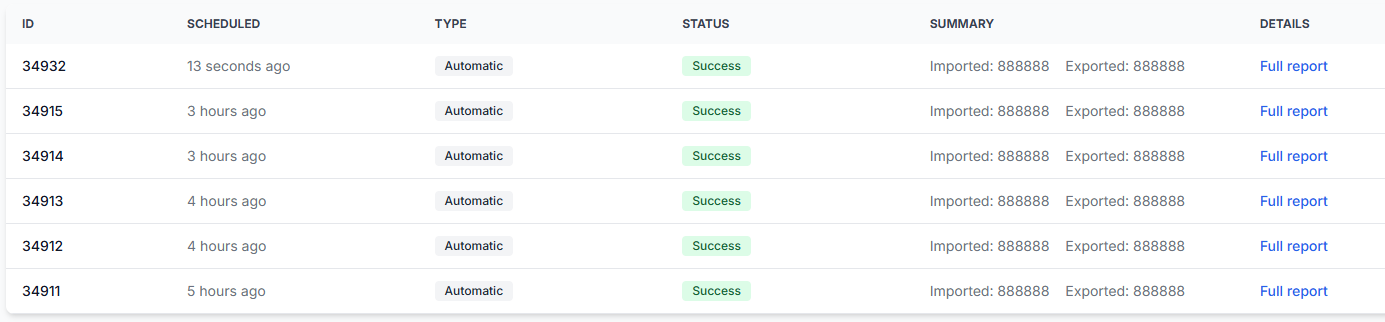
Voit tarkastella tuonnin, laskennan tai viennin tuloksia avaamalla kirjautuneena Synkronointiraportit. Lisätietoja raporttien sisällöstä on oppaassa Synkronointiraportit: tuonnin, BuyBox-laskennan ja viennin tulosten tarkistaminen.
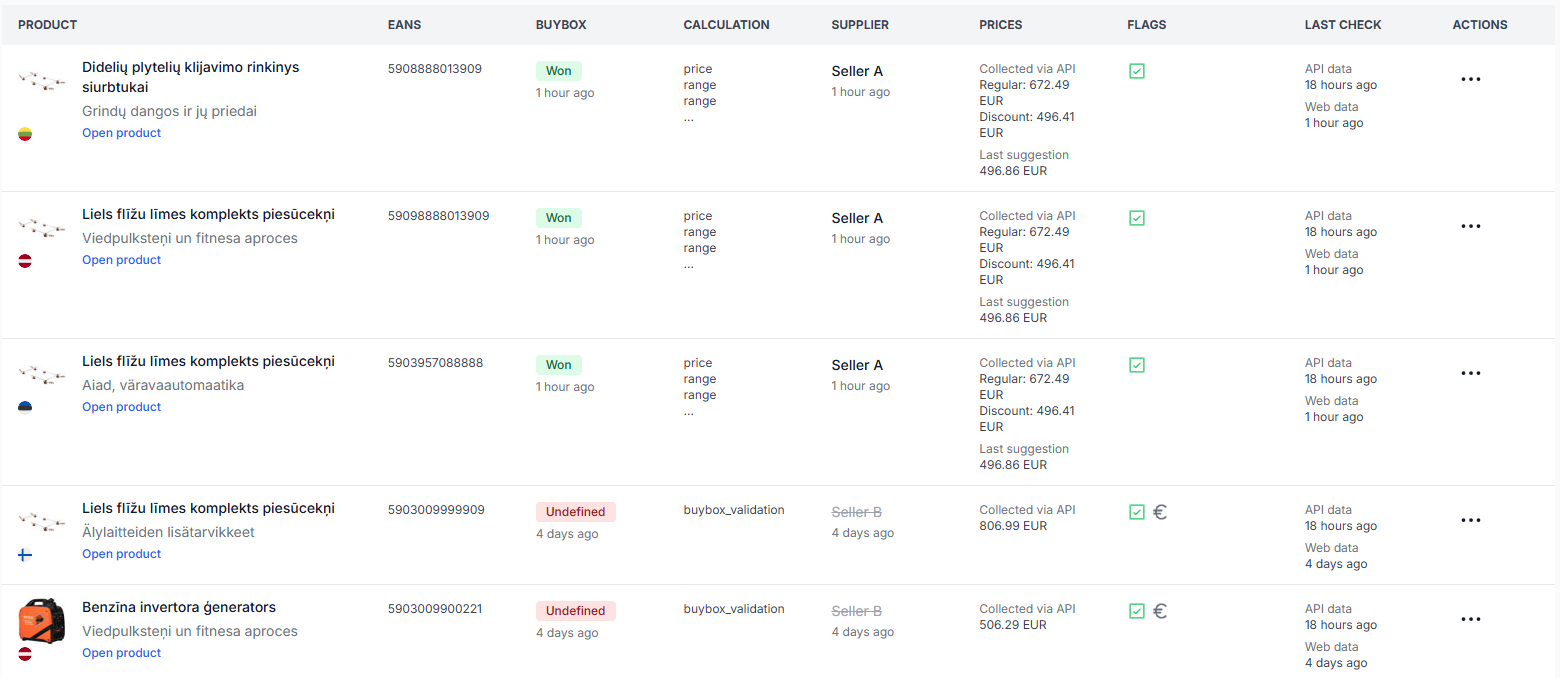
Voit tarkistaa yhden tuotteen yksityiskohtaisesti avaamalla Tuotetarkistimen. Lisätietoja siellä näytettävistä tuotetiedoista, laskennasta ja vientitiedoista on oppaassa Tuotetarkistin: tuotetietojen, hintalaskelmien ja vientien tarkistaminen.
Tuotetarkistimen avulla voit erottaa toisistaan seuraavat:
- Tuotelähteestä tuotu hinta.
- Tuotteelle käytettävissä olevat vähimmäis- ja enimmäishintarajat.
- B2BLIX-palvelun laskema hinta.
- Vientiä varten valmisteltu hinta.
Laskettu tai viety hinta ei välttämättä ole markkinapaikan tämänhetkinen aktiivinen hinta. Se muuttuu aktiiviseksi vasta, kun markkinapaikka on hyväksynyt sen ja ottanut sen käyttöön määritetyn julkaisutyönkulun kautta.
Yleiset tilanteet
Hinta näkyy päivämääränä heti tiedoston avaamisen jälkeen
Kyse on yleensä Excelin automaattisesta muotoilusta. Avaa alkuperäinen CSV uudelleen tuontitoiminnolla ja määritä ongelmallisten sarakkeiden tyypiksi teksti tai luku.
Solun muodon muuttaminen ei palauta alkuperäistä hintaa
Excel on saattanut jo muuntaa arvon sisäisesti. Sulje tiedosto tallentamatta ja tuo alkuperäisen CSV-tiedoston uusi kopio oikeilla saraketyypeillä.
Hinnassa käytetään väärää desimaalierotinta
Tarkista tuonnin aikana valittu alue. Varmista, että Excel tulkitsee tiedoston hintojen arvoja vastaavan alueellisen muodon mukaisesti.
Arvo on virheellinen myös B2BLIX-palvelussa
Jos Tuotetarkistin tai Synkronointiraportit näyttää saman odottamattoman arvon, ongelma saattaa liittyä tuotujen tuotetietojen, määritettyjen hintarajojen tai laskentatuloksen sijaan Excelin muotoiluun. Tarkista kyseiset arvot ennen hintojen muuttamista tai julkaisemista.
Esimerkki
Tuote viedään lasketulla hinnalla 12.05 EUR. Kun CSV avataan suoraan, Excel näyttää arvon päivämääränä.
Myyjä sulkee tiedoston tallentamatta, tuo alkuperäisen CSV-tiedoston uudelleen ja määrittää hintasarakkeen tyypiksi Desimaaliluku. Tämän jälkeen Excel näyttää odotetun arvon 12.05.
Myyjä tarkistaa tuotteen myös Tuotetarkistimessa ja vahvistaa, että laskettu ja viety hinta on 12.05 EUR. Tämä vahvistaa, että ongelma johtui Excelin muotoilusta eikä B2BLIX-laskennasta.
Seuraavat toimet
- Avaa uusi CSV-tiedoston kopio uudelleen Excelin tuontitoiminnolla.
- Määritä hintasarakkeiden muodoksi teksti tai luku tuonnin aikana.
- Tarkista, että oikeat alue- ja desimaaliasetukset on valittu.
- Älä tallenna alkuperäisen CSV-tiedoston päälle, ennen kuin kaikki hintasarakkeet on tarkistettu.
- Käytä Synkronointiraportteja tai Tuotetarkistinta, kun haluat vahvistaa B2BLIX-palvelun tuottaman arvon.
Ota yhteyttä tukeen vain, jos sekä alkuperäisen CSV-tiedoston arvo että B2BLIX-palvelussa näkyvä arvo ovat virheellisiä tai jos vietyä tulosta ei voida selittää tuoduilla tuotetiedoilla, hintarajoilla ja määritetyillä laskenta-asetuksilla.