Tuotetietojen vienti B2BLIXistä
Opit luomaan tuotetietojen viennin Kaikki tuotteet -sivulta, lataamaan luodun CSV-tiedoston ja käyttämään sitä lähtökohtana taulukkolaskentatyöskentelyssä.
Milloin tästä oppaasta on hyötyä
Käytä tätä opasta, kun haluat ladata B2BLIX-tililläsi tällä hetkellä saatavilla olevat tuotetiedot. Voit viedä koko tuoteluettelon tai käyttää ensin suodattimia ja viedä vain valitsemasi tuoteryhmän.
Luodun CSV-tiedoston voi avata Excelissä tai muussa taulukkolaskentaohjelmassa. Sitä voi käyttää myös lähtötiedostona, kun valmistelet tietoja Google Sheets -työskentelyä varten.
Lyhyt vastaus
Avaa Kaikki tuotteet, käytä tarvittavia suodattimia, napsauta Vie ja valitse muodoksi CSV. B2BLIX luo viennin nykyiseen hakuun ja käytössä oleviin suodattimiin sisältyvien tuotteiden perusteella.
Kun tiedosto on luotu, avaa Tuoteviennit-osio ja lataa CSV-tiedosto. Jos luodun CSV-linkin napsauttaminen avaa tiedoston lataamisen sijaan, napsauta linkkiä hiiren kakkospainikkeella ja valitse Tallenna linkki nimellä….
CSV-viennin luominen tai lataaminen ei julkaise hintoja eikä muuta markkinapaikan aktiivisia tietoja. Seuranta, laskenta, vienti ja julkaiseminen markkinapaikalle ovat erillisiä prosesseja. :contentReference[oaicite:0]{index=0}
Miten tuotteiden vienti toimii
Vienti käyttää Kaikki tuotteet -sivun nykyisessä näkymässä mukana olevia tuotteita.
- Jos haluat viedä kaikki saatavilla olevat tuotteet, poista tuoteluetteloa rajoittavat suodattimet.
- Jos haluat viedä tietyn valikoiman, käytä tarvittavia suodattimia ennen viennin aloittamista.
- CSV-tiedosto sisältää B2BLIXin valituille tuotteille tällä hetkellä saatavilla olevat tuotetiedot.
- Luotu tiedosto sijoitetaan Tuoteviennit-osioon ladattavaksi.
CSV on lyhenne sanoista comma-separated values eli pilkuilla erotetut arvot. Se on yleinen tiedostomuoto, jonka voi avata Excelissä, Google Sheetsissä ja useimmissa muissa taulukkolaskentasovelluksissa.
Tarkistettavat asiat tililläsi
- Avaa Kaikki tuotteet -sivu.
- Tarkista luettelossa tällä hetkellä näkyvät tuotteet.
- Jos tarvitset vain osan valikoimastasi, käytä sopivia suodattimia ennen vientiä.
- Napsauta Vie.
- Valitse viennin muodoksi CSV.
- Avaa Tuoteviennit-osio, kun tiedosto on luotu.
- Lataa luotu CSV-tiedosto.
- Jos tiedosto ei lataudu normaalilla napsautuksella, napsauta CSV-linkkiä hiiren kakkospainikkeella ja valitse Tallenna linkki nimellä….
Kun olet kirjautuneena sisään, luo vienti avaamalla Kaikki tuotteet.
Jos haluat lisätietoja kyseisellä sivulla olevista tuotetiedoista ja toiminnoista, lue opas Kaikki tuotteet -sivu.
Yleisiä tilanteita
Haluat viedä koko valikoiman
Avaa Kaikki tuotteet ja tarkista, ovatko jotkin suodattimet käytössä. Poista tuotteita poissulkevat suodattimet ja luo sitten CSV-vienti.
Tarvitset vain tietyn tuoteryhmän
Käytä tarvittavia suodattimia ennen kuin napsautat Vie. Vienti käyttää CSV-tiedoston valmistelussa senhetkistä haku- ja suodatinvalintaa.
CSV-linkki avautuu lataamisen sijaan
Napsauta luotua CSV-linkkiä hiiren kakkospainikkeella ja valitse Tallenna linkki nimellä…. Valitse tietokoneeltasi tallennussijainti ja avaa tiedosto sitten haluamassasi taulukkolaskentasovelluksessa.
Tarvitset lähtötiedoston Google Sheetsia varten
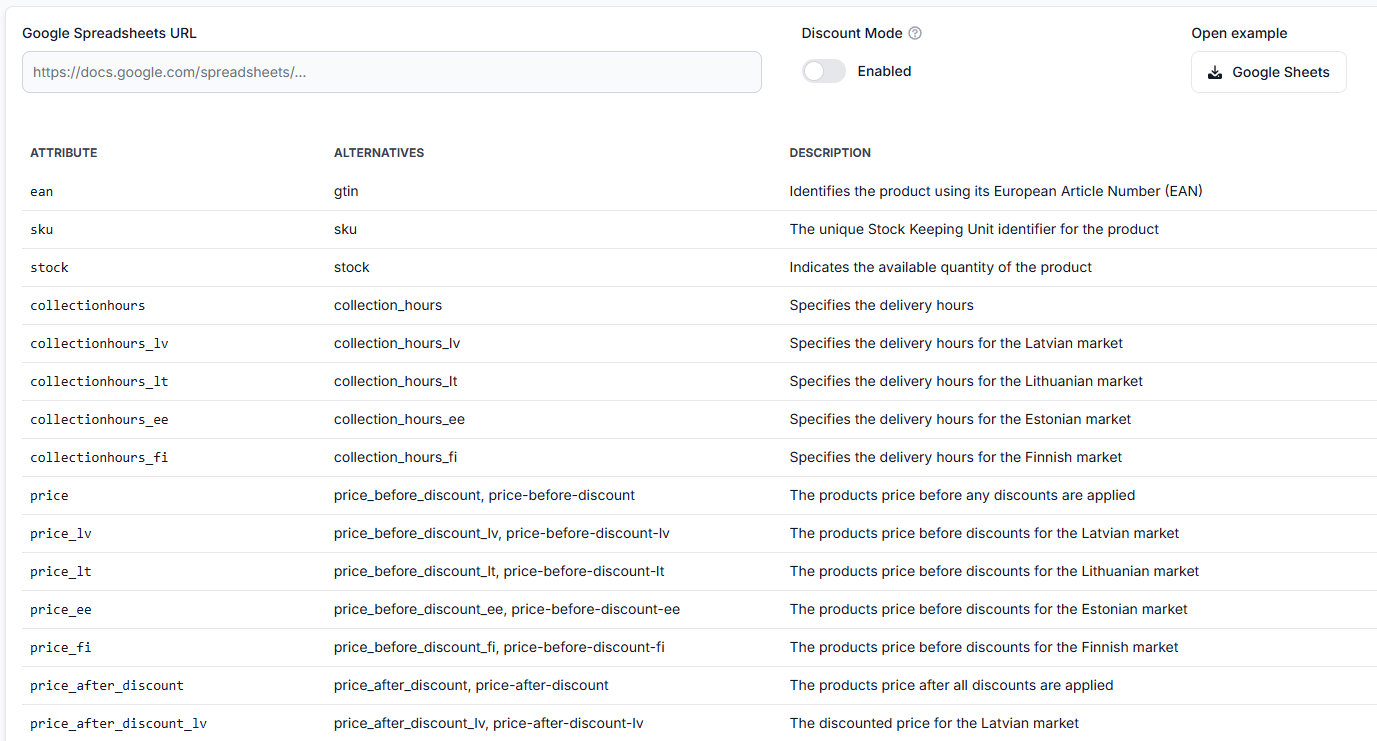
Vie tarvittavat tuotteet CSV-muodossa ja avaa tiedosto Excelissä, Google Sheetsissä tai muussa taulukkolaskentaohjelmassa. Voit sitten kopioida tarvittavat tuotetiedot työskentelyssäsi käytettävään Google Sheets -syöttötiedostoon.
Viety luettelo on odotettua pienempi
Palaa Kaikki tuotteet -sivulle ja tarkista nykyinen haku sekä suodattimet. Jokin suodatin on voinut rajoittaa vientiin otettujen tuotteiden määrää, kun vienti aloitettiin.
Esimerkki
Myyjä tarvitsee taulukon, joka sisältää vain tietyn osan aktiivisesta valikoimasta. Myyjä avaa Kaikki tuotteet -sivun, käyttää tarvittavaa suodatinta, tarkistaa, että oikeat tuotteet näkyvät, ja valitsee sitten Vie sekä CSV.
Kun tiedosto on luotu, myyjä avaa Tuoteviennit-osion, tallentaa CSV-tiedoston ja avaa sen Excelissä. Tarvittavat tuotetiedot voidaan sen jälkeen kopioida myyjän Google Sheets -syöttötiedostoon.
Mitä seuraavaksi
Avaa ladattu tiedosto ja varmista, että se sisältää odotetut tuotteet, ennen kuin käytät sitä toisessa taulukossa tai synkronointityönkulussa. Jos tuotteita puuttuu, palaa Kaikki tuotteet -sivulle, tarkista käytössä olevat suodattimet ja luo uusi vienti.
Ota yhteyttä B2BLIX-tukeen vain, jos vientiä ei voi luoda tai luotua CSV-linkkiä ei voi käyttää edellä kuvattujen vaiheiden toistamisen jälkeen. Ilmoita viennin luomisen likimääräinen ajankohta ja kuvaile käytössä olleet suodattimet.