Kā eksportēt produktu datus no B2BLIX
Uzziniet, kā lapā Visi produkti izveidot produktu eksportu, lejupielādēt izveidoto CSV failu un izmantot to kā sākuma failu darbam ar izklājlapām.
Kad šī rokasgrāmata ir noderīga
Izmantojiet šo rokasgrāmatu, kad nepieciešams lejupielādēt B2BLIX kontā pašlaik pieejamo informāciju par produktiem. Varat eksportēt pilnu produktu sarakstu vai vispirms izmantot filtrus, lai eksportētu tikai atlasītu produktu grupu.
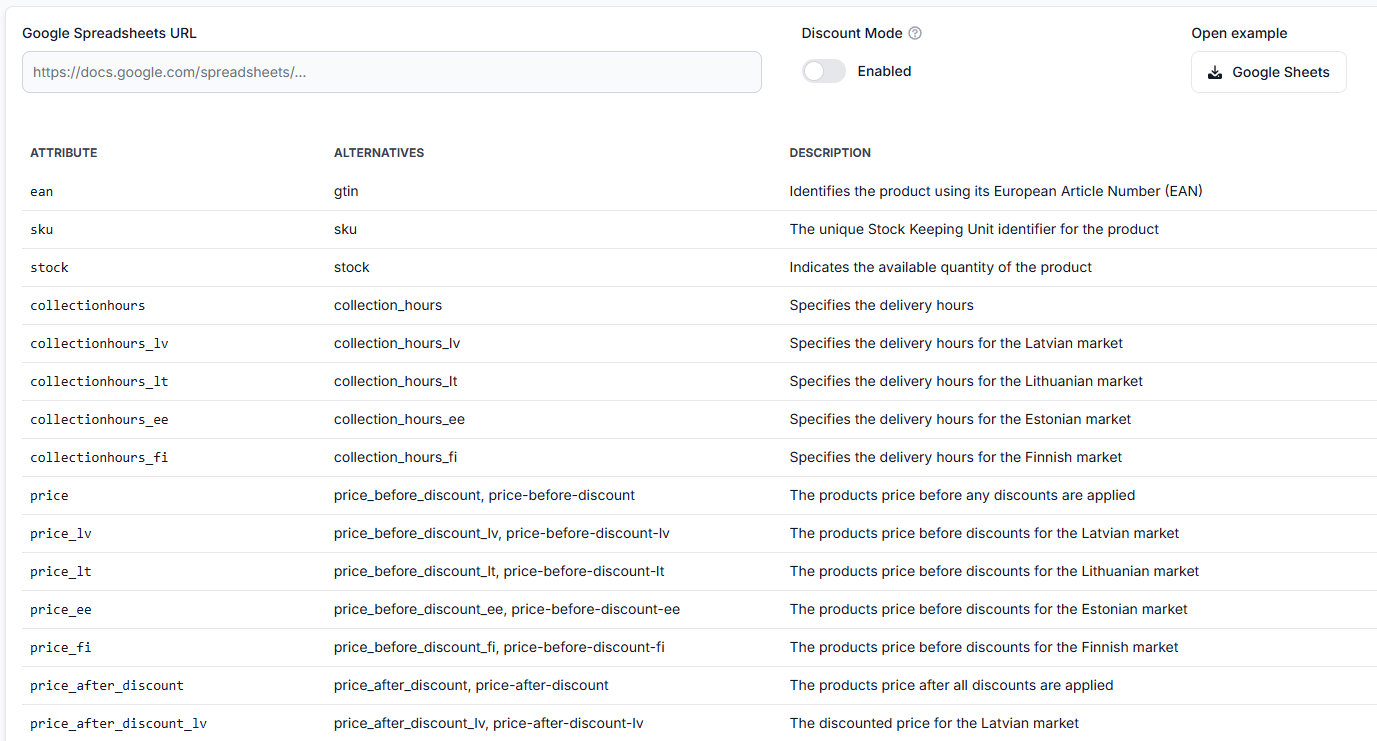
oIzveidoto CSV failu var atvērt programmā Excel vai citā izklājlapu rīkā. To var izmantot arī kā sākuma failu, gatavojot datus Google Sheets darbplūsmai.
Īsā atbilde
Atveriet Visi produkti, izmantojiet nepieciešamos filtrus, noklikšķiniet uz Eksportēt un atlasiet formātu CSV. B2BLIX izveidos eksportu, pamatojoties uz produktiem, kas iekļauti pašreizējā meklēšanā un atlasē pēc filtriem.
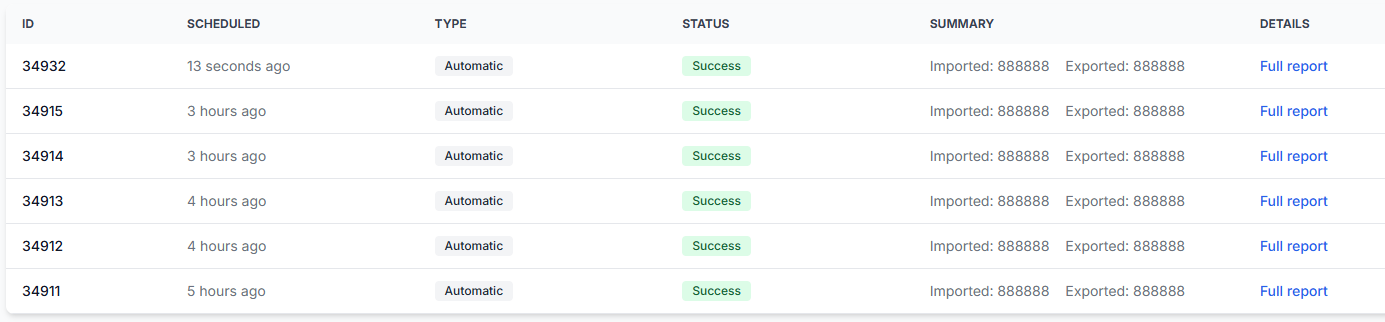
Kad fails ir izveidots, atveriet sadaļu Produktu eksports un lejupielādējiet CSV failu. Ja, noklikšķinot uz izveidotās CSV saites, fails tiek atvērts, nevis lejupielādēts, noklikšķiniet uz saites ar peles labo pogu un atlasiet Saglabāt saiti kā….
CSV eksporta izveide vai lejupielāde nepublicē cenas un nemaina aktuālos tirgus datus. Uzraudzība, aprēķināšana, eksportēšana un publicēšana tirgū ir atsevišķi procesi. :contentReference[oaicite:0]{index=0}
Kā darbojas produktu eksports
Eksportā tiek izmantoti produkti, kas iekļauti pašreizējā lapas Visi produkti skatā.
- Lai eksportētu visus pieejamos produktus, noņemiet filtrus, kas ierobežotu produktu sarakstu.
- Lai eksportētu konkrētu atlasi, pirms eksporta sākšanas izmantojiet nepieciešamos filtrus.
- CSV failā ir iekļauti dati par atlasītajiem produktiem, kas pašlaik pieejami B2BLIX.
- Izveidotais fails tiek ievietots sadaļā Produktu eksports, lai to varētu lejupielādēt.
CSV nozīmē ar komatiem atdalītas vērtības. Tas ir izplatīts faila formāts, ko var atvērt programmā Excel, Google Sheets un lielākajā daļā citu izklājlapu lietojumprogrammu.
Kas jāpārbauda savā kontā
- Atveriet lapu Visi produkti.
- Pārbaudiet pašlaik sarakstā redzamos produktus.
- Ja nepieciešama tikai daļa no sortimenta, pirms eksporta izmantojiet atbilstošos filtrus.
- Noklikšķiniet uz Eksportēt.
- Atlasiet eksporta formātu CSV.
- Kad fails ir izveidots, atveriet sadaļu Produktu eksports.
- Lejupielādējiet izveidoto CSV failu.
- Ja parasts klikšķis failu nelejupielādē, noklikšķiniet uz CSV saites ar peles labo pogu un atlasiet Saglabāt saiti kā….
Lai izveidotu eksportu, kad esat pieteicies, atveriet Visi produkti.
Lai izprastu šajā lapā pieejamo informāciju par produktiem un vadīklas, izlasiet lapu Visi produkti.
Izplatītākās situācijas
Jums jāeksportē pilns sortiments
Atveriet Visi produkti un pārbaudiet, vai nav aktīvu filtru. Noņemiet filtrus, kas izslēgtu produktus, un pēc tam izveidojiet CSV eksportu.
Jums nepieciešama tikai atlasīta produktu grupa
Pirms noklikšķināt uz Eksportēt, izmantojiet nepieciešamos filtrus. Eksporta izveides procesā tiks izmantota pašreizējā meklēšanas un filtru atlase.
CSV saite tiek atvērta, nevis lejupielādēta
Noklikšķiniet uz izveidotās CSV saites ar peles labo pogu un atlasiet Saglabāt saiti kā…. Izvēlieties, kur datorā saglabāt failu, un pēc tam atveriet to vēlamajā izklājlapu lietojumprogrammā.
Jums nepieciešams sākuma fails darbam ar Google Sheets
Eksportējiet nepieciešamos produktus CSV formātā un atveriet failu programmā Excel, Google Sheets vai citā izklājlapu rīkā. Pēc tam varat pārkopēt nepieciešamo informāciju par produktiem Google Sheets ievades failā, kas tiek izmantots jūsu darbplūsmā.
Eksportētais saraksts ir mazāks, nekā paredzēts
Atgriezieties sadaļā Visi produkti un pārbaudiet pašreizējo meklēšanu un filtrus. Kāds filtrs, iespējams, ierobežoja eksportā iekļautos produktus, kad tika sākta eksporta izveide.
Piemērs
Pārdevējam nepieciešama izklājlapa, kurā iekļauta tikai atlasīta daļa no aktīvā sortimenta. Pārdevējs atver Visi produkti, izmanto nepieciešamo filtru, pārbauda, vai tiek rādīti pareizie produkti, un pēc tam atlasa Eksportēt un CSV.
Kad fails ir izveidots, pārdevējs atver sadaļu Produktu eksports, saglabā CSV failu un atver to programmā Excel. Nepieciešamos produktu datus pēc tam var pārkopēt pārdevēja Google Sheets ievades failā.
Turpmākās darbības
Atveriet lejupielādēto failu un pirms tā izmantošanas citā izklājlapu vai sinhronizācijas darbplūsmā pārliecinieties, ka tajā ir sagaidāmie produkti. Ja trūkst produktu, atgriezieties sadaļā Visi produkti, pārskatiet aktīvos filtrus un izveidojiet jaunu eksportu.
Sazinieties ar B2BLIX atbalsta dienestu tikai tad, ja eksportu nevar izveidot vai izveidotajai CSV saitei nevar piekļūt arī pēc iepriekš aprakstīto darbību atkārtošanas. Norādiet aptuveno laiku, kad izveidojāt eksportu, un aprakstiet aktīvos filtrus.