Kaip eksportuoti produktų duomenis iš B2BLIX
Sužinokite, kaip puslapyje „Visi produktai“ sukurti produktų eksportą, atsisiųsti sugeneruotą CSV failą ir naudoti jį kaip pradinį failą skaičiuoklių darbo eigoms.
Kada šis vadovas naudingas
Naudokite šį vadovą, kai reikia atsisiųsti B2BLIX paskyroje šiuo metu prieinamą produktų informaciją. Galite eksportuoti visą produktų sąrašą arba pirmiausia pritaikyti filtrus ir eksportuoti tik pasirinktą produktų grupę.
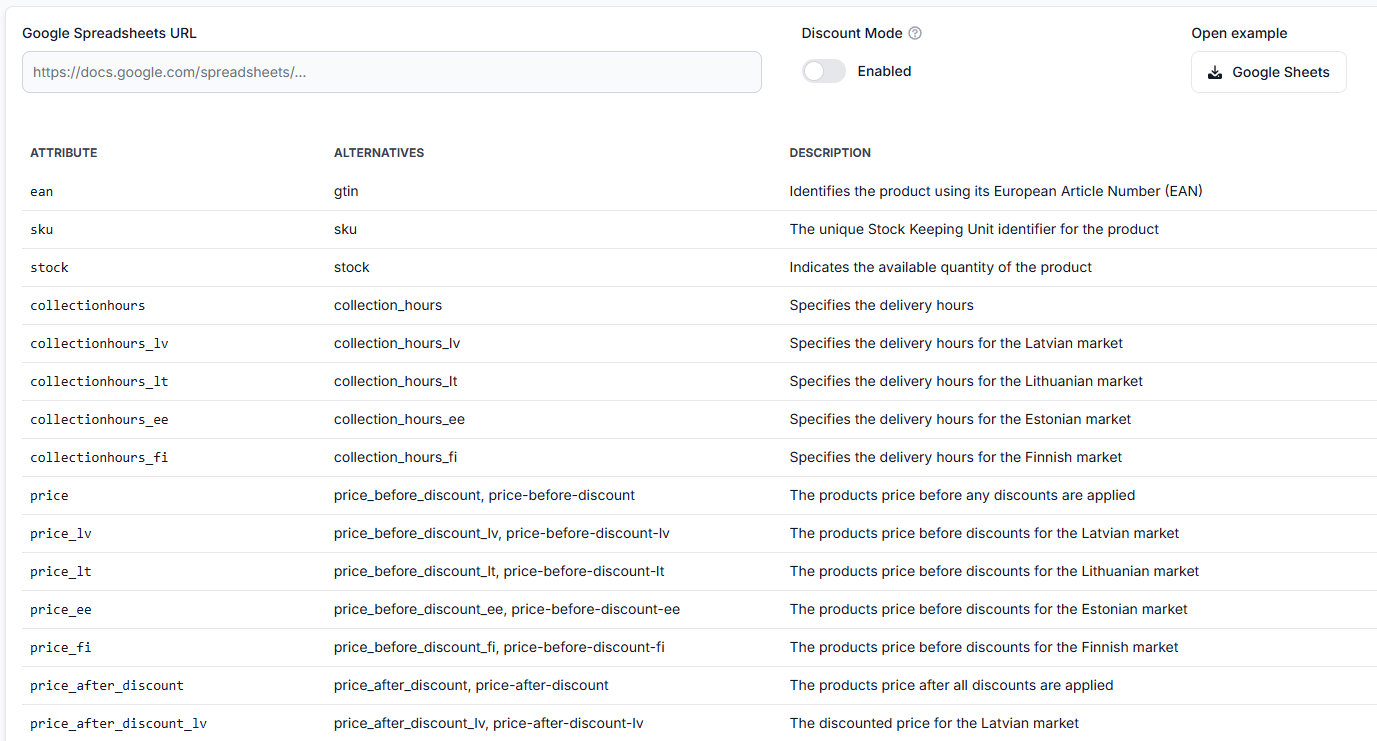
Sugeneruotą CSV failą galima atidaryti programoje Excel arba kitame skaičiuoklių įrankyje. Jį taip pat galima naudoti kaip pradinį failą ruošiant duomenis „Google Sheets“ darbo eigai.
Trumpas atsakymas
Atidarykite Visi produktai, pritaikykite reikiamus filtrus, spustelėkite Eksportuoti ir pasirinkite formatą CSV. B2BLIX sukurs eksportą pagal produktus, įtrauktus į dabartinę paiešką ir pritaikytus filtrus.
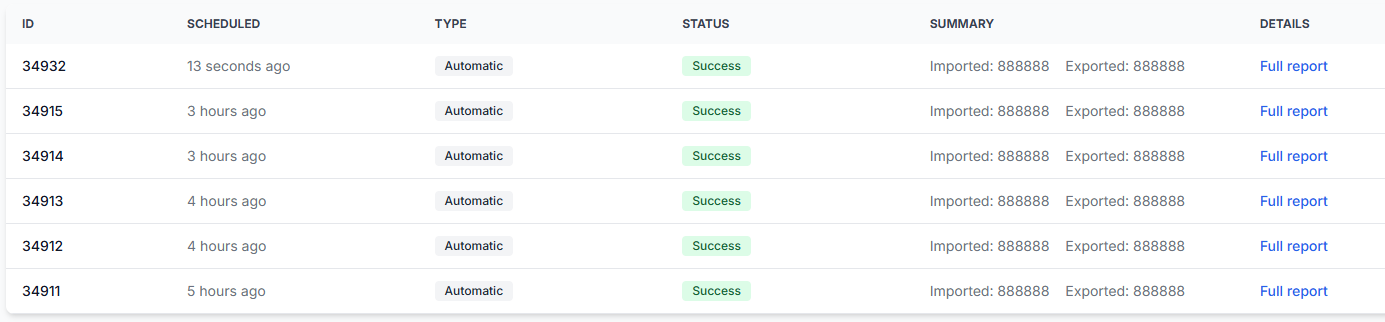
Sugeneravę failą, atidarykite skiltį Produktų eksportai ir atsisiųskite CSV failą. Jei spustelėjus sugeneruoto CSV nuorodą ji atidaroma, o ne failas atsisiunčiamas, spustelėkite nuorodą dešiniuoju pelės mygtuku ir pasirinkite Išsaugoti nuorodą kaip….
CSV eksporto sukūrimas arba atsisiuntimas nepaskelbia kainų ir nepakeičia aktyvių prekyvietės duomenų. Stebėjimas, skaičiavimas, eksportavimas ir skelbimas prekyvietėje yra atskiri procesai. :contentReference[oaicite:0]{index=0}
Kaip veikia produktų eksportas
Eksportas naudoja produktus, įtrauktus į dabartinį puslapio Visi produktai rodinį.
- Norėdami eksportuoti visus prieinamus produktus, pašalinkite filtrus, kurie apribotų produktų sąrašą.
- Norėdami eksportuoti konkretų pasirinkimą, prieš pradėdami eksportą pritaikykite reikiamus filtrus.
- CSV faile pateikiami B2BLIX šiuo metu prieinami pasirinktų produktų duomenys.
- Sugeneruotas failas pateikiamas skiltyje Produktų eksportai, iš kurios jį galima atsisiųsti.
CSV reiškia kableliais atskirtas reikšmes. Tai įprastas failo formatas, kurį galima atidaryti naudojant Excel, „Google Sheets“ ir daugumą kitų skaičiuoklių programų.
Ką patikrinti savo paskyroje
- Atidarykite puslapį Visi produktai.
- Patikrinkite šiuo metu sąraše rodomus produktus.
- Jei reikia tik dalies asortimento, prieš eksportuodami pritaikykite atitinkamus filtrus.
- Spustelėkite Eksportuoti.
- Pasirinkite eksporto formatą CSV.
- Sugeneravę failą, atidarykite skiltį Produktų eksportai.
- Atsisiųskite sugeneruotą CSV failą.
- Jei įprastai spustelėjus failas neatsisiunčiamas, spustelėkite CSV nuorodą dešiniuoju pelės mygtuku ir pasirinkite Išsaugoti nuorodą kaip….
Norėdami sukurti eksportą, kai esate prisijungę, atidarykite Visi produktai.
Norėdami suprasti šiame puslapyje pateikiamą produktų informaciją ir valdiklius, perskaitykite puslapio „Visi produktai“ aprašą.
Dažniausios situacijos
Reikia eksportuoti visą asortimentą
Atidarykite Visi produktai ir patikrinkite, ar nėra aktyvių filtrų. Pašalinkite filtrus, dėl kurių produktai būtų neįtraukti, ir sukurkite CSV eksportą.
Reikia tik pasirinktos produktų grupės
Prieš spustelėdami Eksportuoti, pritaikykite reikiamus filtrus. Ruošiant CSV failą bus naudojamas dabartinis paieškos ir filtrų pasirinkimas.
CSV nuoroda atidaroma, o ne failas atsisiunčiamas
Spustelėkite sugeneruotą CSV nuorodą dešiniuoju pelės mygtuku ir pasirinkite Išsaugoti nuorodą kaip…. Pasirinkite, kur kompiuteryje išsaugoti failą, tada atidarykite jį savo pasirinktoje skaičiuoklių programoje.
Reikia pradinio failo „Google Sheets“
Eksportuokite reikiamus produktus CSV formatu ir atidarykite failą programoje Excel, „Google Sheets“ arba kitame skaičiuoklių įrankyje. Tada į „Google Sheets“ įvesties failą, naudojamą jūsų darbo eigoje, galite nukopijuoti reikiamą produktų informaciją.
Eksportuotas sąrašas yra mažesnis, nei tikėtasi
Grįžkite į Visi produktai ir patikrinkite dabartinę paiešką bei filtrus. Filtras galėjo apriboti produktų, įtrauktų pradedant eksportą, skaičių.
Pavyzdys
Pardavėjui reikia skaičiuoklės, kurioje būtų tik pasirinkta aktyvaus asortimento dalis. Pardavėjas atidaro Visi produktai, pritaiko reikiamą filtrą, patikrina, ar rodomi tinkami produktai, tada pasirenka Eksportuoti ir CSV.
Sugeneravęs failą, pardavėjas atidaro skiltį Produktų eksportai, išsaugo CSV failą ir atidaro jį programoje Excel. Tada reikiamus produktų duomenis galima nukopijuoti į pardavėjo „Google Sheets“ įvesties failą.
Ką daryti toliau
Atidarykite atsisiųstą failą ir prieš naudodami jį kitoje skaičiuoklėje arba sinchronizavimo darbo eigoje patvirtinkite, kad jame yra tikėtini produktai. Jei trūksta produktų, grįžkite į Visi produktai, peržiūrėkite aktyvius filtrus ir sukurkite naują eksportą.
Į B2BLIX palaikymo tarnybą kreipkitės tik tuo atveju, jei eksporto nepavyksta sukurti arba sugeneruota CSV nuoroda nepasiekiama pakartojus pirmiau nurodytus veiksmus. Nurodykite apytikslį eksporto sukūrimo laiką ir aprašykite, kokie filtrai buvo aktyvūs.