Как экспортировать данные о товарах из B2BLIX
Узнайте, как создать экспорт продуктов на странице «Все продукты», скачать созданный CSV-файл и использовать его в качестве исходного файла для работы с таблицами.
Когда это руководство может быть полезно
Используйте это руководство, если вам нужно скачать информацию о товарах, доступную в вашей учетной записи B2BLIX. Вы можете экспортировать полный список товаров или сначала применить фильтры, чтобы экспортировать только выбранную группу товаров.
Сгенерированный CSV-файл можно открыть в Excel или другом табличном редакторе. Его также можно использовать как исходный файл при подготовке данных для рабочего процесса в Google Sheets.
Краткий ответ
Откройте раздел Все продукты, примените необходимые фильтры, нажмите Экспорт и выберите формат CSV. B2BLIX создаст экспорт на основе товаров, включенных в текущие результаты поиска и отфильтрованный список.
После создания файла откройте раздел Экспорт продуктов и скачайте CSV-файл. Если при нажатии на ссылку на созданный CSV-файл он открывается вместо скачивания, щелкните ссылку правой кнопкой мыши и выберите Сохранить ссылку как….
Создание или скачивание CSV-экспорта не публикует цены и не изменяет актуальные данные на маркетплейсе. Мониторинг, расчет, экспорт и публикация на маркетплейсе — это отдельные процессы. :contentReference[oaicite:0]{index=0}
Как работает экспорт продуктов
При экспорте используются товары, включенные в текущее представление страницы Все продукты.
- Чтобы экспортировать все доступные товары, удалите фильтры, ограничивающие список товаров.
- Чтобы экспортировать определенную выборку, примените необходимые фильтры перед началом экспорта.
- CSV-файл содержит данные о товарах, доступные B2BLIX для выбранных товаров.
- Созданный файл помещается в раздел Экспорт продуктов для скачивания.
CSV расшифровывается как значения, разделенные запятыми. Это распространенный формат файлов, который можно открыть в Excel, Google Sheets и большинстве других табличных приложений.
Что проверить в учетной записи
- Откройте страницу Все продукты.
- Проверьте товары, отображаемые в списке.
- Если вам нужна только часть ассортимента, примените соответствующие фильтры перед экспортом.
- Нажмите Экспорт.
- Выберите формат экспорта CSV.
- После создания файла откройте раздел Экспорт продуктов.
- Скачайте созданный CSV-файл.
- Если обычное нажатие не приводит к скачиванию файла, щелкните ссылку на CSV правой кнопкой мыши и выберите Сохранить ссылку как….
Чтобы создать экспорт после входа в систему, откройте Все продукты.
Чтобы ознакомиться с информацией о товарах и элементами управления на этой странице, прочитайте руководство Страница «Все продукты».
Распространенные ситуации
Вам нужно экспортировать полный ассортимент
Откройте раздел Все продукты и проверьте, активны ли какие-либо фильтры. Удалите фильтры, исключающие товары, а затем создайте CSV-экспорт.
Вам нужна только выбранная группа товаров
Примените необходимые фильтры перед нажатием Экспорт. При подготовке CSV-файла процедура экспорта будет использовать текущий выбор поиска и фильтров.
Ссылка на CSV открывается вместо скачивания
Щелкните ссылку на созданный CSV-файл правой кнопкой мыши и выберите Сохранить ссылку как…. Выберите место для сохранения файла на компьютере, а затем откройте его в предпочитаемом табличном приложении.
Вам нужен исходный файл для Google Sheets
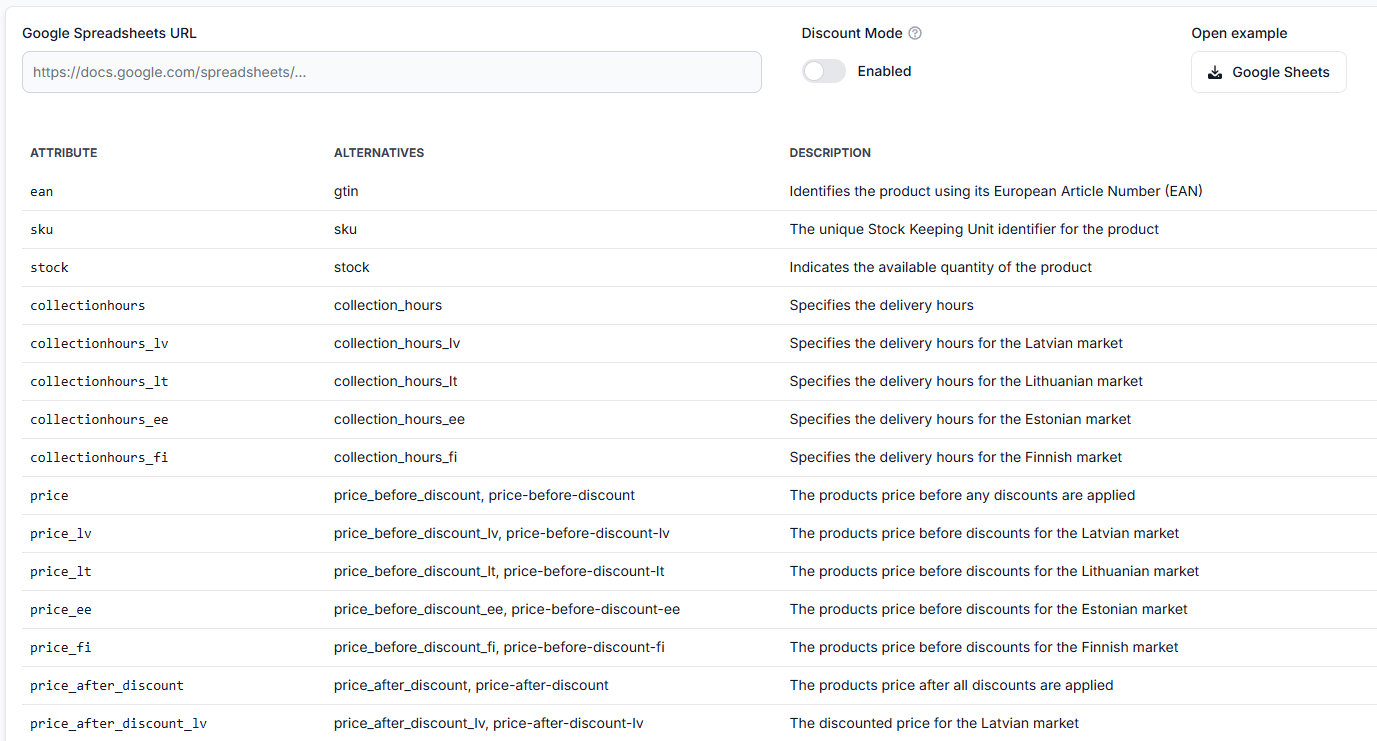
Экспортируйте необходимые товары в формате CSV и откройте файл в Excel, Google Sheets или другом табличном редакторе. Затем вы сможете скопировать нужную информацию о товарах в исходный файл Google Sheets, используемый в вашем рабочем процессе.
Экспортированный список меньше ожидаемого
Вернитесь в раздел Все продукты и проверьте текущие параметры поиска и фильтры. Фильтр мог ограничить список товаров, включенных в экспорт при его запуске.
Пример
Продавцу нужна таблица, содержащая только выбранную часть активного ассортимента. Продавец открывает раздел Все продукты, применяет необходимый фильтр, проверяет отображаемые товары, а затем выбирает Экспорт и CSV.
После создания файла продавец открывает раздел Экспорт продуктов, сохраняет CSV-файл и открывает его в Excel. Затем необходимые данные о товарах можно скопировать в исходный файл продавца в Google Sheets.
Что делать дальше
Откройте скачанный файл и убедитесь, что он содержит ожидаемые товары, прежде чем использовать его в другой таблице или процессе синхронизации. Если товары отсутствуют, вернитесь в раздел Все продукты, проверьте активные фильтры и создайте новый экспорт.
Обращайтесь в службу поддержки B2BLIX только в том случае, если экспорт невозможно создать или доступ к созданной ссылке на CSV-файл по-прежнему невозможен после повторного выполнения описанных выше действий. Укажите примерное время создания экспорта и опишите активные фильтры.