Jak eksportować dane produktów z B2BLIX
Dowiedz się, jak utworzyć eksport produktów ze strony Wszystkie produkty, pobrać wygenerowany plik CSV i wykorzystać go jako plik wyjściowy do pracy z arkuszami kalkulacyjnymi.
Kiedy ten poradnik jest przydatny
Skorzystaj z tego poradnika, gdy chcesz pobrać informacje o produktach dostępne obecnie na Twoim koncie B2BLIX. Możesz wyeksportować pełną listę produktów lub najpierw zastosować filtry, aby wyeksportować tylko wybraną grupę produktów.
Wygenerowany plik CSV można otworzyć w Excelu lub innym arkuszu kalkulacyjnym. Można go również wykorzystać jako plik wyjściowy podczas przygotowywania danych do pracy w Google Sheets.
Krótka odpowiedź
Otwórz sekcję Wszystkie produkty, zastosuj wymagane filtry, kliknij Eksportuj i wybierz format CSV. B2BLIX utworzy eksport na podstawie produktów uwzględnionych w bieżącym wyszukiwaniu i filtrach.
Po wygenerowaniu pliku otwórz sekcję Eksporty produktów i pobierz plik CSV. Jeśli kliknięcie wygenerowanego linku CSV otwiera plik zamiast go pobierać, kliknij link prawym przyciskiem myszy i wybierz Zapisz link jako….
Utworzenie lub pobranie eksportu CSV nie publikuje cen ani nie zmienia danych dostępnych na żywo w marketplace. Monitorowanie, obliczenia, eksport i publikacja w marketplace to odrębne procesy. :contentReference[oaicite:0]{index=0}
Jak działa eksport produktów
Eksport obejmuje produkty uwzględnione w bieżącym widoku strony Wszystkie produkty.
- Aby wyeksportować wszystkie dostępne produkty, usuń filtry ograniczające listę produktów.
- Aby wyeksportować określony wybór produktów, zastosuj wymagane filtry przed rozpoczęciem eksportu.
- Plik CSV zawiera dane produktów dostępne obecnie w B2BLIX dla wybranych produktów.
- Wygenerowany plik jest umieszczany w sekcji Eksporty produktów, skąd można go pobrać.
CSV to skrót od comma-separated values, czyli wartości rozdzielanych przecinkami. Jest to popularny format plików, który można otworzyć w Excelu, Google Sheets i większości innych aplikacji do obsługi arkuszy kalkulacyjnych.
Co sprawdzić na swoim koncie
- Otwórz stronę Wszystkie produkty.
- Sprawdź produkty wyświetlane obecnie na liście.
- Jeśli potrzebujesz tylko części asortymentu, zastosuj odpowiednie filtry przed rozpoczęciem eksportu.
- Kliknij Eksportuj.
- Wybierz format eksportu CSV.
- Po wygenerowaniu pliku otwórz sekcję Eksporty produktów.
- Pobierz wygenerowany plik CSV.
- Jeśli zwykłe kliknięcie nie powoduje pobrania pliku, kliknij link CSV prawym przyciskiem myszy i wybierz Zapisz link jako….
Aby utworzyć eksport po zalogowaniu, otwórz Wszystkie produkty.
Aby poznać informacje o produktach i elementy sterujące dostępne na tej stronie, przeczytaj poradnik Strona Wszystkie produkty.
Typowe sytuacje
Potrzebujesz wyeksportować pełny asortyment
Otwórz sekcję Wszystkie produkty i sprawdź, czy są aktywne filtry. Usuń filtry wykluczające produkty, a następnie utwórz eksport CSV.
Potrzebujesz tylko wybranej grupy produktów
Zastosuj wymagane filtry przed kliknięciem Eksportuj. Podczas przygotowywania pliku CSV procedura eksportu wykorzysta bieżący wybór wyszukiwania i filtrów.
Link CSV otwiera plik zamiast go pobierać
Kliknij wygenerowany link CSV prawym przyciskiem myszy i wybierz Zapisz link jako…. Wybierz miejsce zapisania pliku na komputerze, a następnie otwórz go w preferowanej aplikacji do obsługi arkuszy kalkulacyjnych.
Potrzebujesz pliku wyjściowego do Google Sheets
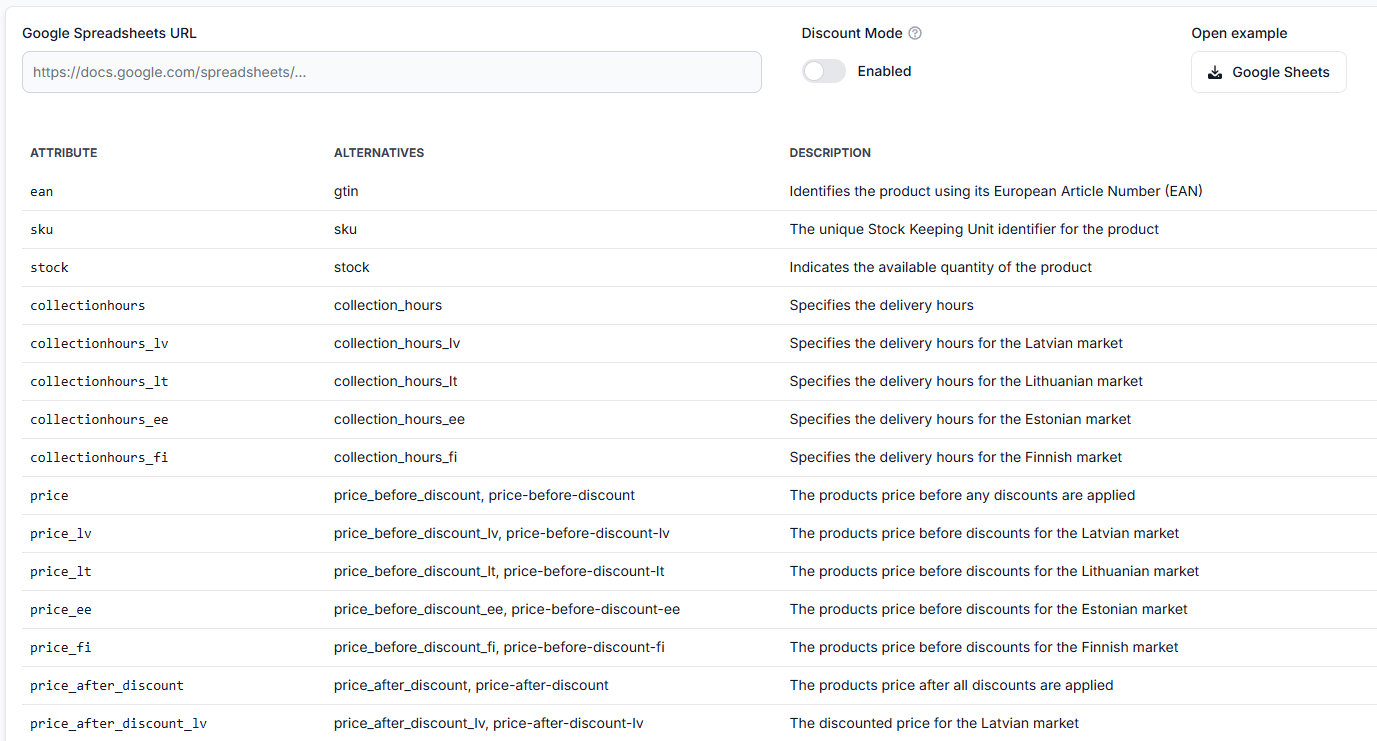
Wyeksportuj wymagane produkty do formatu CSV i otwórz plik w Excelu, Google Sheets lub innym arkuszu kalkulacyjnym. Następnie możesz skopiować wymagane informacje o produktach do pliku wejściowego Google Sheets używanego w Twoim procesie.
Wyeksportowana lista jest mniejsza, niż oczekiwano
Wróć do sekcji Wszystkie produkty i sprawdź bieżące wyszukiwanie oraz filtry. Filtr mógł ograniczyć liczbę produktów uwzględnionych w eksporcie.
Przykład
Sprzedawca potrzebuje arkusza zawierającego tylko wybraną część aktywnego asortymentu. Otwiera sekcję Wszystkie produkty, stosuje wymagany filtr, sprawdza, czy wyświetlane są właściwe produkty, a następnie wybiera Eksportuj i CSV.
Po wygenerowaniu pliku sprzedawca otwiera sekcję Eksporty produktów, zapisuje plik CSV i otwiera go w Excelu. Następnie wymagane dane produktów można skopiować do pliku wejściowego sprzedawcy w Google Sheets.
Co zrobić dalej
Otwórz pobrany plik i upewnij się, że zawiera oczekiwane produkty, zanim użyjesz go w innym arkuszu kalkulacyjnym lub procesie synchronizacji. Jeśli brakuje produktów, wróć do sekcji Wszystkie produkty, sprawdź aktywne filtry i utwórz nowy eksport.
Skontaktuj się z pomocą techniczną B2BLIX tylko wtedy, gdy nie można wygenerować eksportu lub uzyskać dostępu do wygenerowanego linku CSV po ponownym wykonaniu powyższych kroków. Podaj przybliżoną godzinę utworzenia eksportu i opisz aktywne filtry.