Как исправить проблемы с синхронизацией, столбцами импорта, EAN и проверкой отчётов
Устранение проблем с неудачными отчётами о синхронизации, нераспознанными столбцами импорта, некорректными EAN, ненайденными товарами и временными проблемами чтения источника.
Когда применять это руководство
Используйте это руководство, если синхронизация завершилась ошибкой, импортированные столбцы не распознаются, в отчёте указаны некорректные EAN или некоторые товары отображаются в разделе Товары не найдены.
Обычно первым шагом следует открыть подробный отчёт по затронутой синхронизации. В отчёте можно определить, связана ли проблема с доступом к исходному файлу, структурой импортированных данных, проверкой EAN или другим этапом обработки.
Краткий ответ
Откройте последнюю затронутую синхронизацию в разделе Отчёты о синхронизации и выберите Полный отчёт.
В полном отчёте проверьте:
- Общее сообщение об ошибке в начале отчёта.
- Сводку проверки BuyBox на наличие некорректных EAN, неправильно отмеченных товаров и других проблем проверки.
- Количество записей в разделе Товары не найдены — это импортированные EAN, которых в данный момент нет в базе данных товаров B2BLIX.
- Завершились ли последующие попытки синхронизации успешно.
Если в отчёте указано, что B2BLIX не удалось прочитать Google Таблицу или другой исходный документ, проверьте доступность источника, разрешения общего доступа и отсутствие изменений в его структуре.
Важно: Неудачная или неполная синхронизация может повлиять на рассчитанные цены, созданные выгрузки или обновления на маркетплейсе. Изучите отчёт и проверьте исходные данные, прежде чем изменять настройки синхронизации или включать публикацию цен.
Как работает проверка синхронизации
Во время синхронизации B2BLIX считывает источник товаров продавца, определяет поддерживаемые поля, сопоставляет товары по кодам EAN, применяет настроенные правила BuyBox и подготавливает выбранный результат.
Импорт данных, расчёт цены, создание выгрузки и публикация цены на маркетплейсе — это отдельные этапы. Успешный импорт сам по себе не подтверждает, что каждый EAN был сопоставлен или что каждая рассчитанная цена была опубликована.
Для каждой синхронизации создаётся отчёт. В нём фиксируется результат выполнения и приводится более подробная информация об импорте, проверке, расчёте и обработке выгрузки.
Что проверить в аккаунте
1. Откройте полный отчёт о синхронизации
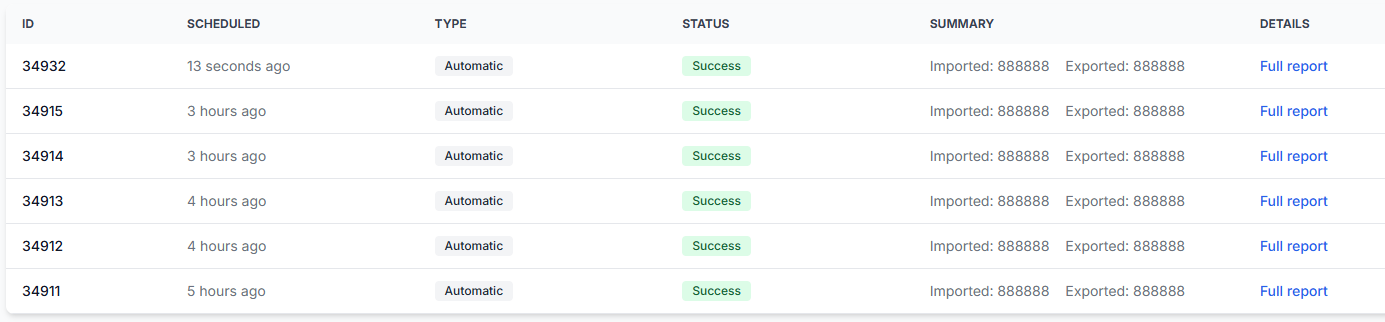
Откройте раздел Отчёты о синхронизации, найдите последнюю неудачную или затронутую синхронизацию и выберите Полный отчёт. Чтобы разобраться в разделах отчёта, прочитайте «Отчёты о синхронизации: проверка результатов импорта, расчёта BuyBox и выгрузки».
Не ориентируйтесь только на статус в списке отчётов. Полный отчёт обычно содержит более полезное объяснение.
2. Проверьте сводку проверки BuyBox
В полном отчёте прокрутите страницу до раздела Сводка проверки BuyBox. В этом разделе могут быть указаны некорректные EAN и другие проблемы проверки, включая товары, которые были отмечены неправильно или не могли быть обработаны ожидаемым образом.
Для каждой затронутой строки проверьте соответствующий товар в источнике:
- Убедитесь, что EAN указан полностью и относится к нужному товару.
- Проверьте отсутствие пропущенных цифр, лишних пробелов, изменений форматирования или случайно введённых значений.
- Убедитесь, что строка содержит поля, необходимые для текущих настроек импорта.
- Исправьте исходные данные до следующего запуска синхронизации или дождитесь его выполнения.
3. Разберитесь с результатом «Товары не найдены»
Товары не найдены означает, что импортированный фид содержит EAN, отсутствующие в базе данных B2BLIX на момент синхронизации.
База данных включает товары, обнаруженные через подключённый аккаунт продавца на Pigu, а также товары, найденные в открытом доступе на локализованных страницах магазина продавца на Pigu. Новым товарам может потребоваться время, чтобы появиться на маркетплейсе и затем быть обнаруженными B2BLIX.
Не следует автоматически считать этот результат ошибкой исходного файла. Сначала убедитесь, что импортированный EAN указан правильно, а товар уже связан с аккаунтом продавца или виден на соответствующем маркетплейсе.
Примечание: Раздел Товары не найдены показывает именно результат сопоставления по EAN. Если товар есть в источнике, но ещё не обнаружен на маркетплейсе, может потребоваться отдельная проверка.
4. Проверьте, какие столбцы импорта распознаются
Чтобы проверить текущие настройки импорта, откройте раздел Настройки синхронизации. Чтобы разобраться в доступных параметрах, прочитайте «Настройки синхронизации: импорт товаров и экспорт цен».
Изучите схему импорта, отображаемую в правой части страницы. Она показывает, какие столбцы B2BLIX распознаёт в импортированном фиде, например sku, stock и поля с часами сбора заказов.
Если столбец не распознаётся:
- Сравните его заголовок с распознаваемой схемой импорта.
- Проверьте, не был ли столбец переименован, удалён или продублирован.
- Убедитесь, что заголовок находится в ожидаемой строке заголовков.
- Проверьте, не были ли добавлены пустые строки, объединённые ячейки или другие изменения структуры над данными товаров.
Перед переименованием нескольких столбцов проверьте существующую структуру. Изменение нескольких полей одновременно может затруднить определение того, какое изменение устранило проблему или стало её причиной.
5. Проверьте, можно ли прочитать источник
Откройте Тестер синхронизации, чтобы проверить доступность источника товаров и возможность интерпретации его структуры. Инструкции по странице и поддерживаемым атрибутам приведены в материале «Тестер синхронизации и структура файла Google Таблиц».
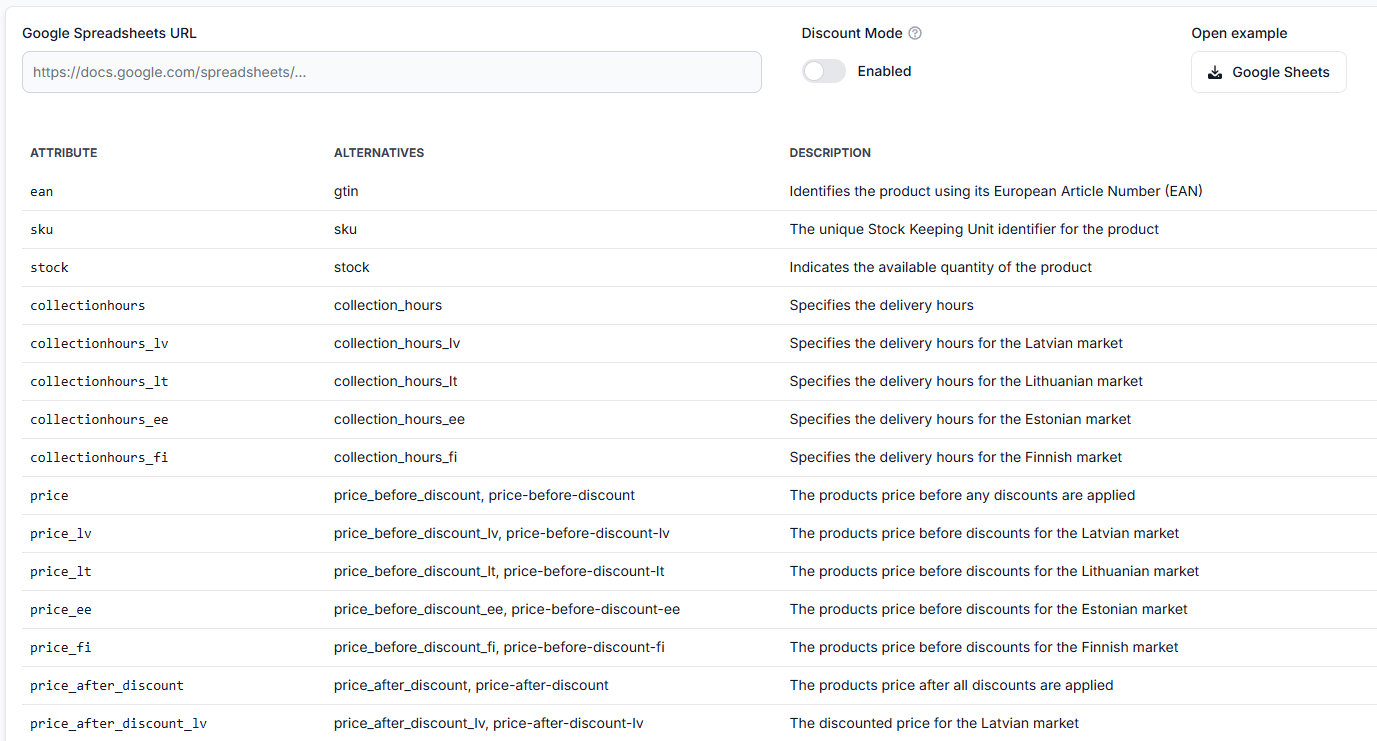
Для Google Таблицы проверьте следующее:
- URL по-прежнему ведёт к нужному документу.
- Документ не был удалён, перемещён или заменён.
- Разрешения общего доступа позволяют открыть документ любому пользователю, у которого есть ссылка, если это требуется вашими настройками.
- Таблица содержит ожидаемую строку заголовков и данные товаров.
- Документ не был временно недоступен во время внесения больших изменений или изменения структуры.
Распространённые причины
Google Таблица недоступна
Синхронизация может завершиться ошибкой, если B2BLIX не может открыть исходный документ. Например, в полном отчёте может быть указано, что документ должен быть доступен любому пользователю, у которого есть ссылка. В этом случае измените разрешения общего доступа к Google Таблице и снова проверьте источник.
Источник временно недоступен
Проблема чтения может быть временной, особенно если документ редактируется или доступ к нему ненадолго становится недоступен. Если после отчёта об ошибке следует успешная синхронизация с тем же источником, проблема, возможно, уже устранена.
Перед изменением конфигурации изучите оба отчёта. Последующий успешный запуск поможет отличить временную проблему чтения от постоянной проблемы с данными.
Структура файла изменилась
Переименованные заголовки, отсутствующие столбцы, дополнительные строки с заголовками, объединённые ячейки или другие изменения макета могут помешать правильной интерпретации полей.
Сравните текущий источник с распознаваемой схемой в разделе Настройки синхронизации или с примером структуры, доступным через Тестер синхронизации.
EAN недействителен или имеет неправильный формат
Некорректный EAN может содержать пропущенные цифры, лишние символы, пробелы или значение, относящееся к другому товару. Исправьте значение в источнике и проверьте следующий отчёт о синхронизации.
EAN действителен, но неизвестен B2BLIX
EAN с правильным форматом всё равно может отображаться в разделе Товары не найдены, если товар ещё не был обнаружен через подключённый аккаунт продавца или страницы локализованного магазина на маркетплейсе.
Пример
Продавец импортирует 500 товаров из Google Таблицы. Синхронизация отмечена как неудачная, поэтому продавец открывает Полный отчёт. В отчёте указано, что к исходному документу невозможно получить доступ из-за ограниченных разрешений общего доступа.
Продавец изменяет настройки документа, чтобы он был доступен по требуемой ссылке, и проверяет его в Тестере синхронизации. Следующая синхронизация завершается успешно, но пять товаров отображаются в разделе Товары не найдены.
Затем продавец проверяет эти пять EAN. В двух обнаружены опечатки, и значения исправлены в источнике. Остальные три товара ещё не были обнаружены в базе данных B2BLIX, поэтому их проверяют отдельно, а не считают очередной ошибкой доступа к файлу.
Что делать дальше
- Откройте последнюю затронутую синхронизацию и изучите её Полный отчёт.
- Проверьте Сводку проверки BuyBox и все результаты в разделе Товары не найдены.
- Исправьте некорректные EAN или проблемы с исходными данными в исходном фиде товаров.
- Сравните заголовки столбцов со схемой импорта в разделе Настройки синхронизации.
- Используйте Тестер синхронизации, чтобы проверить доступ к источнику и структуру файла.
- Перед внесением более существенных изменений конфигурации проверьте, завершилась ли успешно последующая синхронизация.
- Изучите следующий полный отчёт и убедитесь, что количество затронутых товаров изменилось ожидаемым образом.
Обратитесь в службу поддержки, если источник проходит проверку в тестере синхронизации, столбцы соответствуют распознаваемой схеме, а одна и та же необъяснимая ошибка сохраняется в нескольких попытках синхронизации. Укажите время затронутой синхронизации и идентификатор отчёта, но не отправляйте пароли, токены доступа и другие учётные данные.