Как настроить импорт из Google Sheets для переоценки BuyBox
В этом руководстве объясняется, как создать и подключить Google Spreadsheet для переоценки B2BLIX BuyBox, включая необходимые данные о товарах, разрешения доступа, проверку синхронизации и настройку экспорта XML.
Когда актуально это руководство
Это руководство предназначено для продавцов, которые хотят использовать Google Spreadsheet в качестве источника данных о товарах для переоценки B2BLIX BuyBox.
Этот способ подходит, если вы управляете товарами вручную, у вас нет XML- или CSV-фида либо информация о товарах сейчас хранится в файле Excel.
Таблица передаёт B2BLIX идентификаторы товаров, текущие цены и допустимые минимальные и максимальные цены. Затем B2BLIX рассчитывает цены в соответствии с вашими настройками BuyBox и подготавливает результат в виде XML-фида, совместимого с Pigu.
Краткий ответ
Чтобы активировать рабочий процесс Google Sheets:
- Скачайте или откройте пример структуры Google Sheets в разделе Sync Tester.
- Создайте собственную Google Spreadsheet с поддерживаемыми столбцами.
- Добавьте коды EAN товаров, цены, а также минимальные и максимальные ограничения цен.
- Откройте доступ к таблице: Anyone with the link → Viewer.
- Проверьте ссылку на таблицу в разделе Sync Tester.
- Добавьте ту же ссылку в Sync Settings и выберите Google Spreadsheet в качестве формата данных.
- Выберите частоту синхронизации и Export to XML.
- Сохраните настройки и запустите синхронизацию вручную для первой проверки.
- Просмотрите отчёт о синхронизации, прежде чем использовать сгенерированный URL XML в Pigu.
Предупреждение: включение синхронизации и подключение сгенерированного XML-фида к Pigu может повлиять на цены на маркетплейсе. Перед включением рабочего импорта проверьте все коды EAN, текущие цены, а также минимальные и максимальные ограничения.
Рассчитанная или экспортированная цена не обязательно сразу становится актуальной. Маркетплейс должен получить, принять и применить экспортированные данные.
Как работает процесс с Google Sheets
Ваша Google Spreadsheet выступает источником данных о товарах. Во время синхронизации B2BLIX считывает из таблицы поддерживаемые поля товаров.
Товары обычно сопоставляются по их кодам EAN. B2BLIX объединяет импортированные данные о товарах с последними доступными наблюдениями за маркетплейсом и настроенными вами правилами ценообразования.
Рассчитанная цена остаётся в пределах допустимых минимального и максимального ограничений, заданных для товара. В зависимости от ситуации с товаром и выбранной стратегии цена может быть снижена, сохранена на прежнем уровне, сопоставлена с другим предложением или повышена.
Мониторинг, синхронизация, расчёт и публикация на маркетплейсе — это отдельные этапы:
- Мониторинг собирает обновлённую информацию о маркетплейсе в соответствии с заданным расписанием.
- Синхронизация считывает последнюю версию таблицы.
- Расчёт применяет ваши настройки BuyBox и ограничения цен.
- Экспорт подготавливает рассчитанные данные в выбранном выходном формате.
- Публикация на маркетплейсе выполняется только после того, как Pigu импортирует и применит экспортированные данные.
1. Подготовьте Google Spreadsheet
Откройте тестировщик синхронизации и используйте доступный пример таблицы в качестве основы. Сохраните структуру столбцов и названия поддерживаемых полей, показанные в примере.
Для каждого товара подготовьте как минимум следующую информацию:
- Код EAN для идентификации и сопоставления товара.
- Текущая или стандартная цена, используемая как исходная цена товара.
- Минимальная цена, ниже которой алгоритм не должен рассчитывать цену.
- Максимальная цена, выше которой алгоритм не должен рассчитывать цену.
Также можно добавить другие распознаваемые поля, показанные в примере структуры, например информацию о ценах для конкретных маркетплейсов или часах сбора данных, если применимо.
Не размещайте в общедоступной таблице пароли, учётные данные маркетплейсов, личную информацию клиентов и другие конфиденциальные данные. Таблица должна содержать только данные о товарах, необходимые для синхронизации.
Если вы управляете товарами вручную в Pigu
Вы всё равно можете использовать B2BLIX без существующего фида товаров. Создайте Google Spreadsheet с кодами EAN товаров, ценами и ценовыми ограничениями, а затем подключите эту таблицу в качестве источника импорта.
Если ваши данные сейчас находятся в Excel
Скопируйте таблицу из Excel в Google Spreadsheet. Этот процесс предполагает использование URL Google Spreadsheet, а не вручную загруженного файла Excel.
После копирования данных сравните столбцы со структурой примера B2BLIX перед проверкой таблицы.
2. Настройте правильный доступ к таблице
B2BLIX должен иметь возможность открыть таблицу по её URL. В Google Sheets установите для файла следующий уровень доступа:
Anyone with the link → Viewer
После изменения настроек доступа скопируйте обычную ссылку Google Sheets.
Достаточно доступа для просмотра. Доступ к редактированию не требуется.
3. Проверьте таблицу до включения синхронизации
Чтобы проверить файл, откройте Sync Tester. Чтобы ознакомиться со структурой примера, поддерживаемыми атрибутами и элементами управления проверкой, прочитайте руководство Sync Tester и структура файла Google Sheets.
- Вставьте URL Google Sheets в тестировщик.
- Запустите проверку.
- Просмотрите сформированный результат и информацию о синхронизации.
- Исправьте проблемы с доступностью, структурой или данными о товарах, прежде чем продолжить.
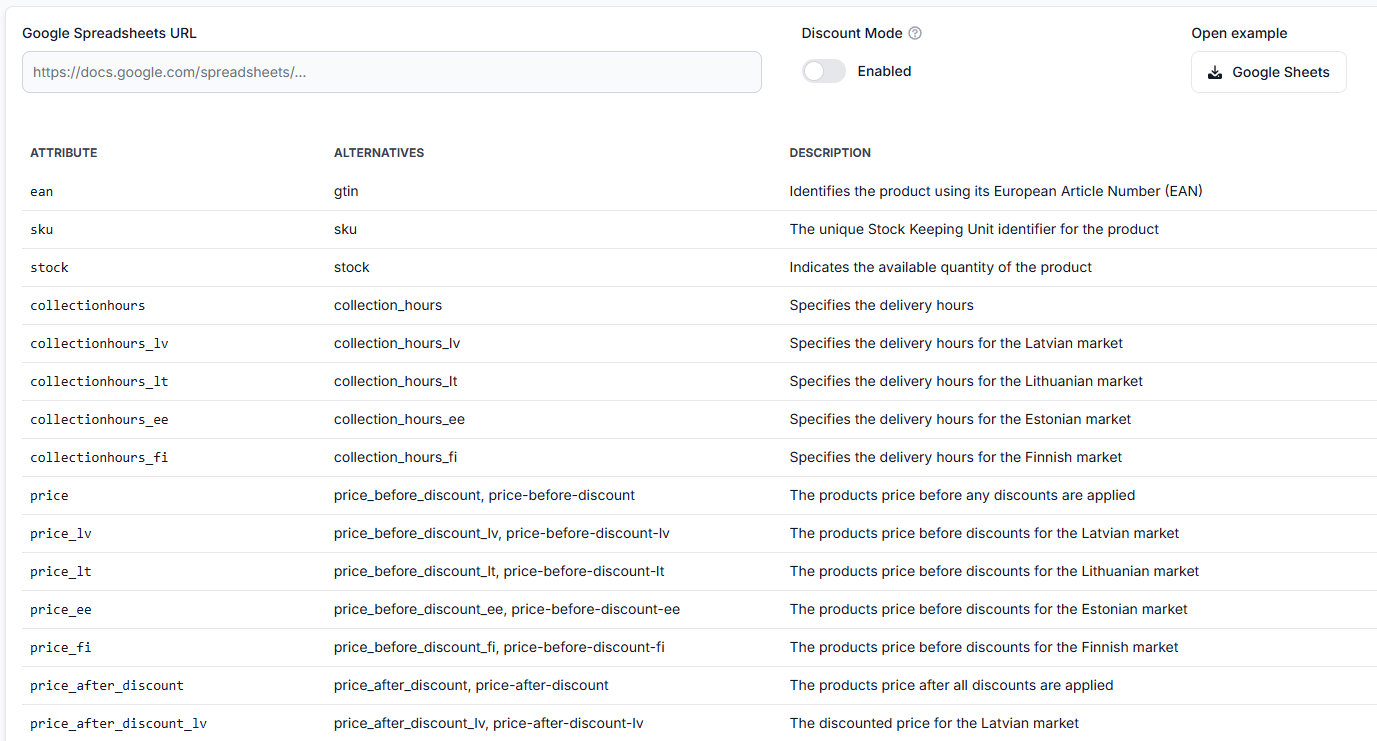
Успешная проверка подтверждает, что B2BLIX может получить доступ к исходному файлу и интерпретировать его. Сама по себе она не включает автоматическую синхронизацию и не публикует цены на маркетплейсе.
4. Настройте синхронизацию из Google Sheets
После успешной проверки откройте Sync Settings. Подробное описание доступных полей приведено в руководстве Sync Settings: настройка импорта товаров и экспорта цен.
Настройте необходимые поля следующим образом:
- Используйте ссылку Google Sheets в качестве URL источника данных.
- Выберите Google Spreadsheet в качестве формата данных.
- Выберите необходимую частоту синхронизации.
- Выберите Export to XML, если хотите, чтобы B2BLIX сформировал выходной фид, совместимый с Pigu.
- Нажмите Update settings, чтобы сохранить конфигурацию.

Перед сохранением изменений убедитесь, что таблица содержит нужные товары и все ценовые ограничения указаны правильно. При частой синхронизации изменения в таблице могут обрабатываться быстрее, включая случайные изменения.
5. Запустите первую синхронизацию вручную
После сохранения настроек нажмите Run Sync, чтобы вручную запустить первую синхронизацию, не дожидаясь следующего запуска по расписанию.
Этот первый запуск позволяет убедиться, что:
- таблица остаётся доступной;
- получены ожидаемые товары;
- коды EAN можно обработать;
- для подходящих товаров выполнен расчёт BuyBox;
- сформирован выбранный выходной файл.
Чтобы просмотреть результат, откройте Sync Reports. Подробнее о статусах отчётов и сводках обработки читайте в руководстве Отчёты о синхронизации: проверка импорта, расчёта BuyBox и результатов экспорта.
Не ориентируйтесь только на то, что запуск синхронизации завершился. Просмотрите отчёт и убедитесь, сколько товаров было получено, сопоставлено, исключено, рассчитано и подготовлено к экспорту.
6. Подключите сгенерированный XML-фид к Pigu
Если экспорт в XML включён, B2BLIX создаёт персональный общедоступный URL XML в настройках синхронизации.
Скопируйте этот URL и добавьте его в соответствующий раздел импорта товаров и цен складских остатков в аккаунте продавца Pigu.
Сгенерированный адрес XML предназначен для вашей конфигурации B2BLIX. Не публикуйте и не передавайте его без необходимости.
Подключение URL к Pigu может привести к применению рассчитанных цен после обработки фида маркетплейсом. Завершите проверку до использования URL в рабочем импорте маркетплейса.
Что проверить перед использованием автоматического обновления цен
- Доступ к таблице: убедитесь, что файл доступен по правилу «Anyone with the link → Viewer».
- Правильная ссылка на источник: убедитесь, что URL ведёт к нужной Google Spreadsheet.
- Поддерживаемая структура: сравните свои столбцы с примером в Sync Tester.
- Коды EAN: убедитесь, что у каждого товара указан правильный идентификатор.
- Текущие цены: проверьте, что импортированная цена соответствует значению, которое B2BLIX должен использовать.
- Минимальные цены: убедитесь, что эти ограничения защищают необходимую маржу.
- Максимальные цены: убедитесь, что эти ограничения допускают только приемлемые рассчитанные цены.
- Настройки BuyBox: проверьте выбранные стратегии ценообразования перед экспортом результатов.
- Частота синхронизации: выберите расписание, соответствующее частоте изменений в таблице.
- Отчёт о первой синхронизации: убедитесь, что ожидаемые товары успешно обработаны.
Распространённые проблемы при настройке
Таблицу не удаётся открыть
Возможно, доступ к таблице всё ещё ограничен. Откройте настройки доступа Google Sheets и убедитесь, что любой пользователь, у которого есть ссылка, может просматривать файл.
Проверка не распознаёт данные о товарах
Структура таблицы или названия столбцов могут не соответствовать поддерживаемому примеру. Сравните свою таблицу со структурой, доступной в Sync Tester.
Некоторые товары отсутствуют
Проверьте, содержат ли отсутствующие строки действительные идентификаторы товаров и необходимую информацию о ценах. Также просмотрите отчёт о синхронизации, чтобы узнать, сколько товаров было получено и обработано.
Таблица была изменена, но B2BLIX по-прежнему показывает старые данные
Следующая запланированная синхронизация могла ещё не выполняться. Если нужно немедленно обработать последнюю версию таблицы, используйте Run Sync.
XML-фид сформирован, но цена пока не отображается в Pigu
Формирование XML-фида само по себе не обновляет данные на рабочем маркетплейсе. Убедитесь, что фид добавлен в правильный раздел импорта Pigu, и дождитесь получения и применения данных маркетплейсом.
Рассчитанная цена не соответствует ожиданиям
Проверьте импортированные ценовые ограничения товара и настройки стратегии BuyBox. Для подробного объяснения на уровне товара откройте Product Checker. Чтобы понять отображаемые наблюдения, расчёты, ограничения и информацию об экспорте, прочитайте руководство Product Checker: проверка данных о товаре, расчётов цен и экспортов.
Пример
У продавца есть товар с EAN 4750000000001. Текущая цена в таблице составляет €20.50, минимально допустимая цена — €19.00, а максимально допустимая — €22.00.
B2BLIX считывает эти значения во время синхронизации и применяет настроенную продавцом стратегию с использованием последнего доступного наблюдения за маркетплейсом. Если результат расчёта составляет €19.99, цена остаётся в допустимом диапазоне и может быть включена в XML-экспорт.
Экспортированное значение не становится автоматически актуальной ценой на маркетплейсе. Pigu должен получить и применить фид.
Что делать дальше
- Начните с небольшого количества товаров, а не со всего каталога.
- Проверьте источник Google Sheets в Sync Tester.
- Проверьте каждую минимальную и максимальную цену.
- Запустите синхронизацию вручную.
- Просмотрите отчёт о синхронизации и выбранные товары в Product Checker.
- Проверьте сформированный XML перед подключением к рабочему импорту Pigu.
- Расширяйте каталог только после того, как тестовые товары начнут давать ожидаемые результаты.
Обратитесь в службу поддержки B2BLIX, если таблица проходит проверку, но регулярная синхронизация неоднократно завершается с ошибкой, отчёт не объясняет, почему товары были пропущены, или сформированный экспорт не соответствует данным о товарах и настройкам, отображаемым в вашем аккаунте.
При обращении за помощью укажите идентификатор отчёта о синхронизации и примеры кодов EAN. Не отправляйте пароли от маркетплейсов и другие учётные данные для доступа.