Kuidas seadistada Google Sheetsi import BuyBoxi hinnakujunduseks
See juhend selgitab, kuidas luua ja ühendada B2BLIXi BuyBoxi hinnakujunduseks Google Spreadsheet, sealhulgas nõutavad tooteandmed, jagamisõigused, sünkroonimise testimine ja XML-ekspordi seadistamine.
Millal see juhend on asjakohane
See juhend on mõeldud müüjatele, kes soovivad kasutada Google Spreadsheeti B2BLIX BuyBoxi hinnakujunduse lähteallikana.
See töövoog on kasulik siis, kui haldate tooteid käsitsi, teil ei ole XML- ega CSV-voogu või hoiate praegu tooteteavet Exceli failis.
Arvutustabel annab B2BLIXile toodete identifikaatorid, kehtivad hinnad ning lubatud hinna alampiirid ja ülempiirid. Seejärel saab B2BLIX arvutada hinnad teie BuyBoxi seadete alusel ja koostada tulemuse Pigu-ga ühilduva XML-voona.
Lühike vastus
Google Sheetsi töövoo aktiveerimiseks:
- Laadige Sync Testeri kaudu alla näidisena kasutatav Google Sheetsi struktuur või avage see.
- Looge toetatud veergudega enda Google Spreadsheet.
- Lisage toodete EAN-koodid, hinnad ning minimaalsed ja maksimaalsed hinnapiirid.
- Jagage arvutustabelit valikuga Anyone with the link → Viewer.
- Testige arvutustabeli linki Sync Testeriga.
- Lisage sama link jaotisesse Sync Settings ning valige andmevorminguks Google Spreadsheet.
- Valige sünkroonimise sagedus ja Export to XML.
- Salvestage seaded ja käivitage esimese testi jaoks sünkroonimine käsitsi.
- Vaadake sünkroonimise aruanne üle, enne kui kasutate loodud XML-i URL-i Pigu-s.
Hoiatus: sünkroonimise lubamine ja loodud XML-voo ühendamine Pigu-ga võib mõjutada turuplatsi hindu. Enne aktiivse impordi lubamist kontrollige kõiki EAN-koode, kehtivaid hindu ning minimaalseid ja maksimaalseid piire.
Arvutatud või eksporditud hind ei pruugi kohe aktiivseks muutuda. Turuplats peab eksporditud andmed veel hankima, vastu võtma ja rakendama.
Kuidas Google Sheetsi töövoog toimib
Teie Google Spreadsheet toimib tooteteabe allikana. B2BLIX loeb sünkroonimise ajal arvutustabelist toetatud tootevälju.
Tooted leitakse üldjuhul nende EAN-koodide abil. B2BLIX ühendab imporditud tooteandmed uusimate saadaolevate turuplatsi vaatlustega ja teie seadistatud hinnareeglitega.
Arvutatud hind jääb tootele määratud lubatud minimaalse ja maksimaalse hinna piiridesse. Sõltuvalt toote olukorrast ja valitud strateegiast võidakse hinda vähendada, säilitada, teise pakkumisega võrdsustada või suurendada.
Jälgimine, sünkroonimine, arvutamine ja turuplatsil avaldamine on eraldi sammud:
- Jälgimine kogub teie seadistatud ajakava alusel ajakohastatud turuplatsi teavet.
- Sünkroonimine loeb teie arvutustabeli uusima versiooni.
- Arvutamine rakendab teie BuyBoxi seadeid ja hinnapiire.
- Eksport valmistab arvutatud andmed ette valitud väljundvormingus.
- Turuplatsil avaldamine toimub alles pärast seda, kui Pigu impordib ja rakendab eksporditud andmed.
1. Valmistage Google Spreadsheet ette
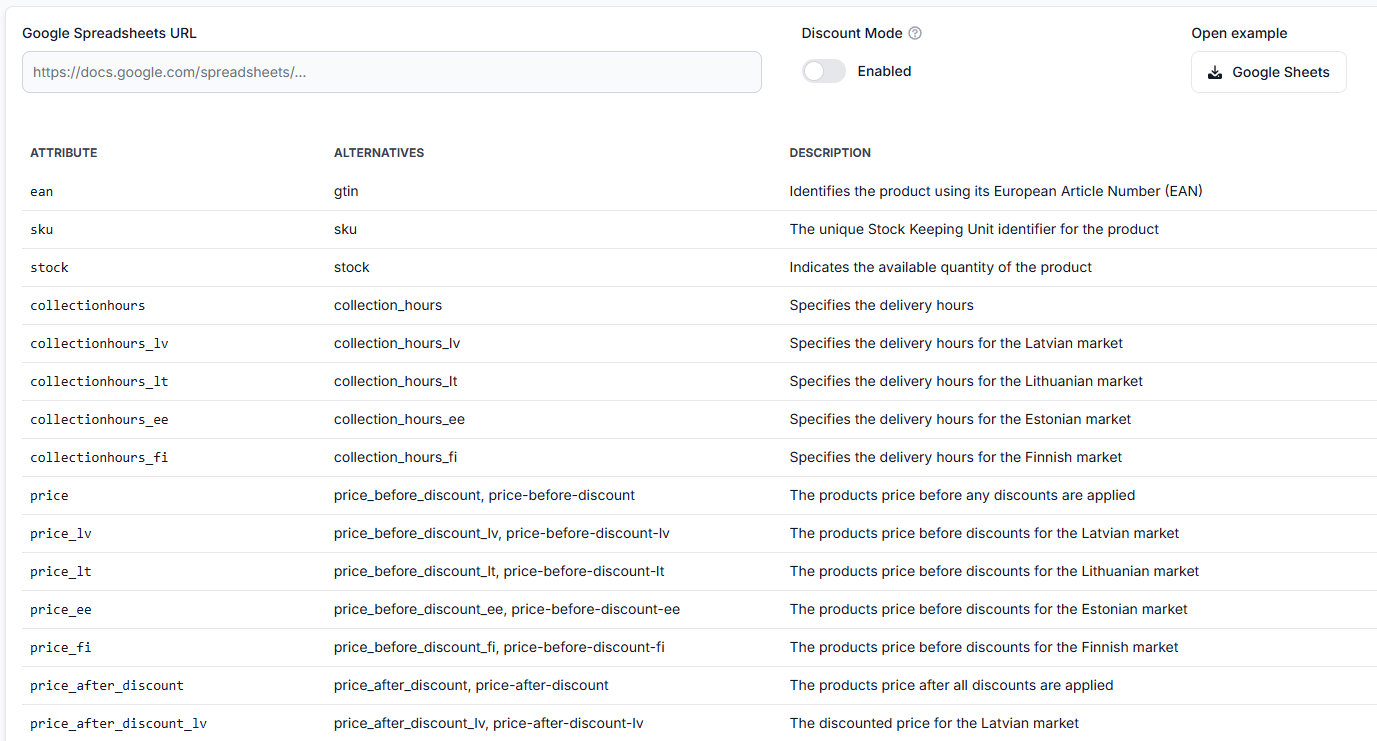
Avage sünkroonimise tester ja kasutage lähtepunktina saadaolevat näidisarvutustabelit. Säilitage näites kuvatud veerustruktuur ja toetatud väljade nimed.
Valmistage iga toote kohta ette vähemalt järgmine teave:
- EAN-kood toote tuvastamiseks ja vastavusse viimiseks.
- Kehtiv või tavahind, mida kasutatakse toote lähtehinnana.
- Minimaalne hind, millest madalamat hinda algoritm arvutada ei tohi.
- Maksimaalne hind, millest kõrgemat hinda algoritm arvutada ei tohi.
Võite lisada ka muid näitestruktuuris kuvatud tuvastatud välju, näiteks turuplatsi-põhist hinnateavet või kogumistundide teavet, kui see on asjakohane.
Ärge lisage avalikult juurdepääsetavasse arvutustabelisse paroole, turuplatsi kasutajatunnuseid, klientide isikuandmeid ega muud konfidentsiaalset teavet. Arvutustabel peaks sisaldama ainult sünkroonimiseks vajalikku tooteteavet.
Kui haldate oma tooteid Pigu-s käsitsi
Saate B2BLIXi kasutada ka ilma olemasoleva tootevoota. Looge Google Spreadsheet, mis sisaldab teie toodete EAN-koode, hindu ning hinnapiire, ja ühendage see seejärel impordiallikana.
Kui teie andmed on praegu Excelis
Kopeerige tabel Excelist Google Spreadsheeti. See töövoog eeldab Google Sheetsi URL-i, mitte käsitsi üles laaditud Exceli faili.
Pärast andmete kopeerimist võrrelge veerge B2BLIXi näitestruktuuriga, enne kui arvutustabelit testite.
2. Määrake õige jagamisõigus
B2BLIX peab saama arvutustabeli URL-i kaudu avada. Määrake Google Sheetsis faili õiguseks:
Anyone with the link → Viewer
Pärast jagamisõiguse muutmist kopeerige tavaline Google Sheetsi link.
Vaatamisõigusest piisab. Muutmisõigust ei ole vaja.
3. Testige arvutustabelit enne sünkroonimise lubamist
Faili testimiseks avage Sync Tester. Näitestruktuuri, toetatud atribuutide ja testimisvõimaluste mõistmiseks lugege Sync Tester and Google Sheets file structure.
- Kleepige Google Sheetsi URL testerisse.
- Käivitage test.
- Vaadake loodud tulemus ja sünkroonimise teave üle.
- Enne jätkamist parandage kõik juurdepääsu, struktuuri või tooteandmetega seotud probleemid.
Õnnestunud test kinnitab, et B2BLIX pääseb lähtefailile ligi ja suudab seda tõlgendada. See ei luba automaatset sünkroonimist ega avalda hindu turuplatsil.
4. Seadistage Google Sheetsist sünkroonimine
Pärast testi õnnestumist avage Sync Settings. Saadaolevate väljade üksikasjaliku selgituse saamiseks lugege Sync Settings: configure product import and price export.
Seadistage asjakohased väljad järgmiselt:
- Kasutage Google Sheetsi linki andmeallika URL-ina.
- Valige andmevorminguks Google Spreadsheet.
- Valige sobiv sünkroonimise sagedus.
- Valige Export to XML, kui soovite, et B2BLIX looks Pigu-ga ühilduva väljundvoo.
- Konfiguratsiooni salvestamiseks klõpsake Update settings.

Enne muudatuste salvestamist kontrollige, et arvutustabel sisaldaks soovitud tooteid ja kõik hinnapiirid oleksid õiged. Sage sünkroonimisgraafik võib töödelda arvutustabeli muudatusi kiiremini, sealhulgas juhuslikke muudatusi.
5. Käivitage esimene sünkroonimine käsitsi
Pärast seadete salvestamist kasutage esimese sünkroonimise käsitsi käivitamiseks nuppu Run Sync, selle asemel et oodata järgmist ajastatud käivitust.
Esimese käivitamisega saate kinnitada, et:
- arvutustabel on endiselt juurdepääsetav;
- oodatud tooted võetakse vastu;
- EAN-koode saab töödelda;
- sobivate toodete puhul tehakse BuyBoxi arvutus;
- valitud väljund luuakse.
Tulemuse vaatamiseks avage Sync Reports. Aruannete olekute ja töötlemise kokkuvõtete kohta lisateabe saamiseks lugege Synchronization reports: review import, BuyBox calculation, and export results.
Ärge lähtuge ainult sellest, et sünkroonimine lõppes. Vaadake aruanne üle, et kinnitada, mitu toodet vastu võeti, vastavusse viidi, välja jäeti, arvutati ja ekspordiks ette valmistati.
6. Ühendage loodud XML-voog Pigu-ga
Kui XML-eksport on lubatud, loob B2BLIX sünkroonimise seadetes personaalse avaliku XML-i URL-i.
Kopeerige see URL ja lisage see oma Pigu müüjakonto vastavasse toodete ning lao- ja hinnainfo impordi jaotisesse.
Loodud XML-aadress on seotud teie B2BLIXi seadistusega. Ärge avaldage ega jagage seda tarbetult.
URL-i ühendamine Pigu-ga võib viia selleni, et arvutatud hinnad rakendatakse pärast seda, kui turuplats voo töötleb. Enne URL-i kasutamist aktiivses turuplatsi impordis viige testid lõpule.
Mida kontrollida enne automaatsete hinnauuenduste kasutamist
- Juurdepääs arvutustabelile: kinnitage, et faili jagamisõigus on „Anyone with the link → Viewer”.
- Õige lähtefaili link: veenduge, et URL viitaks soovitud Google Spreadsheetile.
- Toetatud struktuur: võrrelge oma veerge Sync Testeris oleva näitega.
- EAN-koodid: kinnitage, et igal tootel on õige identifikaator.
- Kehtivad hinnad: kontrollige, et imporditud hind oleks väärtus, mida soovite B2BLIXi kasutavat.
- Minimaalsed hinnad: veenduge, et need piirid kaitseksid vajalikku marginaali.
- Maksimaalsed hinnad: veenduge, et need piirid lubaksid ainult vastuvõetavaid arvutatud hindu.
- BuyBoxi seaded: vaadake valitud hinnastrateegiad enne tulemuste eksportimist üle.
- Sünkroonimise sagedus: valige ajakava vastavalt sellele, kui sageli teie arvutustabel muutub.
- Esimese sünkroonimise aruanne: kinnitage, et oodatud tooted töödeldi edukalt.
Levinud seadistusprobleemid
Arvutustabelit ei saa avada
Jagamisõigus võib olla endiselt piiratud. Avage Google Sheetsi jagamisseaded ja kinnitage, et kõik, kellel on link, saavad faili vaadata.
Test ei tuvasta tooteandmeid
Arvutustabeli struktuur või veerunimed ei pruugi vastata toetatud näitele. Võrrelge oma arvutustabelit Sync Testeris saadaoleva struktuuriga.
Mõned tooted puuduvad
Kontrollige, et puuduvatel ridadel oleksid kehtivad tooteidentifikaatorid ja nõutud hinnateave. Vaadake üle ka sünkroonimise aruanne, et näha, mitu toodet vastu võeti ja töödeldi.
Arvutustabelit muudeti, kuid B2BLIX kuvab endiselt vanemaid andmeid
Järgmine ajastatud sünkroonimine ei pruukinud veel toimuda. Kui teil on vaja uusimat arvutustabeli versiooni kohe töödelda, kasutage nuppu Run Sync.
XML-voog loodi, kuid hinda ei ole Pigu-s veel näha
XML-voo loomine ei uuenda iseenesest aktiivset turuplatsi. Kinnitage, et voog on lisatud õigesse Pigu impordi jaotisesse, ning andke turuplatsile aega andmete hankimiseks ja rakendamiseks.
Arvutatud hind ei ole ootuspärane
Kontrollige toote imporditud hinnapiire ja BuyBoxi strateegia seadeid. Üksikasjaliku tootetaseme selgituse saamiseks avage Product Checker. Kuvatud vaatluste, arvutuste, piiride ja eksporditeabe mõistmiseks lugege Product Checker: review product data, price calculations, and exports.
Näide
Müüjal on toode EAN-koodiga 4750000000001. Arvutustabelis on kehtiv hind €20.50, lubatud minimaalne hind €19.00 ja lubatud maksimaalne hind €22.00.
B2BLIX loeb need väärtused sünkroonimise ajal ja rakendab müüja seadistatud strateegiat, kasutades uusimat saadaolevat turuplatsi vaatlust. Kui arvutuse tulemuseks on €19.99, jääb hind lubatud vahemikku ja selle võib lisada XML-eksporti.
Eksporditud väärtus ei ole automaatselt turuplatsil kehtiv hind. Pigu peab voo veel hankima ja rakendama.
Mida teha järgmisena
- Alustage väikese arvu toodetega, mitte kogu kataloogiga.
- Testige Google Sheetsi allikat Sync Testeris.
- Vaadake üle kõik minimaalsed ja maksimaalsed hinnad.
- Käivitage sünkroonimine käsitsi.
- Vaadake sünkroonimise aruanne ja valitud tooted Product Checkeris üle.
- Kontrollige loodud XML-väljundit enne selle ühendamist aktiivse Pigu impordiga.
- Lisage kataloogi tooteid alles pärast seda, kui testtooted annavad oodatud tulemused.
Võtke ühendust B2BLIXi toega, kui arvutustabel läbib testi, kuid regulaarne sünkroonimine ebaõnnestub korduvalt, aruanne ei selgita, miks tooted vahele jäeti, või loodud eksport ei vasta teie kontol kuvatavatele tooteandmetele ja seadetele.
Abi küsimisel esitage sünkroonimise aruande identifikaator ja näidisena kasutatavad EAN-koodid. Ärge saatke turuplatsi paroole ega muid juurdepääsuandmeid.