Jak skonfigurować import z Arkuszy Google do zmiany cen BuyBox
Ten przewodnik wyjaśnia, jak utworzyć i podłączyć Arkusz Google do zmiany cen BuyBox w B2BLIX, w tym jak przygotować wymagane dane produktów, ustawić uprawnienia udostępniania, przetestować synchronizację i skonfigurować eksport XML.
Kiedy ten przewodnik jest przydatny
Ten przewodnik jest przeznaczony dla sprzedawców, którzy chcą używać Arkusza Google jako źródła danych produktowych do zmiany cen BuyBox w B2BLIX.
Ten sposób pracy jest przydatny, gdy zarządzasz produktami ręcznie, nie masz pliku XML ani CSV lub obecnie przechowujesz informacje o produktach w pliku Excel.
Arkusz przekazuje B2BLIX identyfikatory produktów, bieżące ceny oraz dozwolone limity cenowe. Następnie B2BLIX może obliczać ceny zgodnie z ustawieniami BuyBox i przygotować wynik w postaci pliku XML zgodnego z Pigu.
Krótka odpowiedź
Aby aktywować pracę z Arkuszami Google:
- Pobierz lub otwórz przykładową strukturę Arkuszy Google w Sync Tester.
- Utwórz własny Arkusz Google z użyciem obsługiwanych kolumn.
- Dodaj kody EAN produktów, ceny oraz minimalne i maksymalne limity cenowe.
- Udostępnij arkusz jako Każda osoba mająca link → Przeglądający.
- Przetestuj link do arkusza w Sync Tester.
- Dodaj ten sam link w Sync Settings i wybierz Google Spreadsheet jako format danych.
- Wybierz częstotliwość synchronizacji oraz opcję Export to XML.
- Zapisz ustawienia i uruchom synchronizację ręcznie w ramach pierwszego testu.
- Sprawdź raport synchronizacji przed użyciem wygenerowanego adresu URL XML w Pigu.
Ostrzeżenie: Włączenie synchronizacji i podłączenie wygenerowanego pliku XML do Pigu może wpłynąć na ceny w marketplace. Przed włączeniem importu produkcyjnego sprawdź wszystkie kody EAN, bieżące ceny oraz minimalne i maksymalne limity.
Obliczona lub wyeksportowana cena nie musi być od razu widoczna w marketplace. Marketplace musi jeszcze pobrać, zaakceptować i zastosować wyeksportowane dane.
Jak działa praca z Arkuszami Google
Twój Arkusz Google pełni funkcję źródła danych produktowych. Podczas synchronizacji B2BLIX odczytuje z arkusza obsługiwane pola produktów.
Produkty są zazwyczaj dopasowywane na podstawie ich kodów EAN. B2BLIX łączy zaimportowane dane produktów z najnowszymi dostępnymi obserwacjami marketplace oraz skonfigurowanymi regułami cenowymi.
Obliczona cena pozostaje w zakresie dozwolonych minimalnych i maksymalnych limitów podanych dla produktu. W zależności od sytuacji produktu i wybranej strategii cena może zostać obniżona, utrzymana, dopasowana do innej oferty lub podwyższona.
Monitorowanie, synchronizacja, obliczanie i publikacja w marketplace to oddzielne etapy:
- Monitorowanie gromadzi aktualne informacje z marketplace zgodnie ze skonfigurowanym harmonogramem.
- Synchronizacja odczytuje najnowszą wersję arkusza.
- Obliczanie stosuje ustawienia BuyBox i limity cenowe.
- Eksport przygotowuje obliczone dane w wybranym formacie wyjściowym.
- Publikacja w marketplace następuje dopiero po zaimportowaniu i zastosowaniu wyeksportowanych danych przez Pigu.
1. Przygotuj Arkusz Google
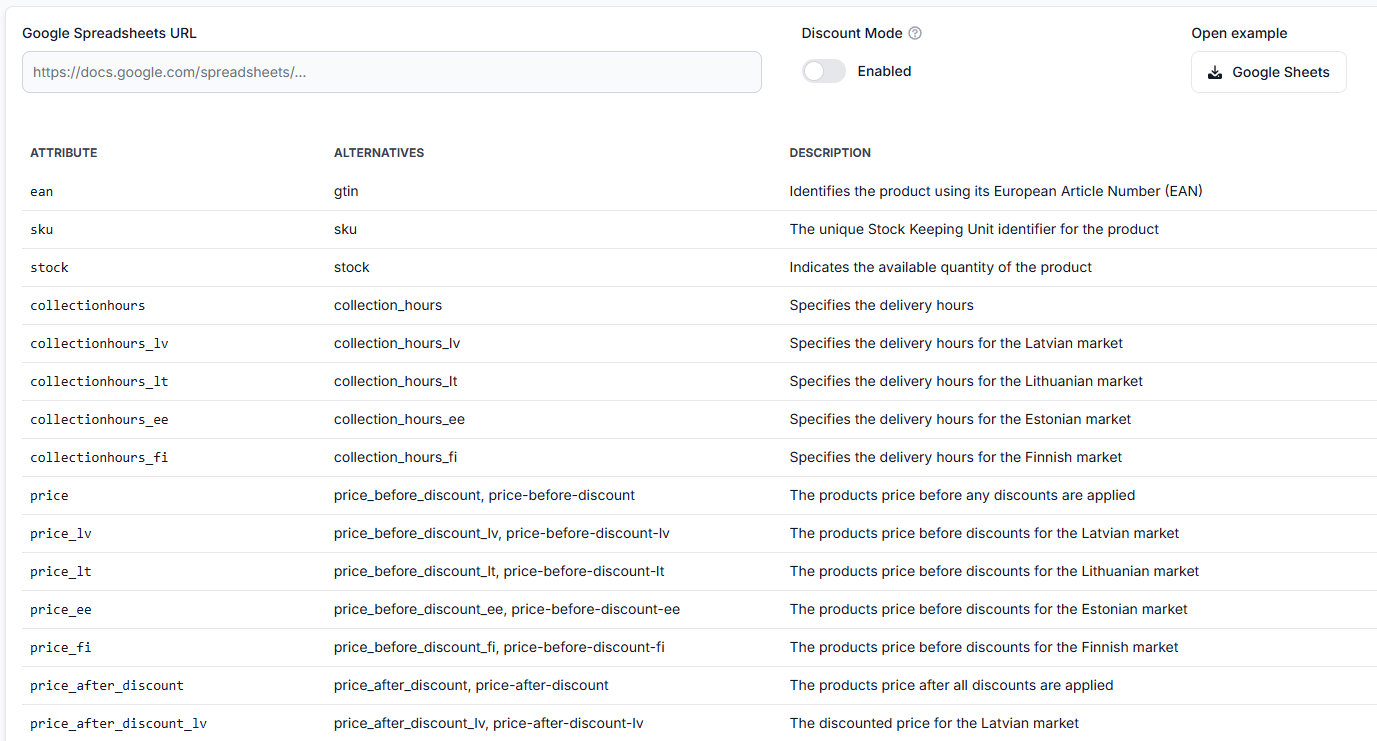
Otwórz narzędzie do testowania synchronizacji i użyj dostępnego przykładowego arkusza jako punktu wyjścia. Zachowaj strukturę kolumn i obsługiwane nazwy pól przedstawione w przykładzie.
Dla każdego produktu przygotuj co najmniej następujące informacje:
- Kod EAN służący do identyfikacji i dopasowania produktu.
- Bieżąca lub standardowa cena używana jako cena źródłowa produktu.
- Cena minimalna, poniżej której algorytm nie może obliczyć ceny.
- Cena maksymalna, powyżej której algorytm nie może obliczyć ceny.
Możesz również uwzględnić inne rozpoznawane pola przedstawione w przykładowej strukturze, takie jak informacje o cenach właściwych dla marketplace lub informacje o godzinach odbioru, jeśli ma to zastosowanie.
Nie umieszczaj haseł, danych dostępowych do marketplace, prywatnych informacji klientów ani innych poufnych danych w publicznie dostępnym arkuszu. Arkusz powinien zawierać wyłącznie dane produktów wymagane do synchronizacji.
Jeśli zarządzasz produktami ręcznie w Pigu
Nadal możesz korzystać z B2BLIX bez istniejącego pliku danych produktów. Utwórz Arkusz Google zawierający kody EAN produktów, ceny oraz granice cenowe, a następnie podłącz ten arkusz jako źródło importu.
Jeśli Twoje dane są obecnie w Excelu
Skopiuj tabelę z Excela do Arkusza Google. Ten sposób pracy wymaga adresu URL Arkusza Google, a nie ręcznie przesłanego pliku Excel.
Po skopiowaniu danych porównaj kolumny z przykładową strukturą B2BLIX przed przetestowaniem arkusza.
2. Ustaw prawidłowe uprawnienia udostępniania
B2BLIX musi mieć możliwość otwarcia arkusza za pośrednictwem jego adresu URL. W Arkuszach Google ustaw uprawnienia do pliku na:
Każda osoba mająca link → Przeglądający
Po zaktualizowaniu uprawnień udostępniania skopiuj zwykły link do Arkuszy Google.
Dostęp do przeglądania jest wystarczający. Dostęp do edycji nie jest wymagany.
3. Przetestuj arkusz przed włączeniem synchronizacji
Aby przetestować plik, otwórz Sync Tester. Aby poznać przykładową strukturę, obsługiwane atrybuty i elementy sterujące testu, przeczytaj Sync Tester i struktura pliku Arkuszy Google.
- Wklej adres URL Arkusza Google do testera.
- Uruchom test.
- Sprawdź wygenerowany wynik i informacje o synchronizacji.
- Przed kontynuowaniem popraw wszelkie problemy z dostępnością, strukturą lub danymi produktów.
Pomyślne zakończenie testu potwierdza, że B2BLIX może uzyskać dostęp do pliku źródłowego i go zinterpretować. Sam test nie włącza automatycznej synchronizacji ani nie publikuje cen w marketplace.
4. Skonfiguruj synchronizację z Arkuszy Google
Po pomyślnym zakończeniu testu otwórz Sync Settings. Szczegółowe informacje o dostępnych polach znajdziesz w artykule Sync Settings: konfiguracja importu produktów i eksportu cen.
Skonfiguruj odpowiednie pola w następujący sposób:
- Użyj linku do Arkuszy Google jako adresu URL źródła danych.
- Wybierz Google Spreadsheet jako format danych.
- Wybierz wymaganą częstotliwość synchronizacji.
- Wybierz Export to XML, jeśli chcesz, aby B2BLIX wygenerował plik danych wyjściowych zgodny z Pigu.
- Użyj przycisku Update settings, aby zapisać konfigurację.

Przed zapisaniem zmian sprawdź, czy arkusz zawiera właściwe produkty oraz czy wszystkie limity cenowe są prawidłowe. Częsty harmonogram synchronizacji może szybciej przetwarzać zmiany w arkuszu, w tym zmiany wprowadzone przypadkowo.
5. Uruchom pierwszą synchronizację ręcznie
Po zapisaniu ustawień użyj opcji Run Sync, aby ręcznie uruchomić pierwszą synchronizację zamiast czekać na najbliższe zaplanowane uruchomienie.
Pierwsze uruchomienie pozwala potwierdzić, że:
- Arkusz pozostaje dostępny.
- Otrzymywane są oczekiwane produkty.
- Kody EAN mogą zostać przetworzone.
- Dla kwalifikujących się produktów wykonywane jest obliczenie BuyBox.
- Generowany jest wybrany format wyjściowy.
Aby sprawdzić wynik, otwórz Sync Reports. Szczegółowe informacje o statusach raportów i podsumowaniach przetwarzania znajdziesz w artykule Raporty synchronizacji: sprawdzanie wyników importu, obliczeń BuyBox i eksportu.
Nie opieraj się wyłącznie na tym, że synchronizacja została zakończona. Sprawdź raport, aby potwierdzić, ile produktów otrzymano, dopasowano, wykluczono, przeliczono i przygotowano do eksportu.
6. Podłącz wygenerowany plik danych XML do Pigu
Po włączeniu eksportu XML B2BLIX generuje spersonalizowany publiczny adres URL XML w ustawieniach synchronizacji.
Skopiuj ten adres URL i dodaj go w odpowiedniej sekcji importu produktów oraz cen stanów magazynowych na koncie sprzedawcy Pigu.
Wygenerowany adres XML jest unikalny dla Twojej konfiguracji B2BLIX. Nie publikuj go ani nie udostępniaj bez potrzeby.
Podłączenie adresu URL do Pigu może spowodować zastosowanie obliczonych cen po przetworzeniu pliku danych przez marketplace. Przeprowadź wszystkie testy przed użyciem adresu URL w produkcyjnym imporcie marketplace.
Co sprawdzić przed użyciem automatycznych aktualizacji cen
- Dostęp do arkusza: Potwierdź, że plik jest udostępniony jako „Każda osoba mająca link → Przeglądający”.
- Prawidłowy link źródłowy: Upewnij się, że adres URL prowadzi do właściwego Arkusza Google.
- Obsługiwana struktura: Porównaj swoje kolumny z przykładem w Sync Tester.
- Kody EAN: Potwierdź, że każdy produkt ma prawidłowy identyfikator.
- Bieżące ceny: Sprawdź, czy zaimportowana cena odpowiada wartości, której B2BLIX ma używać.
- Ceny minimalne: Upewnij się, że limity chronią wymaganą marżę.
- Ceny maksymalne: Upewnij się, że limity pozwalają wyłącznie na akceptowalne ceny obliczone.
- Ustawienia BuyBox: Przed eksportem wyników sprawdź wybrane strategie cenowe.
- Częstotliwość synchronizacji: Wybierz harmonogram odpowiedni do częstotliwości zmian w arkuszu.
- Raport pierwszej synchronizacji: Potwierdź, że oczekiwane produkty zostały pomyślnie przetworzone.
Typowe problemy z konfiguracją
Nie można otworzyć arkusza
Uprawnienia udostępniania mogą być nadal ograniczone. Otwórz ustawienia udostępniania Arkuszy Google i potwierdź, że każda osoba mająca link może wyświetlić plik.
Test nie rozpoznaje danych produktów
Struktura arkusza lub nazwy kolumn mogą nie odpowiadać obsługiwanemu przykładowi. Porównaj swój arkusz ze strukturą dostępną w Sync Tester.
Brakuje niektórych produktów
Sprawdź, czy brakujące wiersze zawierają prawidłowe identyfikatory produktów oraz wymagane informacje o cenach. Sprawdź również raport synchronizacji, aby zobaczyć, ile produktów otrzymano i przetworzono.
Arkusz został zmieniony, ale B2BLIX nadal wyświetla starsze dane
Najbliższa zaplanowana synchronizacja mogła się jeszcze nie odbyć. Użyj opcji Run Sync, gdy chcesz natychmiast przetworzyć najnowszą wersję arkusza.
Plik danych XML został wygenerowany, ale cena nie jest jeszcze widoczna w Pigu
Wygenerowanie pliku XML samo w sobie nie aktualizuje marketplace. Potwierdź, że plik danych został dodany we właściwej sekcji importu Pigu, i poczekaj, aż marketplace pobierze i zastosuje dane.
Obliczona cena różni się od oczekiwanej
Sprawdź zaimportowane limity cenowe produktu oraz ustawienia strategii BuyBox. Aby uzyskać szczegółowe wyjaśnienie na poziomie produktu, otwórz Product Checker. Aby zrozumieć wyświetlane obserwacje, obliczenia, limity i informacje o eksporcie, przeczytaj Product Checker: sprawdzanie danych produktów, obliczeń cen i eksportów.
Przykład
Sprzedawca ma produkt o kodzie EAN 4750000000001. Bieżąca cena w arkuszu wynosi €20.50, minimalna dozwolona cena to €19.00, a maksymalna dozwolona cena to €22.00.
B2BLIX odczytuje te wartości podczas synchronizacji i stosuje skonfigurowaną przez sprzedawcę strategię, korzystając z najnowszej dostępnej obserwacji marketplace. Jeśli wynik obliczeń wynosi €19.99, cena pozostaje w dozwolonym zakresie i może zostać uwzględniona w eksporcie XML.
Wyeksportowana wartość nie jest automatycznie bieżącą ceną w marketplace. Pigu musi jeszcze pobrać i zastosować plik danych.
Co zrobić dalej
- Zacznij od niewielkiej liczby produktów, a nie od całego katalogu.
- Przetestuj źródło Arkuszy Google w Sync Tester.
- Sprawdź każdą cenę minimalną i maksymalną.
- Uruchom synchronizację ręcznie.
- Sprawdź raport synchronizacji oraz wybrane produkty w Product Checker.
- Przejrzyj wygenerowany plik XML przed podłączeniem go do produkcyjnego importu Pigu.
- Rozszerz katalog dopiero wtedy, gdy produkty testowe dadzą oczekiwane wyniki.
Skontaktuj się z pomocą techniczną B2BLIX, jeśli arkusz przechodzi test, ale regularna synchronizacja wielokrotnie kończy się niepowodzeniem, raport nie wyjaśnia, dlaczego pominięto produkty, lub wygenerowany eksport jest niezgodny z danymi produktów i ustawieniami widocznymi na Twoim koncie.
Kontaktując się z pomocą techniczną, podaj identyfikator raportu synchronizacji oraz przykładowe kody EAN. Nie przesyłaj haseł do marketplace ani innych danych dostępowych.