Google Sheets -tuonnin määrittäminen BuyBox-uudelleenhinnoittelua varten
Tässä oppaassa kerrotaan, miten Google Spreadsheet luodaan ja yhdistetään B2BLIX BuyBox -uudelleenhinnoittelua varten. Mukana ovat tarvittavat tuotetiedot, jakamisoikeudet, synkronoinnin testaus ja XML-viennin määritys.
Milloin tämä opas on hyödyllinen
Tämä opas on tarkoitettu myyjille, jotka haluavat käyttää Google Spreadsheetiä tuotetietojen lähteenä B2BLIX BuyBox -uudelleenhinnoittelussa.
Tämä toimintatapa on hyödyllinen, kun hallinnoit tuotteita manuaalisesti, sinulla ei ole XML- tai CSV-syötettä tai säilytät tuotetietojasi tällä hetkellä Excel-tiedostossa.
Taulukko välittää B2BLIXille tuotteiden tunnisteet, nykyiset hinnat sekä sallitut hintarajat. Tämän jälkeen B2BLIX voi laskea hinnat BuyBox-asetustesi mukaisesti ja valmistella tuloksen Pigu-yhteensopivaksi XML-syötteeksi.
Lyhyt vastaus
Google Sheets -toimintatavan aktivoiminen:
- Lataa tai avaa esimerkin mukainen Google Sheets -rakenne Sync Tester -testaustyökalusta.
- Luo oma Google Spreadsheet tuetuilla sarakkeilla.
- Lisää tuotteiden EAN-koodit, hinnat sekä vähimmäis- ja enimmäishintarajat.
- Jaa taulukko asetuksella Kaikki linkin saaneet → Katselija.
- Testaa taulukon linkki Sync Tester -testaustyökalussa.
- Lisää sama linkki kohtaan Sync Settings ja valitse tietomuodoksi Google Spreadsheet.
- Valitse synkronointitiheys ja Export to XML.
- Tallenna asetukset ja suorita ensimmäinen testi synkronoimalla manuaalisesti.
- Tarkista synkronointiraportti ennen kuin käytät luotua XML-URL-osoitetta Pigussa.
Varoitus: Synkronoinnin käyttöönotto ja luodun XML-syötteen yhdistäminen Piguun voivat vaikuttaa markkinapaikan hintoihin. Tarkista kaikki EAN-koodit, nykyiset hinnat sekä vähimmäis- ja enimmäishinnat ennen reaaliaikaisen tuonnin käyttöönottoa.
Laskettu tai viety hinta ei välttämättä tule heti käyttöön. Markkinapaikan on vielä noudettava, hyväksyttävä ja otettava viedyt tiedot käyttöön.
Miten Google Sheets -toimintatapa toimii
Google Spreadsheet toimii tuotetietojen lähteenä. B2BLIX lukee tuetut tuotetiedot taulukosta synkronoinnin aikana.
Tuotteet yhdistetään yleensä EAN-koodien avulla. B2BLIX yhdistää tuodut tuotetiedot uusimpiin saatavilla oleviin markkinapaikan havaintoihin ja määrittämiisi hinnoittelusääntöihin.
Laskettu hinta pysyy tuotteelle annettujen sallittujen vähimmäis- ja enimmäishintojen rajoissa. Tuotteen tilanteen ja valitun strategian mukaan hintaa voidaan laskea, pitää ennallaan, sovittaa toiseen tarjoukseen tai nostaa.
Seuranta, synkronointi, laskenta ja julkaiseminen markkinapaikalla ovat erillisiä vaiheita:
- Seuranta kerää päivitetyt markkinapaikan tiedot määrittämäsi aikataulun mukaisesti.
- Synkronointi lukee taulukon uusimman version.
- Laskenta soveltaa BuyBox-asetuksiasi ja hintarajojasi.
- Vienti valmistelee lasketut tiedot valitussa tulostusmuodossa.
- Julkaiseminen markkinapaikalla tapahtuu vasta, kun Pigu tuo viedyt tiedot ja ottaa ne käyttöön.
1. Valmistele Google Spreadsheet
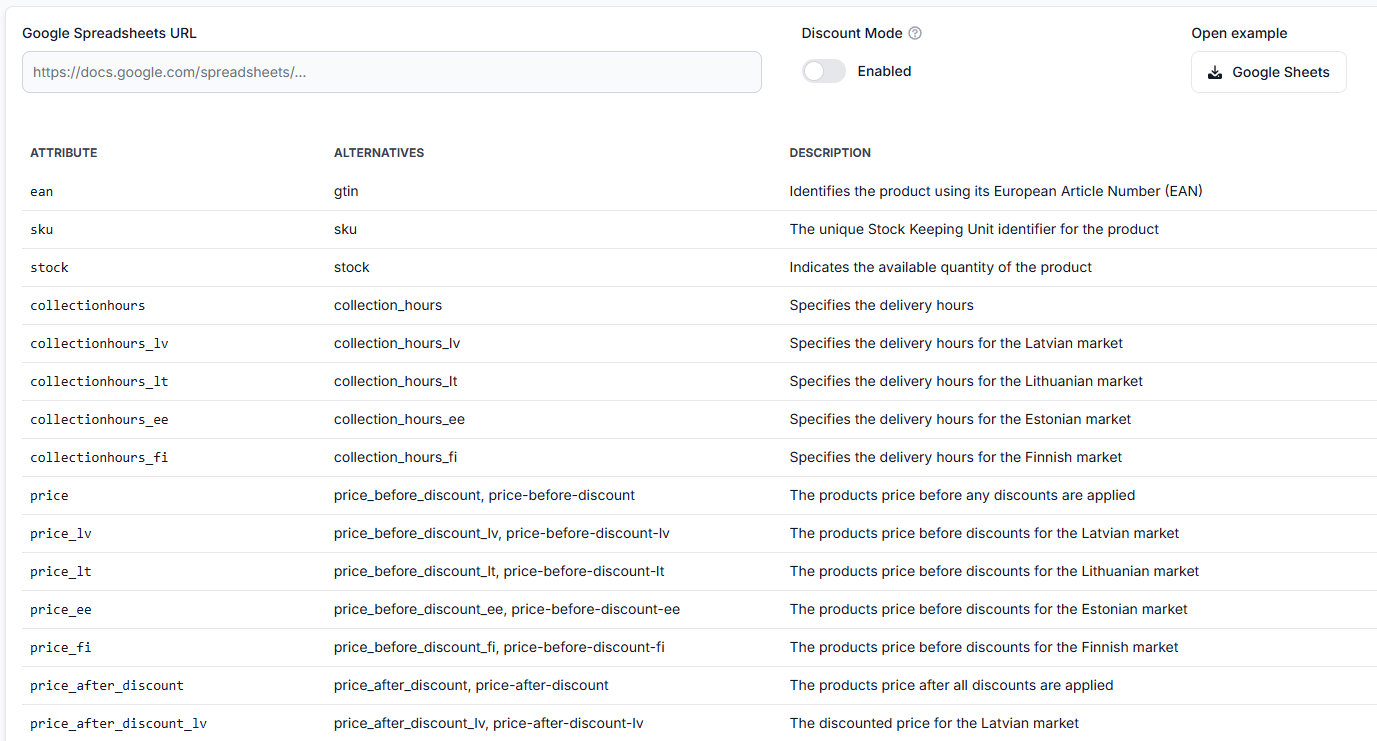
Avaa synkronoinnin testaustyökalu ja käytä saatavilla olevaa esimerkkitaulukkoa lähtökohtana. Säilytä esimerkissä näkyvä sarakerakenne ja tuetut kenttien nimet.
Valmistele vähintään seuraavat tiedot jokaiselle tuotteelle:
- EAN-koodi tuotteen tunnistamista ja yhdistämistä varten.
- Nykyinen tai vakiohinta, jota käytetään tuotteen lähdehintana.
- Vähimmäishinta, jota pienempää hintaa algoritmi ei saa laskea.
- Enimmäishinta, jota suurempaa hintaa algoritmi ei saa laskea.
Voit sisällyttää myös muita esimerkkirakenteessa näkyviä tunnistettuja kenttiä, kuten markkinapaikkakohtaisia hintatietoja tai keräysaikoja koskevia tietoja, jos ne ovat tarpeen.
Älä lisää julkisesti saatavilla olevaan taulukkoon salasanoja, markkinapaikan kirjautumistietoja, asiakkaiden yksityisiä tietoja tai muita luottamuksellisia tietoja. Taulukon tulee sisältää vain synkronointiin tarvittavat tuotetiedot.
Jos hallinnoit tuotteita manuaalisesti Pigussa
Voit käyttää B2BLIXiä myös ilman olemassa olevaa tuotesyötettä. Luo Google Spreadsheet, joka sisältää tuotteiden EAN-koodit, hinnat sekä hinta-arvot, ja yhdistä taulukko sitten tuonnin lähteeksi.
Jos tietosi ovat tällä hetkellä Excelissä
Kopioi Excelin taulukko Google Spreadsheetiin. Tämä toimintatapa edellyttää Google Sheets -URL-osoitetta, ei manuaalisesti ladattua Excel-tiedostoa.
Kun tiedot on kopioitu, vertaa sarakkeita B2BLIXin esimerkkirakenteeseen ennen taulukon testaamista.
2. Määritä oikea jakamisoikeus
B2BLIXin on pystyttävä avaamaan taulukko sen URL-osoitteen kautta. Määritä Google Sheetsissä tiedoston käyttöoikeudeksi:
Kaikki linkin saaneet → Katselija
Kopioi tavallinen Google Sheets -linkki jakamisoikeuden päivittämisen jälkeen.
Katseluoikeus riittää. Muokkausoikeutta ei tarvita.
3. Testaa taulukko ennen synkronoinnin käyttöönottoa
Testaa tiedosto avaamalla Sync Tester. Lue opas Sync Tester ja Google Sheets -tiedostorakenne, jos haluat ymmärtää esimerkkirakennetta, tuettuja määritteitä ja testaustoimintoja.
- Liitä Google Sheets -URL-osoite testaustyökaluun.
- Suorita testi.
- Tarkista luotu tulos ja synkronointitiedot.
- Korjaa mahdolliset käyttöoikeus-, rakenne- tai tuotetieto-ongelmat ennen jatkamista.
Onnistunut testi vahvistaa, että B2BLIX voi käyttää lähdetiedostoa ja tulkita sitä. Testi ei itsessään ota automaattista synkronointia käyttöön eikä julkaise hintoja markkinapaikalla.
4. Määritä synkronointi Google Sheetsistä
Kun testi onnistuu, avaa Sync Settings. Lue opas Sync Settings: tuotetuonnin ja hintaviennin määrittäminen, jos haluat lisätietoja käytettävissä olevista kentistä.
Määritä tarvittavat kentät seuraavasti:
- Käytä Google Sheets -linkkiä tietolähteen URL-osoitteena.
- Valitse tietomuodoksi Google Spreadsheet.
- Valitse tarvittava synkronointitiheys.
- Valitse Export to XML, kun haluat B2BLIXin luovan Pigu-yhteensopivan tulosyötteen.
- Tallenna asetukset napsauttamalla Update settings.

Varmista ennen muutosten tallentamista, että taulukko sisältää halutut tuotteet ja että kaikki hintarajat ovat oikein. Tiheä synkronointiaikataulu voi käsitellä taulukon muutokset nopeammin, myös tahattomat muutokset.
5. Suorita ensimmäinen synkronointi manuaalisesti
Kun olet tallentanut asetukset, aloita ensimmäinen synkronointi manuaalisesti valitsemalla Run Sync sen sijaan, että odottaisit seuraavaa ajoitettua suoritusta.
Ensimmäisen suorituksen avulla voit varmistaa, että:
- Taulukko on edelleen käytettävissä.
- Odotetut tuotteet vastaanotetaan.
- EAN-koodit voidaan käsitellä.
- BuyBox-laskenta suoritetaan kelvollisille tuotteille.
- Valittu tuloste luodaan.
Tarkista tulos avaamalla Sync Reports. Lue opas Synkronointiraportit: tuonnin, BuyBox-laskennan ja vientitulosten tarkistaminen, jos haluat lisätietoja raporttien tiloista ja käsittelyn yhteenvedoista.
Älä luota pelkästään siihen, että synkronointi on päättynyt. Tarkista raportista, kuinka monta tuotetta vastaanotettiin, yhdistettiin, suljettiin pois, laskettiin ja valmisteltiin vientiä varten.
6. Yhdistä luotu XML-syöte Piguun
Kun XML-vienti on käytössä, B2BLIX luo synkronointiasetuksiin yksilöllisen julkisen XML-URL-osoitteen.
Kopioi tämä URL-osoite ja lisää se Pigu-myyjätilisi asianmukaiseen tuotteiden ja varastohintojen tuontiosioon.
Luotu XML-osoite on tarkoitettu juuri sinun B2BLIX-määrityksellesi. Älä julkaise tai jaa sitä tarpeettomasti.
URL-osoitteen yhdistäminen Piguun voi johtaa laskettujen hintojen käyttöönottoon sen jälkeen, kun markkinapaikka käsittelee syötteen. Suorita testit loppuun ennen URL-osoitteen käyttämistä reaaliaikaiseen markkinapaikan tuontiin.
Tarkistettavat asiat ennen automaattisten hinnanpäivitysten käyttöönottoa
- Taulukon käyttöoikeus: Varmista, että tiedosto on jaettu asetuksella ”Kaikki linkin saaneet → Katselija”.
- Oikea lähdelinkki: Varmista, että URL-osoite osoittaa haluttuun Google Spreadsheetiin.
- Tuettu rakenne: Vertaa sarakkeita Sync Tester -testaustyökalussa olevaan esimerkkiin.
- EAN-koodit: Varmista, että jokaisella tuotteella on oikea tunniste.
- Nykyiset hinnat: Tarkista, että tuotu hinta on arvo, jota haluat B2BLIXin käyttävän.
- Vähimmäishinnat: Varmista, että nämä rajat suojaavat tarvittavaa katetta.
- Enimmäishinnat: Varmista, että nämä rajat sallivat vain hyväksyttävät lasketut hinnat.
- BuyBox-asetukset: Tarkista valitut hinnoittelustrategiat ennen tulosten vientiä.
- Synkronointitiheys: Valitse aikataulu, joka sopii taulukon muutostiheyteen.
- Ensimmäinen synkronointiraportti: Varmista, että odotetut tuotteet käsiteltiin onnistuneesti.
Yleisiä määritysongelmia
Taulukkoa ei voi avata
Jakamisoikeus saattaa edelleen olla rajoitettu. Avaa Google Sheetsin jakamisasetukset ja varmista, että kaikki linkin saaneet voivat katsella tiedostoa.
Testi ei tunnista tuotetietoja
Taulukon rakenne tai sarakkeiden nimet eivät ehkä vastaa tuettua esimerkkiä. Vertaa taulukkoasi Sync Tester -testaustyökalussa olevaan rakenteeseen.
Joitakin tuotteita puuttuu
Tarkista, että puuttuvilla riveillä on kelvolliset tuotetunnisteet ja tarvittavat hintatiedot. Tarkista myös synkronointiraportista, kuinka monta tuotetta vastaanotettiin ja käsiteltiin.
Taulukkoa muutettiin, mutta B2BLIX näyttää edelleen vanhempia tietoja
Seuraava ajoitettu synkronointi ei ehkä ole vielä suoritettu. Valitse Run Sync, kun haluat käsitellä taulukon uusimman version heti.
XML-syöte luotiin, mutta hinta ei vielä näy Pigussa
XML-syötteen luominen ei itsessään päivitä reaaliaikaista markkinapaikkaa. Varmista, että syöte on lisätty oikeaan Pigu-tuontiosioon, ja anna markkinapaikalle aikaa noutaa ja ottaa tiedot käyttöön.
Laskettu hinta ei vastaa odotuksiasi
Tarkista tuotteen tuodut hintarajat ja BuyBox-strategia-asetukset. Jos haluat yksityiskohtaisen tuotekohtaisen selvityksen, avaa Product Checker. Lue opas Product Checker: tuotetietojen, hintalaskelmien ja vientien tarkistaminen, jos haluat ymmärtää näytettyjä havaintoja, laskelmia, rajoja ja vientitietoja.
Esimerkki
Myyjällä on tuote, jonka EAN on 4750000000001. Taulukon nykyinen hinta on €20.50, sallittu vähimmäishinta on €19.00 ja sallittu enimmäishinta on €22.00.
B2BLIX lukee nämä arvot synkronoinnin aikana ja soveltaa myyjän määrittämää strategiaa uusimman saatavilla olevan markkinapaikan havainnon perusteella. Jos laskelman tulos on €19.99, hinta pysyy sallitulla alueella ja voidaan sisällyttää XML-vientiin.
Viety arvo ei ole automaattisesti markkinapaikan reaaliaikainen hinta. Pigu noutaa ja ottaa syötteen vielä käyttöön.
Mitä seuraavaksi
- Aloita pienellä tuotemäärällä koko tuoteluettelon sijaan.
- Testaa Google Sheets -lähde Sync Tester -testaustyökalussa.
- Tarkista jokainen vähimmäis- ja enimmäishinta.
- Suorita synkronointi manuaalisesti.
- Tarkista synkronointiraportti ja valitut tuotteet Product Checkerissä.
- Tarkista luotu XML-tuloste ennen sen yhdistämistä reaaliaikaiseen Pigu-tuontiin.
- Laajenna tuoteluetteloa vasta, kun testituotteet tuottavat odotetut tulokset.
Ota yhteyttä B2BLIX-tukeen, jos taulukko läpäisee testin mutta säännöllinen synkronointi epäonnistuu toistuvasti, raportti ei selitä, miksi tuotteita ohitettiin, tai luotu vienti ei vastaa tililläsi näkyviä tuotetietoja ja asetuksia.
Kun pyydät apua, ilmoita synkronointiraportin tunniste ja esimerkki-EAN-koodit. Älä lähetä markkinapaikan salasanoja tai muita käyttöoikeustietoja.