Kaip nustatyti Google Sheets importą BuyBox kainų perskaičiavimui
Šioje instrukcijoje paaiškinama, kaip sukurti ir prijungti Google skaičiuoklę B2BLIX BuyBox kainų perskaičiavimui, įskaitant reikiamus produktų duomenis, dalijimosi leidimus, sinchronizavimo tikrinimą ir XML eksporto nustatymą.
Kada ši instrukcija aktuali
Ši instrukcija skirta pardavėjams, norintiems naudoti Google skaičiuoklę kaip produktų duomenų šaltinį B2BLIX BuyBox kainų perskaičiavimui.
Ši eiga naudinga, kai produktus valdote rankiniu būdu, neturite XML ar CSV sklaidos kanalo arba šiuo metu produktų informaciją laikote Excel faile.
Skaičiuoklėje B2BLIX pateikiami produktų identifikatoriai, dabartinės kainos ir leidžiamos kainų ribos. Tada B2BLIX gali apskaičiuoti kainas pagal jūsų BuyBox nustatymus ir paruošti rezultatą kaip su Pigu suderinamą XML sklaidos kanalą.
Trumpas atsakymas
Norėdami aktyvinti Google skaičiuoklės naudojimą:
- Atsisiųskite arba atidarykite pavyzdinę Google Sheets struktūrą iš Sinchronizavimo tikrintuvo.
- Sukurkite savo Google skaičiuoklę naudodami palaikomus stulpelius.
- Įtraukite produktų EAN kodus, kainas ir mažiausias bei didžiausias kainų ribas.
- Pasidalykite skaičiuokle pasirinkę Anyone with the link → Viewer.
- Patikrinkite skaičiuoklės nuorodą naudodami Sinchronizavimo tikrintuvą.
- Pridėkite tą pačią nuorodą skiltyje Sinchronizavimo nustatymai ir pasirinkite Google Spreadsheet kaip duomenų formatą.
- Pasirinkite sinchronizavimo dažnumą ir Eksportuoti į XML.
- Išsaugokite nustatymus ir pirmąjį testą atlikite rankiniu būdu.
- Peržiūrėkite sinchronizavimo ataskaitą prieš naudodami sugeneruotą XML URL Pigu sistemoje.
Įspėjimas: Įjungus sinchronizavimą ir prijungus sugeneruotą XML sklaidos kanalą prie Pigu, gali pasikeisti kainos prekyvietėje. Prieš įjungdami tiesioginį importą patikrinkite visus EAN kodus, dabartines kainas ir mažiausias bei didžiausias ribas.
Apskaičiuota arba eksportuota kaina nebūtinai iš karto tampa matoma. Prekyvietė dar turi gauti, priimti ir pritaikyti eksportuotus duomenis.
Kaip veikia Google skaičiuoklės naudojimas
Jūsų Google skaičiuoklė veikia kaip produktų duomenų šaltinis. Sinchronizavimo metu B2BLIX iš skaičiuoklės nuskaito palaikomus produktų laukus.
Produktai paprastai sutapatinami naudojant jų EAN kodus. B2BLIX sujungia importuotus produktų duomenis su naujausiais turimais prekyvietės stebėjimo duomenimis ir jūsų sukonfigūruotomis kainodaros taisyklėmis.
Apskaičiuota kaina neviršija produktui nustatytų mažiausios ir didžiausios kainos ribų. Atsižvelgiant į produkto situaciją ir pasirinktą strategiją, kaina gali būti sumažinta, palikta tokia pati, sulyginta su kitu pasiūlymu arba padidinta.
Stebėjimas, sinchronizavimas, skaičiavimas ir publikavimas prekyvietėje yra atskiri veiksmai:
- Stebėjimas renka atnaujintą prekyvietės informaciją pagal jūsų nustatytą grafiką.
- Sinchronizavimas nuskaito naujausią jūsų skaičiuoklės versiją.
- Skaičiavimas pritaiko jūsų BuyBox nustatymus ir kainų ribas.
- Eksportas paruošia apskaičiuotus duomenis pasirinktu išvesties formatu.
- Publikavimas prekyvietėje vyksta tik tada, kai Pigu importuoja ir pritaiko eksportuotus duomenis.
1. Paruoškite Google skaičiuoklę
Atidarykite sinchronizavimo tikrintuvą ir pradėkite nuo pateikto pavyzdinio lapo. Išlaikykite pavyzdyje nurodytą stulpelių struktūrą ir palaikomų laukų pavadinimus.
Bent jau paruoškite toliau nurodytą informaciją apie kiekvieną produktą:
- EAN kodas produktui identifikuoti ir sutapatinti.
- Dabartinė arba standartinė kaina, naudojama kaip produkto pradinė kaina.
- Mažiausia kaina, žemiau kurios algoritmas negali apskaičiuoti kainos.
- Didžiausia kaina, virš kurios algoritmas negali apskaičiuoti kainos.
Taip pat galite įtraukti kitus atpažįstamus laukus, nurodytus pavyzdinėje struktūroje, pavyzdžiui, konkrečiai prekyvietei skirtą kainodaros informaciją arba surinkimo valandų informaciją, kai ji taikoma.
Į viešai pasiekiamą skaičiuoklę nedėkite slaptažodžių, prekyvietės prisijungimo duomenų, privačios klientų informacijos ar kitų konfidencialių duomenų. Skaičiuoklėje turi būti tik sinchronizavimui reikalingi produktų duomenys.
Jei produktus rankiniu būdu valdote Pigu sistemoje
B2BLIX galite naudoti ir neturėdami esamo produktų sklaidos kanalo. Sukurkite Google skaičiuoklę su produktų EAN kodais, kainomis ir kainų ribomis, tada prijunkite ją kaip importo šaltinį.
Jei jūsų duomenys šiuo metu yra Excel faile
Nukopijuokite lentelę iš Excel į Google skaičiuoklę. Šiai eigai reikalingas Google skaičiuoklės URL, o ne rankiniu būdu įkeltas Excel failas.
Nukopijavę duomenis, prieš tikrindami skaičiuoklę palyginkite jos stulpelius su B2BLIX pavyzdine struktūra.
2. Nustatykite tinkamą dalijimosi leidimą
B2BLIX turi galėti atidaryti skaičiuoklę naudojant jos URL. Google Sheets nustatykite tokį failo leidimą:
Anyone with the link → Viewer
Atnaujinę dalijimosi leidimą, nukopijuokite įprastą Google Sheets nuorodą.
Peržiūros prieigos pakanka. Redagavimo prieiga nereikalinga.
3. Prieš įjungdami sinchronizavimą patikrinkite skaičiuoklę
Norėdami patikrinti failą, atidarykite Sinchronizavimo tikrintuvą. Norėdami suprasti pavyzdinę struktūrą, palaikomus atributus ir tikrinimo valdiklius, perskaitykite Sinchronizavimo tikrintuvas ir Google Sheets failo struktūra.
- Įklijuokite Google Sheets URL į tikrintuvą.
- Atlikite patikrą.
- Peržiūrėkite sugeneruotą rezultatą ir sinchronizavimo informaciją.
- Prieš tęsdami ištaisykite visas prieigos, struktūros ar produktų duomenų problemas.
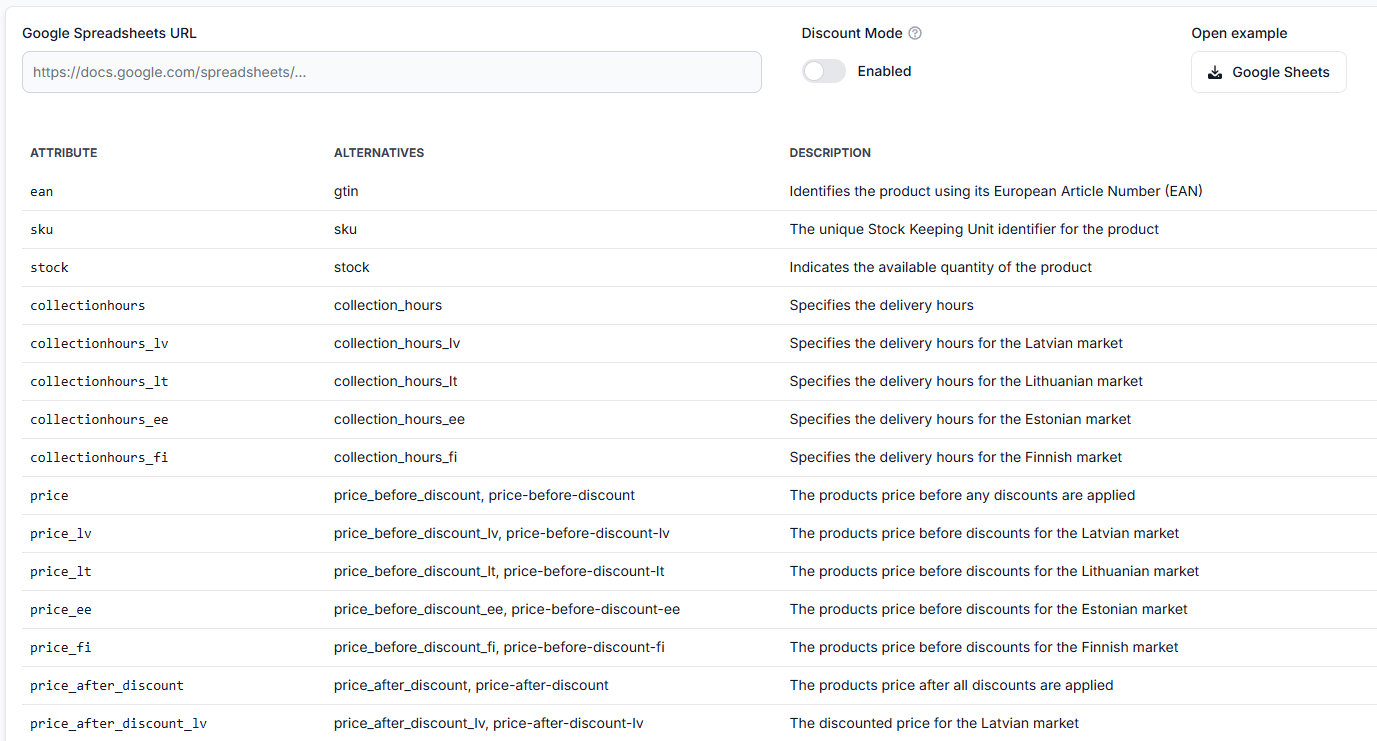
Sėkminga patikra patvirtina, kad B2BLIX gali pasiekti ir interpretuoti šaltinio failą. Tačiau ji pati savaime neįjungia automatinio sinchronizavimo ir nepaskelbia kainų prekyvietėje.
4. Sukonfigūruokite sinchronizavimą iš Google skaičiuoklės
Sėkmingai atlikę patikrą, atidarykite Sinchronizavimo nustatymus. Išsamų galimų laukų paaiškinimą rasite Sinchronizavimo nustatymai: produktų importo ir kainų eksporto konfigūravimas.
Sukonfigūruokite reikiamus laukus taip:
- Google Sheets nuorodą naudokite kaip duomenų šaltinio URL.
- Pasirinkite Google Spreadsheet kaip duomenų formatą.
- Pasirinkite reikiamą sinchronizavimo dažnumą.
- Pasirinkite Eksportuoti į XML, jei norite, kad B2BLIX sugeneruotų su Pigu suderinamą išvesties sklaidos kanalą.
- Spustelėkite Atnaujinti nustatymus, kad išsaugotumėte konfigūraciją.

Prieš išsaugodami pakeitimus patikrinkite, ar skaičiuoklėje yra reikiami produktai ir ar visos kainų ribos teisingos. Dažnas sinchronizavimo grafikas gali greičiau apdoroti skaičiuoklės pakeitimus, įskaitant atsitiktinius pakeitimus.
5. Pirmąjį sinchronizavimą atlikite rankiniu būdu
Išsaugoję nustatymus, spustelėkite Vykdyti sinchronizavimą, kad pirmasis sinchronizavimas būtų pradėtas rankiniu būdu, o ne laukite kito suplanuoto vykdymo.
Šis pirmasis vykdymas leidžia patvirtinti, kad:
- Skaičiuoklė išlieka pasiekiama.
- Gaunami tikėtini produktai.
- EAN kodus galima apdoroti.
- Reikalavimus atitinkantiems produktams atliekamas BuyBox skaičiavimas.
- Sugeneruojama pasirinkta išvestis.
Norėdami peržiūrėti rezultatą, atidarykite Sinchronizavimo ataskaitas. Daugiau informacijos apie ataskaitų būsenas ir apdorojimo suvestines rasite Sinchronizavimo ataskaitos: importo, BuyBox skaičiavimo ir eksporto rezultatų peržiūra.
Nepasikliaukite vien tuo, kad sinchronizavimo vykdymas baigėsi. Peržiūrėkite ataskaitą ir patvirtinkite, kiek produktų gauta, sutapatinta, atmesta, apskaičiuota ir paruošta eksportuoti.
6. Prijunkite sugeneruotą XML sklaidos kanalą prie Pigu
Įjungus XML eksportą, sinchronizavimo nustatymuose B2BLIX sugeneruoja individualų viešą XML URL.
Nukopijuokite šį URL ir pridėkite jį atitinkamoje produktų bei likučių kainų importo skiltyje savo Pigu pardavėjo paskyroje.
Sugeneruotas XML adresas yra skirtas konkrečiai jūsų B2BLIX sąrankai. Be reikalo jo neskelbkite ir nesidalykite.
Prijungus URL prie Pigu, apskaičiuotos kainos gali būti pritaikytos prekyvietei, kai ji apdoros sklaidos kanalą. Prieš naudodami URL tiesioginiam prekyvietės importui užbaikite visus testus.
Ką patikrinti prieš naudojant automatinius kainų atnaujinimus
- Prieiga prie skaičiuoklės: patvirtinkite, kad failas bendrinamas pasirinkus „Anyone with the link → Viewer“.
- Teisinga šaltinio nuoroda: įsitikinkite, kad URL nurodo reikiamą Google skaičiuoklę.
- Palaikoma struktūra: palyginkite savo stulpelius su pavyzdžiu Sinchronizavimo tikrintuve.
- EAN kodai: patvirtinkite, kad kiekvienas produktas turi teisingą identifikatorių.
- Dabartinės kainos: patikrinkite, ar importuota kaina yra ta reikšmė, kurią norite naudoti B2BLIX.
- Mažiausios kainos: patikrinkite, ar šios ribos apsaugo reikiamą maržą.
- Didžiausios kainos: patikrinkite, ar šios ribos leidžia tik priimtinas apskaičiuotas kainas.
- BuyBox nustatymai: prieš eksportuodami rezultatus peržiūrėkite pasirinktas kainodaros strategijas.
- Sinchronizavimo dažnumas: pasirinkite grafiką pagal tai, kaip dažnai keičiama jūsų skaičiuoklė.
- Pirmosios sinchronizacijos ataskaita: patvirtinkite, kad tikėtini produktai buvo sėkmingai apdoroti.
Dažniausios sąrankos problemos
Skaičiuoklės nepavyksta atidaryti
Dalijimosi leidimas gali būti vis dar apribotas. Atidarykite Google Sheets dalijimosi nustatymus ir patvirtinkite, kad visi, turintys nuorodą, gali peržiūrėti failą.
Patikra neatpažįsta produktų duomenų
Skaičiuoklės struktūra arba stulpelių pavadinimai gali neatitikti palaikomo pavyzdžio. Palyginkite savo lapą su Sinchronizavimo tikrintuve pateikta struktūra.
Trūksta kai kurių produktų
Patikrinkite, ar trūkstamų eilučių produktuose yra galiojantys identifikatoriai ir reikiama kainodaros informacija. Taip pat peržiūrėkite sinchronizavimo ataskaitą ir patikrinkite, kiek produktų gauta ir apdorota.
Skaičiuoklė pakeista, bet B2BLIX vis dar rodo senesnius duomenis
Kitas suplanuotas sinchronizavimas galėjo dar neįvykti. Kai reikia iš karto apdoroti naujausią skaičiuoklės versiją, spustelėkite Vykdyti sinchronizavimą.
XML sklaidos kanalas sugeneruotas, bet kaina Pigu sistemoje dar nerodoma
Vien XML sklaidos kanalo sugeneravimas neatnaujina veikiančios prekyvietės. Patvirtinkite, kad sklaidos kanalas pridėtas tinkamoje Pigu importo skiltyje, ir palaukite, kol prekyvietė gaus bei pritaikys duomenis.
Apskaičiuota kaina neatitinka lūkesčių
Patikrinkite importuotas produkto kainų ribas ir BuyBox strategijos nustatymus. Norėdami gauti išsamų paaiškinimą produkto lygiu, atidarykite Produktų tikrintuvą. Norėdami suprasti rodomus stebėjimo duomenis, skaičiavimus, ribas ir eksporto informaciją, perskaitykite Produktų tikrintuvas: produktų duomenų, kainų skaičiavimų ir eksporto peržiūra.
Pavyzdys
Pardavėjas turi produktą, kurio EAN yra 4750000000001. Dabartinė kaina skaičiuoklėje yra €20.50, mažiausia leidžiama kaina – €19.00, o didžiausia leidžiama kaina – €22.00.
Sinchronizavimo metu B2BLIX nuskaito šias reikšmes ir pritaiko pardavėjo sukonfigūruotą strategiją, naudodamas naujausią turimą prekyvietės stebėjimo informaciją. Jei apskaičiuotas rezultatas yra €19.99, kaina išlieka leidžiamose ribose ir gali būti įtraukta į XML eksportą.
Eksportuota reikšmė savaime nėra aktuali prekyvietės kaina. Pigu vis dar turi gauti ir pritaikyti sklaidos kanalą.
Kas toliau
- Pradėkite nuo nedidelio produktų skaičiaus, o ne nuo viso katalogo.
- Patikrinkite Google Sheets šaltinį naudodami Sinchronizavimo tikrintuvą.
- Peržiūrėkite kiekvieną mažiausią ir didžiausią kainą.
- Atlikite sinchronizavimą rankiniu būdu.
- Peržiūrėkite sinchronizavimo ataskaitą ir pasirinktus produktus Produktų tikrintuve.
- Prieš prijungdami prie tiesioginio Pigu importo, patikrinkite sugeneruotą XML išvestį.
- Išplėskite katalogą tik tada, kai bandomieji produktai pateikia tikėtinus rezultatus.
Kreipkitės į B2BLIX palaikymo komandą, jei skaičiuoklė sėkmingai patikrinama, bet reguliarus sinchronizavimas nuolat nepavyksta, ataskaitoje nepaaiškinama, kodėl produktai praleisti, arba sugeneruotas eksportas neatitinka paskyroje matomų produktų duomenų ir nustatymų.
Prašydami pagalbos pateikite sinchronizavimo ataskaitos identifikatorių ir pavyzdinius EAN kodus. Nesiųskite prekyvietės slaptažodžių ar kitų prisijungimo duomenų.