Jak skonfigurować import produktów do B2BLIX
Dowiedz się, jak podłączyć Arkusz Google, plik XML, plik CSV lub źródło danych wygenerowane przez PIM do B2BLIX oraz jak zweryfikować import przed włączeniem regularnej synchronizacji lub aktualizacji cen.
Kiedy ten poradnik jest przydatny
Ten poradnik wyjaśnia, jak dostarczać dane produktów do B2BLIX na potrzeby obliczeń BuyBox i synchronizacji.
Skorzystaj z niego podczas pierwszej konfiguracji usługi, zmiany pliku produktowego, podłączania systemu PIM lub sprawdzania, dlaczego produkty nie są importowane.
Krótka odpowiedź
Otwórz Ustawienia synchronizacji i wprowadź publiczny adres URL źródła danych produktów.
Źródłem może być obsługiwany format, taki jak:
- Arkusz Google
- Plik XML
- Plik CSV
- Publiczny plik XML lub CSV wygenerowany przez system PIM
Źródło musi zawierać pola potrzebne B2BLIX do identyfikowania i przetwarzania każdego produktu. Zwykle obejmują one EAN, cenę, informacje o stanie magazynowym oraz wymagane wartości dotyczące cen lub konkretnego marketplace'u.
Aby skonfigurować import, otwórz Ustawienia synchronizacji. Wyjaśnienie dostępnych opcji importu i eksportu znajdziesz w artykule Ustawienia synchronizacji: konfiguracja importu produktów i eksportu cen.
Ważne: Synchronizacja może wpływać na obliczone ceny i, w zależności od konfiguracji eksportu, prowadzić do aktualizacji cen na marketplace'ach. Przed włączeniem automatycznej publikacji dla dużego katalogu sprawdź zaimportowane produkty, ceny minimalne i maksymalne oraz ustawienia wynikowe.
Jak działa import produktów
Domyślnie B2BLIX nie zmienia automatycznie cen każdego produktu na koncie marketplace'u. To Ty decydujesz, które produkty mają być przetwarzane, umieszczając je w źródle danych produktów.
Zaimportowane źródło dostarcza informacji kontrolowanych przez sprzedawcę, takich jak:
- Produkty, które mają zostać uwzględnione
- Identyfikator produktu, zwykle EAN
- Aktualna lub bazowa cena
- Informacje o stanie magazynowym lub dostępności
- Opcjonalne ceny minimalne i maksymalne
- Wartości właściwe dla marketplace'u, gdy są wymagane
B2BLIX łączy zaimportowane informacje z najnowszymi dostępnymi obserwacjami marketplace'u oraz skonfigurowanymi regułami BuyBox. Następnie może obliczyć ceny i przygotować wybrane dane wyjściowe, takie jak zgodny z Pigu plik XML z cenami lub aktualizacje za pośrednictwem obsługiwanego API.
Import, obliczenia i publikacja na marketplace'ach to osobne etapy. Cena obliczona lub wyeksportowana przez B2BLIX nie musi być jeszcze aktywna na marketplace'ie, dopóki nie zostanie tam zaakceptowana i zastosowana.
Jak przygotować źródło danych
-
Wybierz format źródła.
Użyj Arkusza Google, pliku XML, pliku CSV lub zgodnego pliku wygenerowanego przez system informacji o produktach.
-
Zapewnij dostęp do źródła.
Adres URL wprowadzony w B2BLIX musi być publiczny, aby system mógł odczytać plik. Link wymagający osobistego logowania lub prośby o dostęp nie może być używany jako publiczne źródło danych.
-
Użyj oczekiwanej struktury pól.
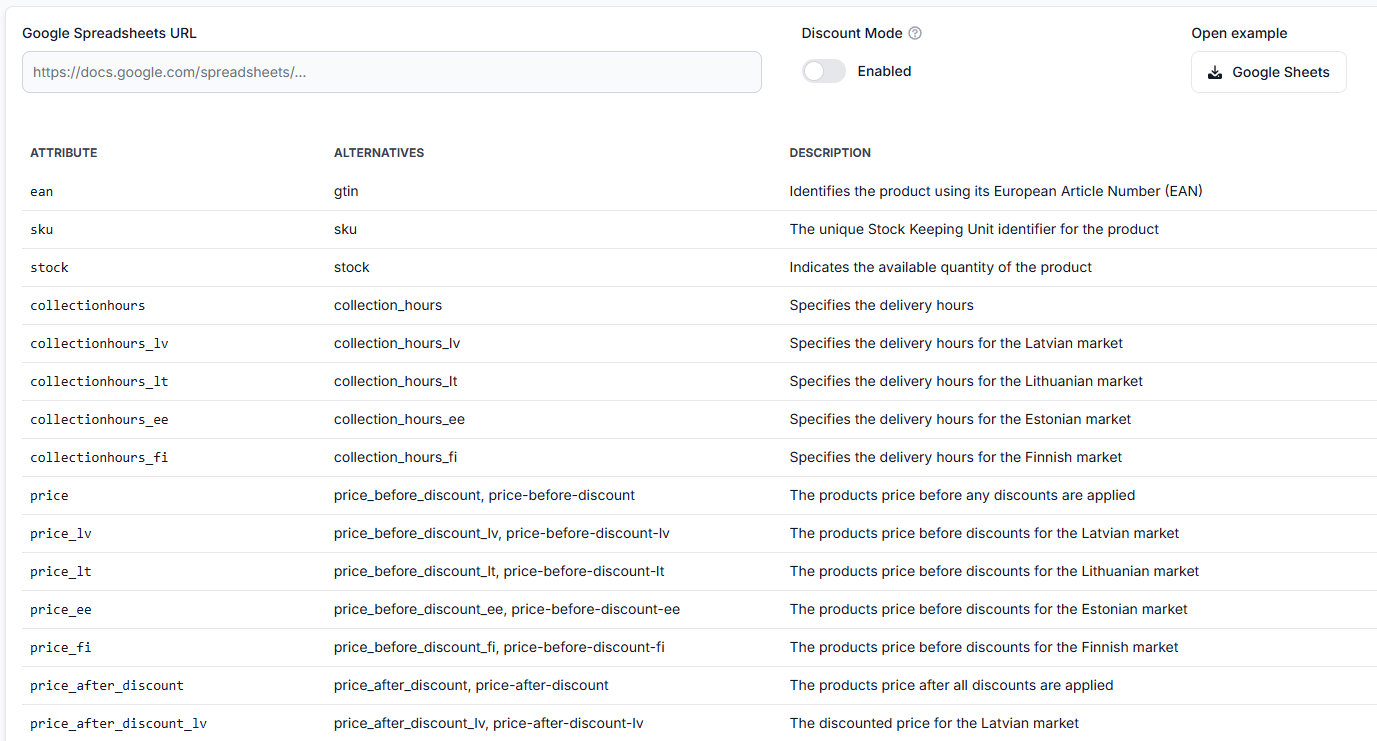
Stosuj nazwy atrybutów i strukturę przedstawione w narzędziach synchronizacji. Nie zmieniaj nazw pól bez potwierdzenia, że nowe nazwy są obsługiwane.
-
Dodaj prawidłowy EAN dla każdego produktu.
B2BLIX zazwyczaj używa EAN-u do dopasowania zaimportowanego produktu do informacji z marketplace'u. Brakujące lub nieprawidłowe wartości EAN mogą uniemożliwić prawidłowe dopasowanie produktu.
-
Dodaj niezbędne wartości ceny i stanu magazynowego.
Uwzględnij bazową lub aktualną cenę, informacje o stanie magazynowym oraz wymagane pola cenowe dla używanych marketplace'ów.
-
W razie potrzeby dodaj limity bezpieczeństwa.
Podaj minimalne i maksymalne ceny na poziomie produktu, jeśli potrzebujesz określonych limitów dla obliczeń BuyBox. Przed włączeniem eksportu cen dokładnie sprawdź te wartości.
Pola właściwe dla marketplace'u
Niektóre wartości można podawać osobno dla każdego marketplace'u. Używaj nazw pól właściwych dla danego kraju, obsługiwanych przez strukturę synchronizacji.
Na przykład dla HobbyHall.fi źródło może używać następujących pól:
- price_fi dla ceny na fińskim marketplace'ie
- min_fi dla najniższej dozwolonej ceny
- max_fi dla najwyższej dozwolonej ceny
- collectionhours_fi, gdy czas dostawy lub odbioru w Finlandii różni się od wartości ogólnej
Używaj pól właściwych dla marketplace'u tylko wtedy, gdy są potrzebne i obsługiwane. Przed dodaniem nowych kolumn lub elementów XML sprawdź listę atrybutów.
Jak podłączyć system PIM
System PIM powinien generować publiczny plik XML lub CSV zawierający wymagane atrybuty produktów.
- Skonfiguruj eksport produktów w systemie PIM.
- Upewnij się, że eksportowany plik zawiera EAN-y, ceny, informacje o stanie magazynowym oraz wymagane pola cenowe.
- Skopiuj publiczny adres URL pliku.
- Otwórz Ustawienia synchronizacji.
- Dodaj adres URL pliku PIM jako źródło danych B2BLIX.
- Przetestuj plik przed włączeniem regularnej synchronizacji.
B2BLIX odczytuje plik dostarczony przez PIM, ocenia zaimportowane produkty na podstawie skonfigurowanych reguł BuyBox i przygotowuje wybrane dane wyjściowe dotyczące cen.
Co sprawdzić na koncie
1. Sprawdź adres URL źródła danych
Potwierdź, że adres URL wprowadzony w Ustawieniach synchronizacji otwiera właściwy plik i nie wymaga logowania na konto osobiste.
Sprawdź również, czy link prowadzi do właściwego źródła danych, a nie do strony podglądu, strony edycji lub wewnętrznego panelu administracyjnego PIM.

2. Przetestuj strukturę pliku
Otwórz Tester synchronizacji, aby sprawdzić, czy źródło jest dostępne i czy jego dane produktów mogą zostać zinterpretowane. Szczegółowe informacje o obsługiwanych atrybutach i strukturze Arkuszy Google znajdziesz w artykule Tester synchronizacji i struktura pliku Arkuszy Google.
Sprawdź, czy nie brakuje pól, czy nazwy pól są obsługiwane, czy EAN-y są prawidłowe oraz czy wartości nie zostały umieszczone w niewłaściwych kolumnach lub elementach XML.
3. Sprawdź wynik synchronizacji
Po uruchomieniu synchronizacji otwórz Raporty synchronizacji. Aby dowiedzieć się więcej o przetwarzaniu i informacjach dotyczących eksportu, przeczytaj artykuł Raporty synchronizacji: przegląd importu, obliczeń BuyBox i wyników eksportu.
Użyj raportu, aby sprawdzić, ile produktów otrzymano, przetworzono, dopasowano, wykluczono, dla ilu obliczono ceny oraz ile przygotowano do eksportu.
4. Sprawdź pojedynczy produkt
Jeśli brakuje jednego produktu lub wynik jest nieoczekiwany, otwórz Sprawdzanie produktu. Wyjaśnienie informacji dostępnych na poziomie produktu znajdziesz w artykule Sprawdzanie produktu: przegląd danych produktu, obliczeń cen i eksportu.
Sprawdzanie produktu pomaga odróżnić zaimportowane dane sprzedawcy, zaobserwowane dane marketplace'u, obliczenia B2BLIX oraz przygotowany wynik eksportu.
Typowe przyczyny nieprawidłowego importu produktów
- Adres URL źródła nie jest publiczny. B2BLIX nie może odczytać pliku wymagającego osobistego logowania, prośby o uprawnienia lub dostępu do prywatnej sieci.
- Link prowadzi do niewłaściwej strony. Strona edycji dokumentu lub strona administracyjna PIM może nie udostępniać właściwych danych XML, CSV albo opublikowanego arkusza.
- Brakuje wymaganych atrybutów. Źródło może nie zawierać EAN-u, ceny, wartości stanu magazynowego lub innego wymaganego pola.
- Names pól nie odpowiadają oczekiwanej strukturze. Niestandardowa nazwa kolumny może nie zostać rozpoznana, nawet jeśli sama wartość jest prawidłowa.
- EAN-u brakuje lub jest nieprawidłowy. Produkt może zostać zaimportowany, ale nie można go wiarygodnie dopasować do informacji z marketplace'u.
- Wartości właściwe dla marketplace'u umieszczono w niewłaściwych polach. Na przykład cenę fińską należy podać w obsługiwanym polu fińskiego marketplace'u, jeśli używane są osobne wartości dla poszczególnych krajów.
- Limity cen są niepełne lub nieodpowiednie. Brakujące lub nieprawidłowe wartości minimalne i maksymalne mogą wpływać na możliwość obliczenia bezpiecznej ceny BuyBox.
- Synchronizacja nie została uruchomiona od czasu aktualizacji źródła. Zmiany w źródle są przetwarzane podczas importu najnowszej dostępnej wersji w ramach synchronizacji.
Przykład
Sprzedawca chce, aby B2BLIX przetwarzał jeden produkt dla HobbyHall.fi.
Zaimportowany wiersz zawiera:
- EAN: 4740000000001
- price_fi: EUR 20.00
- min_fi: EUR 18.50
- max_fi: EUR 22.00
- Stock: Dostępny
B2BLIX może użyć EAN-u, aby powiązać zaimportowany produkt z dostępnymi informacjami z marketplace'u. Następnie stosuje skonfigurowaną przez sprzedawcę strategię, utrzymując obliczony wynik w dozwolonym zakresie od EUR 18.50 do EUR 22.00.
Obliczoną cenę należy mimo wszystko sprawdzić przed włączeniem automatycznego eksportu. To marketplace, a nie B2BLIX, określa ostatecznego zwycięzcę BuyBox.
Co zrobić dalej
- Przygotuj mały plik testowy z ograniczoną liczbą produktów.
- Sprawdź każdy EAN, cenę bazową, wartość stanu magazynowego, cenę minimalną i maksymalną.
- Dodaj publiczny adres URL źródła w Ustawieniach synchronizacji.
- Sprawdź źródło w Testerze synchronizacji.
- Uruchom synchronizację i sprawdź wynik w Raportach synchronizacji.
- Sprawdź reprezentatywne produkty w narzędziu Sprawdzanie produktu.
- Włącz szersze wdrożenie lub automatyczną publikację dopiero po zweryfikowaniu zaimportowanych danych i obliczonych wyników.
Skontaktuj się z pomocą techniczną, jeśli źródło jest publicznie dostępne i ma udokumentowaną strukturę pól, ale Tester synchronizacji nadal nie może go odczytać, lub jeśli raporty synchronizacji pokazują niewyjaśniony błąd importu albo przetwarzania. Nie przesyłaj w publicznej wiadomości haseł do marketplace'ów, danych uwierzytelniających prywatnych plików ani innych poufnych informacji dostępowych.