Как настроить импорт товаров в B2BLIX
Узнайте, как подключить Google Таблицу, XML-фид, CSV-фид или источник данных, созданный PIM-системой, к B2BLIX и проверить импорт перед включением регулярной синхронизации или обновления цен.
Когда следует использовать это руководство
В этом руководстве объясняется, как передать данные о товарах в B2BLIX для расчёта BuyBox и синхронизации.
Используйте его при первоначальной настройке сервиса, изменении товарного фида, подключении PIM-системы или выяснении причин, по которым товары не импортируются.
Краткий ответ
Откройте Настройки синхронизации и укажите общедоступный URL источника данных о товарах.
Источник может иметь один из поддерживаемых форматов:
- Google Таблица
- XML-фид
- CSV-фид
- Общедоступный XML- или CSV-фид, созданный вашей PIM-системой
Источник должен содержать поля, необходимые B2BLIX для идентификации и обработки каждого товара. Обычно это EAN, цена, сведения об остатках, а также необходимые значения для ценообразования или конкретного маркетплейса.
Чтобы настроить импорт, откройте Настройки синхронизации. Объяснение доступных параметров импорта и экспорта прочитайте в руководстве Настройки синхронизации: импорт товаров и экспорт цен.
Важно: Синхронизация может повлиять на рассчитанные цены и, в зависимости от настроек экспорта, привести к обновлению цен на маркетплейсе. Перед включением автоматической публикации для большого каталога проверьте импортированные товары, минимальные и максимальные цены, а также настройки вывода.
Как работает импорт товаров
По умолчанию B2BLIX не изменяет автоматически цены всех товаров в вашем аккаунте маркетплейса. Вы сами определяете, какие товары следует обрабатывать, добавляя их в источник данных о товарах.
Импортированный источник содержит информацию, контролируемую продавцом:
- Товары, которые следует включить
- Идентификатор товара, обычно EAN
- Текущая или базовая цена
- Сведения об остатках или доступности
- Необязательные минимальная и максимальная цены
- Значения для конкретного маркетплейса, если они требуются
B2BLIX объединяет эту импортированную информацию с последними доступными данными о маркетплейсе и настроенными правилами BuyBox. Затем сервис может рассчитать цены и подготовить выбранный результат, например совместимый с Pigu XML-фид цен или обновления через поддерживаемый API.
Импорт, расчёт и публикация на маркетплейсе — это отдельные этапы. Цена, рассчитанная или экспортированная B2BLIX, не обязательно сразу становится активной на маркетплейсе: сначала она должна быть принята и применена на его стороне.
Как подготовить источник данных
-
Выберите формат источника.
Используйте Google Таблицу, XML-файл, CSV-файл или совместимый фид, созданный вашей системой управления информацией о товарах.
-
Обеспечьте доступность источника.
URL, указанный в B2BLIX, должен быть общедоступным, чтобы система могла прочитать файл. Ссылка, требующая личного входа в аккаунт или запроса доступа, не может использоваться как общедоступный источник данных.
-
Используйте ожидаемую структуру полей.
Следуйте названиям атрибутов и структуре, указанным в инструментах синхронизации. Не переименовывайте поля, не убедившись, что новые названия поддерживаются.
-
Укажите корректный EAN для каждого товара.
B2BLIX обычно использует EAN для сопоставления импортированного товара с информацией маркетплейса. Отсутствующие или неверные значения EAN могут помешать корректному сопоставлению товара.
-
Добавьте необходимые значения цены и остатков.
Укажите базовую или текущую цену, сведения об остатках и все необходимые поля ценообразования для используемых маркетплейсов.
-
При необходимости добавьте защитные ограничения.
Укажите минимальные и максимальные цены на уровне товара, если для расчётов BuyBox нужны явные ограничения. Внимательно проверьте эти значения перед включением экспорта цен.
Поля для конкретных маркетплейсов
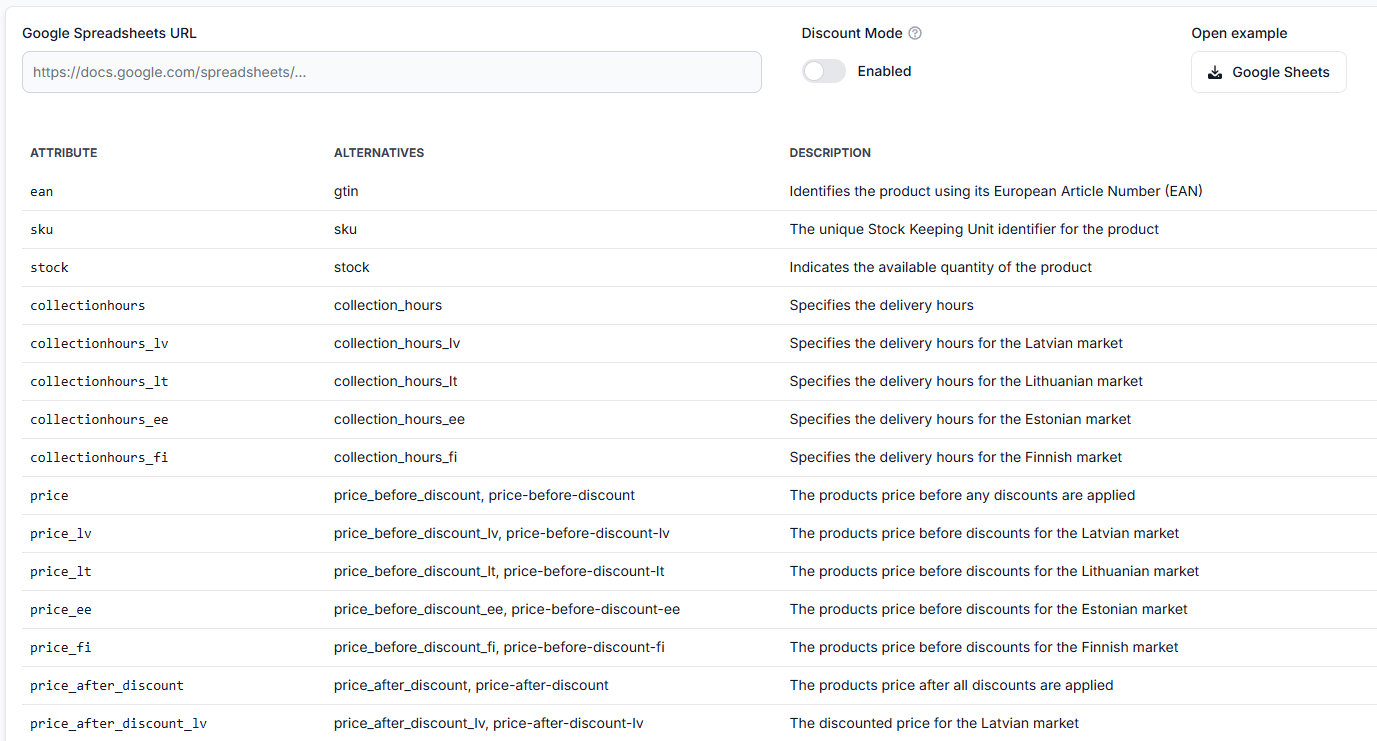
Некоторые значения можно указывать отдельно для каждого маркетплейса. Используйте названия полей для соответствующей страны, поддерживаемые структурой синхронизации.
Например, для HobbyHall.fi источник может использовать:
- price_fi — цена на финском маркетплейсе
- min_fi — минимально допустимая цена
- max_fi — максимально допустимая цена
- collectionhours_fi — срок доставки или получения для Финляндии, если он отличается от общего значения
Используйте поля для конкретного маркетплейса только там, где это необходимо и поддерживается. Перед добавлением новых столбцов или XML-элементов проверьте список атрибутов.
Как подключить PIM-систему
Ваша PIM-система должна создавать общедоступный XML- или CSV-фид с необходимыми атрибутами товаров.
- Настройте экспорт товаров в PIM-системе.
- Убедитесь, что экспортируемый фид содержит EAN, цены, сведения об остатках и необходимые поля ценообразования.
- Скопируйте URL общедоступного фида.
- Откройте Настройки синхронизации.
- Добавьте URL фида PIM в качестве источника данных B2BLIX.
- Проверьте фид перед включением регулярной синхронизации.
B2BLIX считывает фид, предоставленный PIM-системой, оценивает импортированные товары по настроенным правилам BuyBox и подготавливает выбранный результат ценообразования.
Что проверить в аккаунте
1. Проверьте URL источника данных
Убедитесь, что URL, указанный в разделе Настройки синхронизации, открывает нужный файл и не требует входа в личный аккаунт.
Также проверьте, что ссылка ведёт непосредственно к источнику данных, а не на страницу предварительного просмотра, редактирования или внутреннюю административную страницу PIM-системы.

2. Проверьте структуру файла
Откройте Тестер синхронизации, чтобы проверить доступность источника и возможность обработки содержащихся в нём данных о товарах. Подробнее о поддерживаемых атрибутах и структуре Google Таблиц читайте в руководстве Тестер синхронизации и структура файла Google Таблиц.
Проверьте отсутствие обязательных полей, неподдерживаемых названий полей, неверных EAN, а также значений, размещённых не в тех столбцах или XML-элементах.
3. Проверьте результат синхронизации
После запуска синхронизации откройте Отчёты синхронизации. Чтобы понять информацию об обработке и экспорте, прочитайте руководство Отчёты синхронизации: импорт, расчёт BuyBox и результаты экспорта.
В отчёте проверьте количество полученных, обработанных, сопоставленных, исключённых и рассчитанных товаров, а также товаров, подготовленных к экспорту.
4. Проверьте отдельный товар
Если один товар отсутствует или результат отличается от ожидаемого, откройте Проверку товара. Объяснение информации на уровне товара приведено в руководстве Проверка товара: данные товара, расчёты цен и экспорт.
Проверка товара помогает отличить импортированные данные продавца, наблюдаемые данные маркетплейса, расчёт B2BLIX и подготовленный результат экспорта.
Распространённые причины некорректного импорта товаров
- URL источника не является общедоступным. B2BLIX не может прочитать файл, требующий личного входа, запроса разрешения или доступа к частной сети.
- Ссылка ведёт не на ту страницу. Страница редактирования документа или администрирования PIM-системы может не содержать фактические XML-, CSV- или опубликованные данные таблицы.
- Отсутствуют обязательные атрибуты. Источник может не содержать EAN, цену, значение остатков или другое обязательное поле.
- Названия полей не соответствуют ожидаемой структуре. Пользовательское название столбца может не распознаваться, даже если само значение указано верно.
- EAN отсутствует или указан неверно. Товар может быть импортирован, но его нельзя надёжно сопоставить с информацией маркетплейса.
- Значения для конкретного маркетплейса размещены не в тех полях. Например, цену для Финляндии следует указывать в поддерживаемом поле финского маркетплейса, если используются отдельные значения для разных стран.
- Ограничения цен неполные или неподходящие. Отсутствующие или неверные минимальные и максимальные значения могут повлиять на возможность безопасного расчёта цены BuyBox.
- После обновления источника синхронизация ещё не запускалась. Изменения в источнике обрабатываются при импорте последней доступной версии во время синхронизации.
Пример
Продавец хочет, чтобы B2BLIX обработал один товар для HobbyHall.fi.
Импортированная строка содержит:
- EAN: 4740000000001
- price_fi: EUR 20.00
- min_fi: EUR 18.50
- max_fi: EUR 22.00
- Stock: В наличии
B2BLIX может использовать EAN для сопоставления импортированного товара с доступной информацией маркетплейса. Затем сервис применяет настроенную продавцом стратегию, сохраняя рассчитанный результат в допустимом диапазоне от EUR 18.50 до EUR 22.00.
Перед включением автоматического экспорта рассчитанную цену всё равно следует проверить. Победителя BuyBox определяет маркетплейс, а не B2BLIX.
Что делать дальше
- Подготовьте небольшой тестовый файл с ограниченным числом товаров.
- Проверьте каждый EAN, базовую цену, значение остатков, минимальную и максимальную цены.
- Добавьте общедоступный URL источника в разделе Настройки синхронизации.
- Проверьте источник в Тестере синхронизации.
- Запустите синхронизацию и проверьте результат в разделе Отчёты синхронизации.
- Проверьте отдельные товары в разделе Проверка товара.
- Расширяйте использование или включайте автоматическую публикацию только после проверки импортированных данных и рассчитанных результатов.
Обратитесь в службу поддержки, если источник общедоступен и соответствует документированной структуре полей, но Тестер синхронизации по-прежнему не может его прочитать, или если в отчётах синхронизации отображается необъяснимая ошибка импорта или обработки. Не отправляйте в общедоступном сообщении пароли от маркетплейсов, учётные данные для доступа к закрытым фидам или другую конфиденциальную информацию.