Как работает синхронизация B2BLIX и когда выполняются обновления
Практическое руководство по полному рабочему процессу синхронизации B2BLIX: импорту товаров, графикам мониторинга, частоте расчётов, ручной синхронизации, экспорту и обновлениям на маркетплейсе.
Что объясняет это руководство
Это руководство отвечает на наиболее распространённые вопросы о синхронизации в B2BLIX:
- Как B2BLIX получает информацию о товарах?
- Когда проверяются цены на маркетплейсе и позиции BuyBox?
- Как часто рассчитываются новые цены?
- Сколько времени занимает первая синхронизация?
- Можно ли запустить синхронизацию вручную?
- Почему изменённая цена ещё не появилась на маркетплейсе?
- Где нужно исправлять цены, если аккаунтом управляет файл импорта?
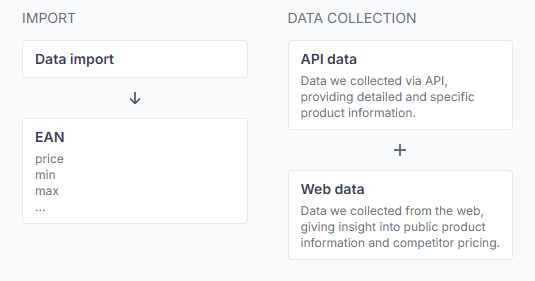
Синхронизация — это не одно действие, а рабочий процесс, состоящий из нескольких отдельных этапов: импорт данных о товарах, мониторинг информации на маркетплейсе, расчёт цен, подготовка экспорта и применение результата на маркетплейсе.
Важно понимать, что эти этапы могут выполняться в разное время. Например, ручной запуск расчёта не обязательно одновременно получает новую информацию с маркетплейса, а экспортированная цена не обязательно уже опубликована на Pigu.
Важно: Синхронизация может влиять на экспортированные или опубликованные цены на маркетплейсе. Перед включением автоматической публикации проверьте данные о товарах, минимальные и максимальные цены, стратегии ценообразования, настройки мониторинга и способ экспорта.
Краткий ответ
B2BLIX загружает последний источник данных о товарах с частотой, заданной в разделе Synchronization Settings. Затем сервис сопоставляет товары, использует последние доступные наблюдения на маркетплейсе, применяет ваши правила BuyBox и ограничения цен и подготавливает выбранный результат.
Информация о маркетплейсе собирается по отдельным графикам мониторинга, заданным для категорий или отдельных товаров. Поэтому следующие интервалы не совпадают:
- Частота мониторинга определяет, как часто собирается информация о маркетплейсе.
- Частота синхронизации определяет, как часто импортируется источник и выполняется расчёт.
- Время обновления на маркетплейсе зависит от способа экспорта рассчитанного результата и от того, когда маркетплейс принимает или обрабатывает его.
Единого универсального времени обновления для всех аккаунтов нет. Полное время зависит от графика мониторинга, графика синхронизации, доступности источника, статуса обнаружения товаров, способа передачи результата и обработки на стороне маркетплейса.
Полный рабочий процесс синхронизации
Процесс синхронизации можно представить как пять связанных этапов.
| Этап | Что происходит | Что определяет время выполнения |
|---|---|---|
| 1. Импорт товаров | B2BLIX загружает последний источник данных о товарах и считывает идентификаторы товаров, цены, остатки, ограничения и другие поддерживаемые поля. | Частота, выбранная в разделе Synchronization Settings. |
| 2. Мониторинг маркетплейса | B2BLIX собирает доступную информацию о маркетплейсе, включая последнюю известную позицию BuyBox и предложения конкурентов. | Частота мониторинга категории или отдельного товара. |
| 3. Расчёт цены | Оцениваются импортированные данные, последние доступные наблюдения на маркетплейсе, ограничения цен, исключения и настройки BuyBox. | График синхронизации или ручной запуск синхронизации. |
| 4. Подготовка экспорта | B2BLIX подготавливает результат с использованием выбранного способа передачи, например XML-фида или поддерживаемой интеграции. | Настройки экспорта и завершение синхронизации. |
| 5. Применение на маркетплейсе | Рассчитанная или экспортированная цена принимается и обрабатывается маркетплейсом. | Выбранный сценарий подключения и обработка на стороне маркетплейса. |
Рассчитанная цена, экспортированная цена и опубликованная цена на маркетплейсе — это три разных состояния. Цена, отображаемая в расчёте B2BLIX или в XML-экспорте, не обязательно уже опубликована, пока маркетплейс не принял и не применил её.
Этап 1: импорт данных о товарах
B2BLIX требуется источник данных о товарах, содержащий товары и ценовую информацию, которую вы хотите обрабатывать. Поддерживаемые источники могут включать Google Sheets, XML, CSV, фиды по URL и поддерживаемые интеграции.
В зависимости от настроек источник обычно содержит такие поля, как:
- EAN — используется для сопоставления товара с информацией маркетплейса
- SKU или другой внутренний идентификатор товара
- Текущая или базовая цена
- Остаток или доступность
- Информация о маркетплейсе, если она требуется выбранным форматом
- Минимальная цена и максимальная цена, если они указаны для каждого товара
- Другие поддерживаемые атрибуты доставки или цены, необходимые для выбранного сценария
При использовании источника по URL B2BLIX должен иметь к нему доступ. Например, Google Spreadsheet, используемый как источник данных, должен быть доступен по URL в требуемом формате.
Перед включением регулярной синхронизации проверьте источник в Sync Tester. Чтобы разобраться в поддерживаемой структуре и элементах управления тестером, прочитайте руководство Sync Tester и структура файла Google Sheets.
Тестер помогает проверить доступность источника и корректность интерпретации данных о товарах до того, как источник станет частью регулярного процесса синхронизации.
Настройка источника импорта
Чтобы настроить регулярный импорт, откройте Synchronization Settings. О полях на этой странице читайте в руководстве Sync Settings: настройка импорта товаров и экспорта цен.
Для сценария с Google Spreadsheet настройка обычно включает следующие действия:
- Вставьте адрес таблицы в поле Data source URL.
- Выберите Google spreadsheet в качестве формата данных.
- Выберите, как часто B2BLIX должен повторно считывать источник.
- Выберите необходимый тип экспорта.
- Сохраните настройки.

Как работает подключение к Google Spreadsheet
После настройки подключения к Google Spreadsheet вы можете продолжать редактировать ту же таблицу. B2BLIX повторно считывает её с частотой синхронизации, выбранной в аккаунте.
Например, если синхронизация выполняется раз в час, изменение в таблице не обязательно будет обработано сразу после ввода. Обычно оно будет считано во время следующего цикла синхронизации, если только вы не запустите процесс вручную.
С помощью таблицы можно обновлять такие данные, как:
- Базовые или текущие цены
- Минимальные и максимальные ограничения цен
- Остаток или доступность
- Товары, включённые в импорт
- Другие поддерживаемые атрибуты, используемые в вашей конфигурации
Если в вашем сценарии используется файл, который необходимо загружать заново, например каталог на основе Excel, загружайте обновлённый файл при каждом изменении ассортимента или исходных цен.
Источник импорта может определять следующее обновление цены
Если синхронизация настроена на импорт цен из таблицы или файла, этот источник обычно следует считать основным источником импортируемых значений.
Например, предположим, что цена товара в таблице составляет EUR 25.00. Вы вручную меняете предложение на EUR 27.00 в Pigu, но в таблице по-прежнему указано EUR 25.00. Во время последующей синхронизации B2BLIX может снова обработать значение из таблицы и перезаписать ручное изменение на маркетплейсе через настроенный сценарий экспорта.
Если цена определяется источником импорта, вносите исправление в исходный файл или таблицу, а не только в предложение на маркетплейсе.
Перед ручным изменением цены на маркетплейсе: проверьте, не управляется ли это значение также источником импорта B2BLIX. Изменение только на маркетплейсе может быть заменено во время следующей синхронизации.
Этап 2: мониторинг маркетплейса
Импорт собственного источника товаров не означает автоматически, что B2BLIX одновременно собрал новое наблюдение на маркетплейсе.
Мониторинг — это отдельный процесс, который собирает доступную информацию о маркетплейсе для анализа BuyBox. В зависимости от товара и маркетплейса это может включать последнюю известную позицию BuyBox, наблюдаемые цены, предложения конкурирующих продавцов и время сбора информации.
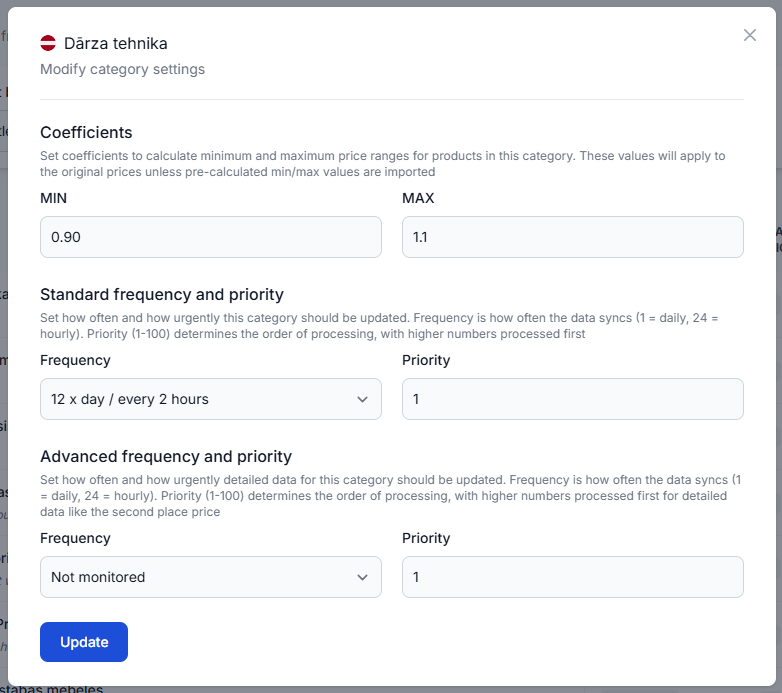
Мониторинг категорий настраивается в разделе Category Management. О частоте мониторинга, настройках категорий и ценовых коэффициентах читайте в руководстве Category Management: частота мониторинга и ценовые коэффициенты.
Например, для категории может быть настроен сбор данных примерно каждые три часа. В более конкурентных категориях проверка может выполняться чаще, а для менее динамичных категорий можно использовать больший интервал.
Для выбранных товаров можно задать отдельный график мониторинга. Для этого откройте раздел Individual Products. Подробнее читайте в руководстве Individual Products: настройка частоты мониторинга для отдельных товаров.
График для отдельного товара может переопределять общий график категории для выбранных EAN.
Почему важна частота мониторинга
При синхронизации используются доступные наблюдения на маркетплейсе. Если мониторинг выполняется каждые три часа, а синхронизация — каждый час, несколько циклов синхронизации могут использовать одно и то же последнее известное наблюдение.
Это не означает, что синхронизация завершилась с ошибкой. Это означает, что источник был повторно считан и расчёт выполнен до сбора нового наблюдения на маркетплейсе.
Частота мониторинга также может влиять на расходы за использование. Настраивайте более частый мониторинг для товаров или категорий, где дополнительные наблюдения действительно полезны, вместо того чтобы устанавливать минимальный возможный интервал для каждого товара.
Этап 3: расчёт цены
Во время синхронизации B2BLIX объединяет несколько типов информации:
- Последние импортированные данные о товарах
- Последнюю достаточно свежую информацию о маркетплейсе, доступную для расчёта
- Выбранные стратегии BuyBox
- Ограничения цен на уровне товара или рассчитанные для категории
- Соответствующие правила исключений
- Выбранную конфигурацию вывода
Затем сервис определяет, следует ли снизить, сохранить, сопоставить с другой наблюдаемой ценой или повысить цену товара — в зависимости от ситуации с товаром и ваших настроек.
Результат по-прежнему ограничен действующими правилами минимальной и максимальной цены. Если для товара импортированы явные минимальная и максимальная цены, эти значения на уровне товара имеют приоритет над ограничениями, рассчитанными для категории.
B2BLIX не гарантирует, что рассчитанная цена позволит выиграть BuyBox. Победителя BuyBox определяет маркетплейс, который может учитывать факторы, не связанные с ценой.
Что происходит, если товар не найден в собранных данных?
Если импортированный товар можно сопоставить с собранной информацией о маркетплейсе, B2BLIX может оценить его с использованием доступных данных BuyBox и ваших правил ценообразования.
Если товар не найден в собранных данных маркетплейса, он может быть экспортирован с исходной импортированной ценой вместо новой рассчитанной конкурентной цены.
Это сохраняет непрерывность экспорта товаров, но также означает, что для товара не был выполнен такой же расчёт на основе BuyBox, как для успешно сопоставленного товара.
Обычно товары сопоставляются по кодам EAN. Поэтому неправильные, отсутствующие или несогласованные значения EAN могут помешать ожидаемому сопоставлению.
Этап 4: экспорт результата
После расчёта B2BLIX подготавливает результат с использованием типа экспорта, выбранного в Synchronization Settings.
В зависимости от настроенного сценария результаты могут быть:
- Доступны для проверки без автоматической публикации
- Подготовлены в виде XML-фида, совместимого с Pigu
- Переданы через поддерживаемую интеграцию
XML-экспорт содержит значения, подготовленные B2BLIX. Однако маркетплейс ещё должен получить, принять и обработать эту информацию, прежде чем новая цена станет опубликованной.
Если XML B2BLIX уже содержит ожидаемую цену, но маркетплейс всё ещё показывает прежнее значение, расчёт и экспорт могут быть выполнены корректно. В таком случае также проверьте, запускался ли импорт или процесс синхронизации на стороне Pigu для соответствующего фида.
Не считайте, что корректное значение в XML уже опубликовано. Сначала подтвердите экспортированное значение, а затем дождитесь импорта и обработки на стороне маркетплейса.
Когда выполняется синхронизация
Регулярный график синхронизации настраивается отдельно от мониторинга маркетплейса.
Например, аккаунт может использовать:
- Мониторинг маркетплейса примерно каждые три часа
- Синхронизацию источника товаров каждые два часа
- Импорт фида маркетплейсом по собственному графику
В этом примере изменение таблицы не означает, что новая опубликованная цена появится на маркетплейсе ровно через два часа. Полное обновление зависит от времени выполнения каждого необходимого этапа.
Упрощённый пример расчёта времени
- В 09:00 B2BLIX собирает наблюдение на маркетплейсе.
- В 09:20 вы обновляете товар в Google Sheets.
- В 10:00 синхронизация повторно считывает таблицу и рассчитывает результат с использованием последнего доступного наблюдения.
- B2BLIX подготавливает настроенный экспорт.
- Маркетплейс получает и обрабатывает экспортированную информацию в соответствии со своим процессом.
- Примерно в 12:00 следующий настроенный цикл мониторинга может собрать более новое наблюдение.
Точное время зависит от ваших настроек. Этот пример показывает, почему сбор данных, расчёт, экспорт и применение результата на маркетплейсе следует проверять отдельно.
Как запустить синхронизацию вручную
Не всегда нужно ждать следующего запланированного цикла синхронизации.
Откройте Synchronization Settings, прокрутите страницу до раздела Frequency и используйте команду Run manually.
Ручной запуск начинает процесс синхронизации и расчёта без ожидания следующего заданного времени синхронизации.
Это полезно после следующих действий:
- Изменение цен или ограничений в исходном файле
- Добавление или удаление товаров
- Исправление EAN или другого поддерживаемого атрибута
- Изменение настроек BuyBox
- Изменение конфигурации экспорта
- Проверка того, устранило ли исправление источника проблему импорта
Ручная синхронизация не обязательно немедленно выполняет все остальные этапы. Она может запустить новый импорт и расчёт, но не гарантирует, что в этот момент будет собрано новое наблюдение на маркетплейсе или что Pigu сразу применит экспортированную цену.
Что происходит во время первой синхронизации
Первая синхронизация может занимать больше времени, чем последующие запуски, поскольку в аккаунте ещё может не быть всей информации, необходимой для регулярного расчёта.
Во время первоначальной настройки B2BLIX может потребоваться время, чтобы:
- Получить доступ к источнику товаров и загрузить его
- Интерпретировать структуру импортированных товаров
- Создать или обновить товары во внутренней системе
- Связать импортированные EAN с обнаруженными товарами на маркетплейсе
- Загрузить или обнаружить соответствующие категории маркетплейса
- Собрать доступную общедоступную информацию о маркетплейсе
- Собрать информацию, доступную через настроенное подключение
- Подготовить достаточно информации для первого полезного расчёта
Первый полный запуск может занимать несколько часов. Точное время зависит от размера источника товаров, охвата маркетплейса, статуса обнаружения, настроек мониторинга и доступности необходимых данных.
Новым товарам и категориям также может потребоваться время, чтобы появиться в системе. Товар сначала должен существовать на маркетплейсе, а затем быть обнаружен B2BLIX. Для недавно обнаруженной категории может потребоваться настроить частоту мониторинга, прежде чем начнётся регулярный сбор данных.
Безопасная последовательность действий при первом запуске
- Начните с ограниченной группы товаров.
- Проверьте источник импорта в Sync Tester.
- Настройте источник и частоту в Synchronization Settings.
- Проверьте минимальные и максимальные цены перед включением публикации.
- Настройте мониторинг для соответствующих категорий или товаров.
- Дождитесь первоначального обнаружения и сбора данных.
- Запустите синхронизацию и проверьте результат.
- Проверьте расчёты в Product Checker.
- Проверьте XML или другой выбранный результат.
- Только после этого включайте или расширяйте автоматическую публикацию цен.
Такой постепенный подход снижает риск публикации неожиданных цен для большого каталога.
Как работает отдельный или параллельный сценарий
B2BLIX может работать как отдельная система ценообразования параллельно с существующим процессом управления товарами.
В этом случае:
- Вы продолжаете управлять каталогом товаров и базовыми данными в существующем рабочем процессе.
- Вы передаёте необходимые данные о товарах в B2BLIX через поддерживаемый источник импорта.
- B2BLIX отслеживает настроенные товары и категории.
- Сервис применяет исключения, ограничения цен, коэффициенты и стратегии BuyBox.
- B2BLIX рассчитывает цену в пределах разрешённого диапазона.
- Результат передаётся в Pigu выбранным способом.
Если необходимо изменить ассортимент, базовые цены, остатки или ограничения, обновите подключённую таблицу либо повторно загрузите изменённый файл. B2BLIX обработает обновлённый источник во время следующей синхронизации.
Что проверить при задержке или неожиданном результате обновления
1. Проверьте, содержит ли источник ожидаемое значение
Откройте таблицу, XML, CSV или другой источник импорта и проверьте:
- Товар присутствует.
- EAN указан правильно.
- Текущая или базовая цена указана правильно.
- Минимальная и максимальная цены указаны правильно.
- Остаток или доступность указаны правильно.
- Источник доступен по настроенному URL.
Если вы подозреваете проблему с доступностью или структурой файла, проверьте источник в Sync Tester.
2. Проверьте частоту синхронизации
Откройте Synchronization Settings и проверьте:
- Сохранён правильный URL источника.
- Выбранный формат данных соответствует фактическому источнику.
- Интервал синхронизации подходит для вашей задачи.
- Выбран ожидаемый тип результата.
- Настройки сохранены.
Используйте Run manually, если нужно обработать исправление источника, не дожидаясь следующего запланированного цикла.
3. Проверьте мониторинг маркетплейса
Откройте Category Management и убедитесь, что для нужной категории маркетплейса настроен мониторинг.
Если для товара задан отдельный график, также проверьте раздел Individual Products.
Даже недавняя синхронизация может использовать более старое наблюдение на маркетплейсе, если новый цикл мониторинга ещё не завершился.
4. Проверьте отчёт о синхронизации
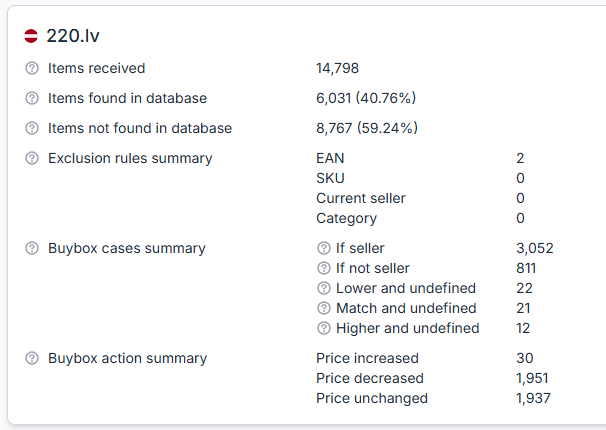
Откройте Synchronization Reports. Чтобы разобраться в статусах отчётов, сводках обработки и ссылках на полные отчёты, прочитайте руководство Synchronization Reports: проверка импорта, расчёта BuyBox и результатов экспорта.
Проверьте, что:
- Отображается ожидаемый запуск синхронизации.
- Запуск завершён.
- Товары получены из источника.
- Товары успешно сопоставлены.
- Товары исключены из расчёта.
- Обработаны случаи BuyBox.
- Цены изменены, сохранены или экспортированы ожидаемым образом.
- В отчёте есть ошибки или предупреждения, объясняющие результат.
5. Проверьте расчёт для отдельного товара
Откройте Product Checker. Чтобы разобраться в разделах с данными о товаре, расчётом и экспортом, прочитайте руководство Product Checker: проверка данных товара, расчётов цен и экспорта.
Найдите товар по EAN и проверьте:
- Найден ли товар для нужного маркетплейса
- Импортированную информацию о товаре
- Последнее известное наблюдение на маркетплейсе и время его получения
- Использованные минимальную и максимальную цены
- Выбранную стратегию
- Важные решения, принятые при расчёте
- Рассчитанную цену
- Экспортированное значение и статус экспорта
Product Checker — наиболее полезная страница для понимания того, почему конкретный товар получил определённый результат.
6. Проверьте исключения и ограничения цен
Товар может быть успешно импортирован, но намеренно исключён из автоматического изменения цены.
Проверьте, присутствует ли EAN в следующих списках или правилах:
- Список исключённых товаров
- Правило исключения по EAN
- Правило исключения по продавцу
- Другое соответствующее исключение для изменения цен, настроенное в аккаунте
Также проверьте действующие минимальную и максимальную цены. Стратегия может запрашивать более низкую или высокую цену, но рассчитанный результат не может выйти за установленный диапазон.
7. Проверьте корректность экспорта
Если Product Checker или созданный XML показывает ожидаемое значение, расчёт B2BLIX может быть уже завершён.
В этом случае проверьте следующий этап:
- Получил ли маркетплейс последний фид?
- Обработал ли маркетплейс обновление?
- Подключён ли на стороне маркетплейса правильный фид?
- Отображает ли маркетплейс ошибки импорта или проверки?
Задержку на этом этапе не следует автоматически считать проблемой расчёта.
Распространённые причины проблем с синхронизацией
- Источник недоступен по URL. B2BLIX не может загрузить последние данные о товарах по ограниченному, недействительному или недоступному адресу.
- Выбранный формат не соответствует источнику. Например, для источника в виде таблицы настроен другой формат данных.
- Обязательные поля товара отсутствуют или заполнены неправильно. Неверный или отсутствующий EAN может помешать сопоставлению товара.
- Цикл синхронизации ещё не выполнялся. Таблица или файл обновлены, но следующий запланированный импорт ещё не начался.
- Последний цикл мониторинга маркетплейса ещё не выполнялся. При расчёте синхронизация может использовать уже доступное последнее наблюдение.
- Первая синхронизация всё ещё подготавливает данные о товарах. Первоначальное обнаружение, сопоставление, сбор категорий и данных маркетплейса могут занимать больше времени.
- Для категории нет активного графика мониторинга. Для недавно обнаруженной категории может потребоваться настроить мониторинг.
- Товар исключён из изменения цены. Товар по-прежнему может отображаться в импорте, но автоматический расчёт BuyBox для него пропускается.
- Ограничение цены не позволяет выполнить ожидаемое изменение. Запрошенная стратегией цена не может быть ниже минимальной или выше максимальной.
- Товар не найден в собранных данных маркетплейса. Товар может быть экспортирован с исходной импортированной ценой вместо рассчитанной цены на основе BuyBox.
- Ручное изменение цены на маркетплейсе было перезаписано. В подключённом источнике импорта по-прежнему содержалось прежнее значение, и оно снова передалось во время синхронизации.
- Экспортированный результат ещё не применён маркетплейсом. Расчёт B2BLIX может быть корректным, пока импорт на стороне маркетплейса ещё ожидает выполнения.
Пример: изменение диапазона цен в Google Sheets
Предположим, что товар импортирован со следующими значениями:
- Базовая цена: EUR 22.00
- Минимальная цена: EUR 21.00
- Максимальная цена: EUR 24.00
- Частота синхронизации: раз в час
- Частота мониторинга категории: примерно каждые три часа
Вы изменяете минимальную цену в Google Sheets с EUR 21.00 на EUR 21.50.
Во время следующей синхронизации B2BLIX повторно считывает таблицу и использует новое минимальное значение EUR 21.50. Если использовать Run manually, новое значение источника можно обработать без ожидания следующей часовой синхронизации.
Однако при расчёте всё ещё может использоваться последнее уже собранное наблюдение на маркетплейсе. Ручной запуск синхронизации не обязательно запускает новый цикл мониторинга категории.
Если выбранная стратегия обычно рассчитывала бы цену EUR 21.30, результат должен оставаться в обновлённом диапазоне, поэтому он не может быть ниже EUR 21.50.
После экспорта результата маркетплейс должен получить и обработать его, прежде чем опубликованное предложение изменится.
Рекомендуемая настройка нового аккаунта
- Подготовьте небольшой тестовый источник с корректными EAN, ценами, остатками и ограничениями цен.
- Убедитесь, что источник не содержит конфиденциальных данных, не требуемых для синхронизации.
- Проверьте источник в Sync Tester.
- Настройте источник, формат, частоту и результат в Synchronization Settings.
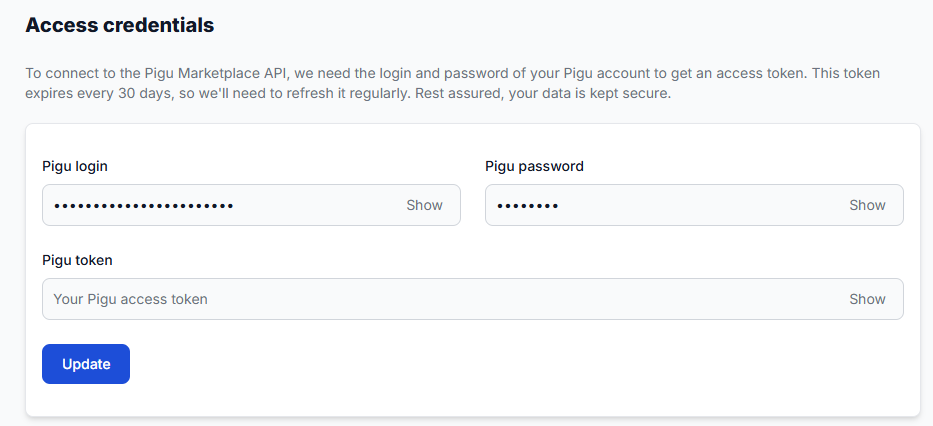
- Проверьте необходимую информацию о подключении к маркетплейсу в аккаунте.
- Настройте мониторинг для соответствующих категорий.
- Добавляйте отдельный мониторинг только для товаров, которым нужен другой график.
- Дождитесь первоначального обнаружения товаров и сбора данных маркетплейса.
- Запустите синхронизацию, не публикуя сразу большой каталог.
- Проверьте Synchronization Reports и Product Checker.
- Проверьте XML или другой результат.
- Включайте или расширяйте обновления на маркетплейсе только после проверки корректности результатов.
Что делать дальше
Если вы впервые настраиваете синхронизацию, начните с этих трёх страниц:
- Sync Tester — чтобы проверить доступность и корректную структуру источника.
- Synchronization Settings — чтобы настроить частоту импорта и способ передачи результата.
- Synchronization Reports — чтобы проверить, что произошло во время каждого запуска.
Для конкретного товара используйте Product Checker, чтобы сравнить его импортированную информацию, последнее наблюдение на маркетплейсе, расчёт и экспортированное значение.
Обратитесь в службу поддержки, если источник доступен, синхронизация завершена, но вы по-прежнему не можете объяснить результат по данным Synchronization Reports или Product Checker. Укажите затронутый маркетплейс, EAN товара, примерное время синхронизации и соответствующую информацию из отчёта.
Не отправляйте пароли аккаунта, токены доступа, учётные данные закрытых фидов или другую конфиденциальную информацию о подключении в обычном сообщении в службу поддержки.