Как начать использовать алгоритм Pigu BuyBox
Это руководство объясняет, как безопасно подготовить новый аккаунт B2BLIX Pigu BuyBox, протестировать рабочий процесс и проверить рассчитанные цены до включения обновлений на маркетплейсе для более широкого ассортимента.
Что поможет сделать это руководство
После создания аккаунта B2BLIX необходимо подготовить несколько компонентов сервиса, прежде чем алгоритм BuyBox сможет корректно обрабатывать ваши товары.
Обычно настройка включает активацию сервиса Pigu BuyBox, подключение необходимых данных доступа к Pigu, указание магазинов на маркетплейсах, импорт данных о товарах, настройку мониторинга и проверку первых расчётов.
Вам не нужно переносить весь рабочий процесс управления товарами в B2BLIX. Сервис может работать как отдельный ценовой слой параллельно с вашим текущим процессом. Ваша система остаётся источником информации о товарах, а B2BLIX отслеживает ситуацию на маркетплейсах и рассчитывает цены в заданных вами пределах.
Краткий ответ
Выполните настройку в следующем порядке:
- Создайте аккаунт B2BLIX и активируйте сервис Pigu BuyBox.
- Добавьте необходимые данные о компании и подключении к Pigu.
- Укажите названия профилей магазинов на маркетплейсах, если это требуется.
- Подготовьте и протестируйте источник данных о товарах, в котором товары идентифицируются по EAN.
- Настройте синхронизацию и выберите способ проверки или экспорта рассчитанных цен.
- Включите мониторинг для выбранных категорий или отдельных товаров.
- Проверьте первые товары и расчёты, прежде чем разрешать публикацию цен для более широкого ассортимента.
Важно: Начните с ограниченной группы товаров, режима только мониторинга или результата, который можно проверить вручную. Рассчитанная или экспортированная цена не обязательно становится активной ценой на Pigu. Она становится ценой на маркетплейсе только после отправки, принятия и применения в рамках выбранного процесса публикации.
Как работает автономный процесс
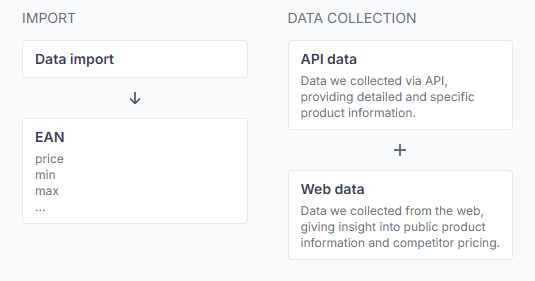
B2BLIX может работать как параллельный сервис между вашим источником данных о товарах и поддерживаемыми маркетплейсами Pigu.
Обычно процесс разделён на отдельные этапы:
- Данные из вашего источника содержат идентификаторы товаров, цены, наличие и доступные ценовые ограничения.
- Мониторинг собирает обновлённую информацию о маркетплейсах согласно настроенному расписанию.
- Расчёт применяет выбранную вами стратегию к достаточно свежим наблюдениям и сохраняет результат в пределах допустимого минимального и максимального значения.
- Экспорт или публикация подготавливает рассчитанную цену для ручной проверки, XML-фида или поддерживаемого процесса через API.
Если ассортимент, базовые цены или ограничения изменились, обновите подключённый исходный файл или фид. При следующей настроенной синхронизации обновлённые данные будут импортированы, а результаты — рассчитаны заново.
В зависимости от последней известной ситуации с товаром и выбранной стратегии B2BLIX может снизить, сохранить, сопоставить или повысить цену. Сервис не делает автоматически каждый товар дешевле.
Шаг 1. Активируйте сервис и подключите аккаунт Pigu
Выполните шаги по настройке аккаунта и активации сервиса, которые отображаются после регистрации. Данные подключения необходимы, чтобы B2BLIX мог использовать поддерживаемую интеграцию для вашего аккаунта продавца.
Чтобы добавить или проверить подключение, после входа в аккаунт откройте Данные доступа. Описание полей на этой странице приведено в руководстве Данные доступа для подключения к Pigu.
Храните данные доступа в тайне. Не размещайте пароли Pigu, токены, адреса закрытых фидов или информацию о клиентах в публичных сообщениях и на скриншотах.
Шаг 2. Добавьте профили магазинов на маркетплейсах
B2BLIX может потребоваться название или идентификатор профиля магазина для каждого маркетплейса, чтобы связать найденные предложения с нужным аккаунтом продавца на 220.lv, Pigu.lt, Kaup24.ee и HobbyHall.fi.
Откройте раздел Профили маркетплейсов, чтобы проверить настроенные названия магазинов. Подробные инструкции по полям приведены в руководстве Идентификаторы маркетплейсов: добавление или обновление названий профилей магазинов.
Указывайте название магазина точно в том виде, который требуется для каждого используемого маркетплейса. Неверное или отсутствующее значение профиля может затруднить определение принадлежности найденного предложения вашему аккаунту.
Шаг 3. Подготовьте данные о товарах
Обычно товары сопоставляются по EAN. Ваш источник также должен содержать цену товара и данные, необходимые для определения допустимого ценового диапазона.
Перед включением регулярной синхронизации проверьте следующее:
- У каждого товара указан корректный EAN.
- Доступна текущая или базовая цена.
- Минимальная и максимальная цены указаны напрямую или могут быть рассчитаны на основе настроенных коэффициентов категорий.
- Минимальная цена не превышает максимальную.
- Источник доступен для B2BLIX.
- Поля товаров интерпретируются корректно.
Если в рабочем процессе Pigu вы уже используете совместимый XML-источник, тот же адрес источника может использоваться и в B2BLIX, который будет работать как дополнительный ценовой слой.
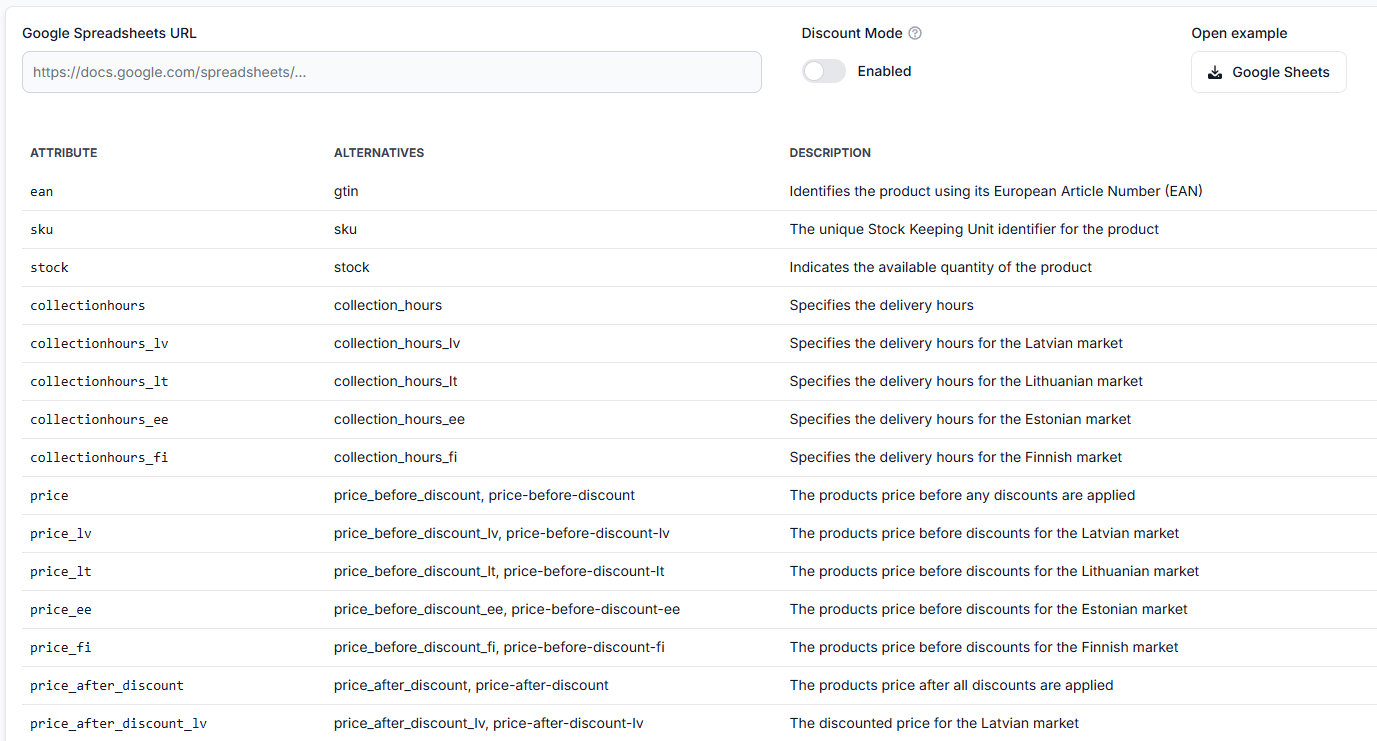
Если вы ведёте товары вручную, подготовьте Google Sheet по примеру структуры, доступному в тестере синхронизации. В зависимости от настроек аккаунта могут поддерживаться и другие источники: XML, CSV, фиды по URL или интеграции.
Откройте Тестер синхронизации, чтобы проверить источник до включения расписания. Поддерживаемые поля и пример структуры описаны в руководстве Тестер синхронизации и структура файла Google Sheets.
Шаг 4. Настройте синхронизацию
Синхронизация импортирует последние данные из источника, обрабатывает подходящие товары с использованием настроенных правил и достаточно свежих наблюдений о маркетплейсах, а затем подготавливает выбранный результат.
Чтобы настроить источник импорта, частоту синхронизации и способ формирования результата, откройте Настройки синхронизации. Описание доступных параметров приведено в руководстве Настройки синхронизации: импорт товаров и экспорт цен.

Во время первоначальной настройки решите, как вы хотите использовать рассчитанные результаты:
- Проверять расчёты без их автоматической публикации.
- Формировать совместимый с Pigu XML-результат для проверки или дальнейшей обработки.
- После завершения тестирования использовать поддерживаемый процесс обновления через API.
Предупреждение об обновлении цен: Перед включением автоматического экспорта или обновления через API проверьте исходные цены, минимальные и максимальные ограничения, выбор маркетплейсов, частоту синхронизации и ценовые стратегии. Неверные настройки могут повлиять на цены большого количества товаров в рамках одной синхронизации.
Шаг 5. Настройте мониторинг категорий
Мониторинг и синхронизация — разные процессы. Мониторинг собирает сведения о маркетплейсах. Синхронизация использует импортированные данные о товарах и доступные наблюдения для подготовки расчётов и результатов.
Категории обнаруживаются отдельно для каждого поддерживаемого маркетплейса. В разделе Управление категориями включайте мониторинг только для тех категорий, которые хотите проверять в B2BLIX, и выбирайте подходящую частоту.
Откройте Управление категориями, чтобы настроить расписания категорий. Описание частот и ценовых коэффициентов на уровне категорий приведено в руководстве Управление категориями: частоты мониторинга и ценовые коэффициенты.
При выборе расписания:
- Используйте более частый мониторинг для важных или высококонкурентных категорий.
- Для категорий с более медленной динамикой используйте меньшую частоту, чтобы контролировать расходы на использование.
- Проверьте минимальные и максимальные коэффициенты на уровне категорий, прежде чем полагаться на них.
- Помните, что явно указанные минимальные и максимальные значения на уровне товара имеют приоритет над значениями, рассчитанными для категории.
Новые товары или категории могут появиться не сразу. Сначала они должны появиться на маркетплейсе, после чего B2BLIX сможет их обнаружить. Для недавно обнаруженной категории обычно необходимо задать частоту мониторинга, прежде чем начнётся регулярный сбор данных.
Предупреждение об использовании: Частота мониторинга влияет на активность сбора данных и может повлиять на расходы, зависящие от объёма использования. Начните с выбранных категорий и повышайте частоту только там, где полезны более свежие наблюдения.
Шаг 6. Используйте индивидуальный мониторинг только при необходимости
Для выбранного товара можно задать собственное расписание мониторинга вместо общего расписания категории. Это удобно для важных EAN, которые требуют более частых проверок, без увеличения частоты для всех товаров категории.
Откройте Отдельные товары, чтобы настроить мониторинг для конкретных товаров. Подробные инструкции приведены в руководстве Отдельные товары: настройка частоты мониторинга для конкретных товаров.
Приоритетный мониторинг можно настроить с более короткими интервалами, если такая возможность поддерживается, однако не следует считать мониторинг всегда мгновенным.
Шаг 7. Проверьте настройки цен
Настройки цен определяют, как B2BLIX должен реагировать на последнюю известную ситуацию с товаром. В зависимости от выбранной стратегии результат может совпасть с наблюдаемой ценой BuyBox, быть немного ниже неё, сохранить текущую цену или повысить выигрышную цену, оставаясь в допустимом диапазоне.
Перед обработкой более широкого ассортимента откройте Настройки BuyBox. Подробнее о доступных параметрах читайте в руководстве Руководство по странице настроек BuyBox.
Перед внесением изменений проверьте следующее:
- Для каждой соответствующей ситуации на маркетплейсе выбрана нужная стратегия.
- Шаг или корректировка цены имеют ожидаемое направление и размер.
- Защита минимальной и максимальной цены настроена корректно.
- Обработка устаревших или неопределённых наблюдений соответствует выбранному уровню осторожности.
- Настройки подходят для каждого маркетплейса, на котором будут использоваться.
Вы можете протестировать типичные ситуации без использования рабочего процесса публикации, открыв Симулятор BuyBox. Инструкции доступны в руководстве Использование симулятора BuyBox.
Шаг 8. Выполните небольшое тестирование и проверьте результаты
Для первой синхронизации используйте небольшую группу товаров с известными ценами и тщательно проверенными ограничениями. Не начинайте со всего ассортимента, если настройки ещё не были протестированы.
После первых операций мониторинга и синхронизации:
- Выберите один или несколько тестовых EAN.
- Проверьте, найдены ли данные о товаре и маркетплейсе.
- Сравните импортированную цену с минимальным и максимальным ограничениями.
- Проверьте последнюю известную позицию BuyBox и время наблюдения.
- Убедитесь, какая стратегия была применена.
- Проверьте рассчитанную цену и статус экспорта.
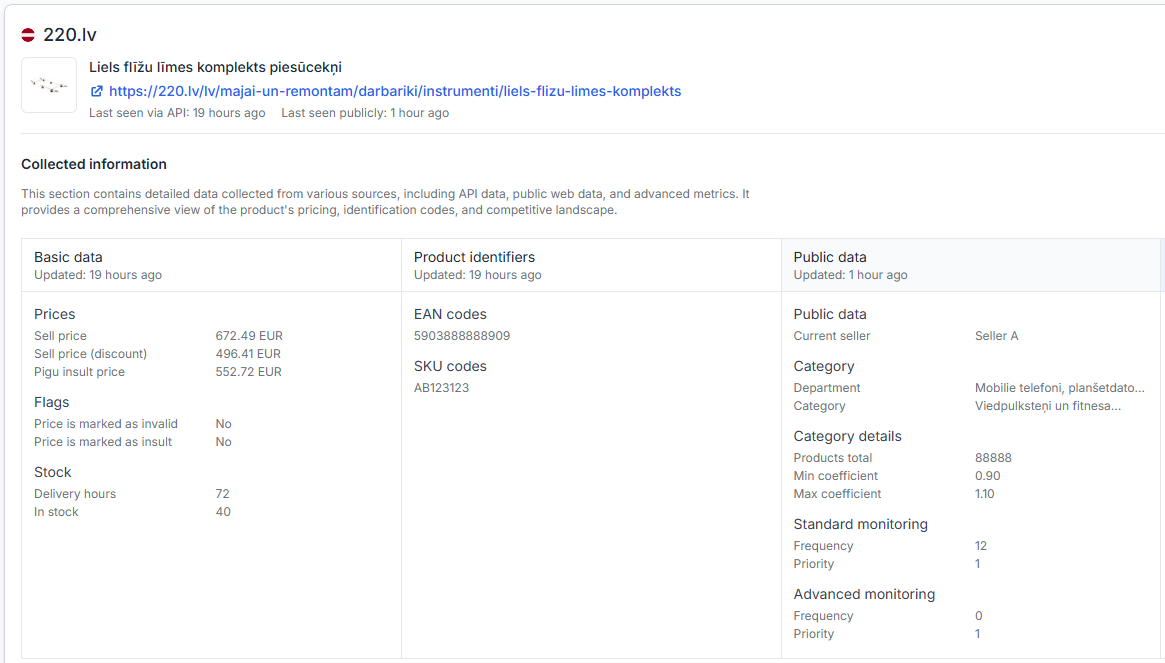
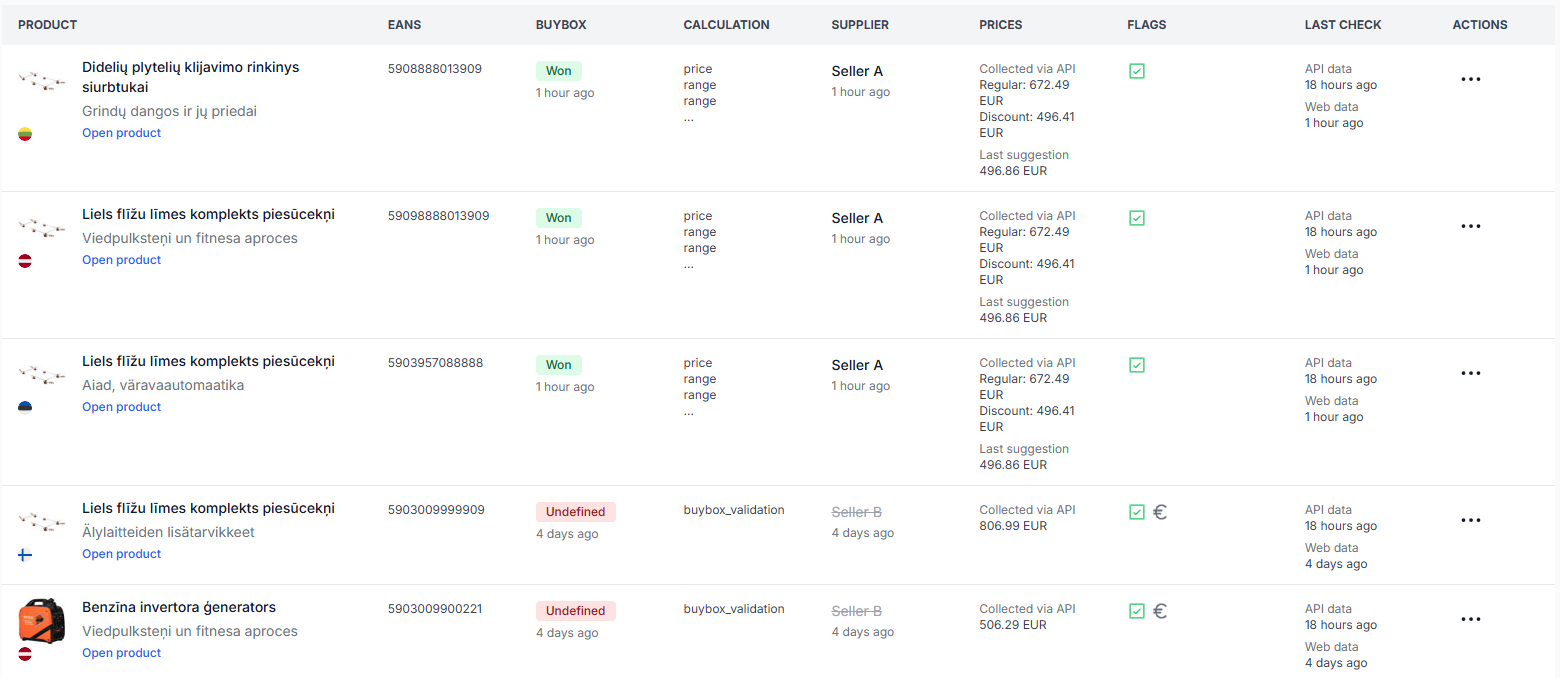
Откройте Проверку товара, чтобы изучить отдельный EAN. Описание разделов с данными о товаре, расчётом и экспортом приведено в руководстве Проверка товара: данные о товаре, расчёты цен и экспорт.
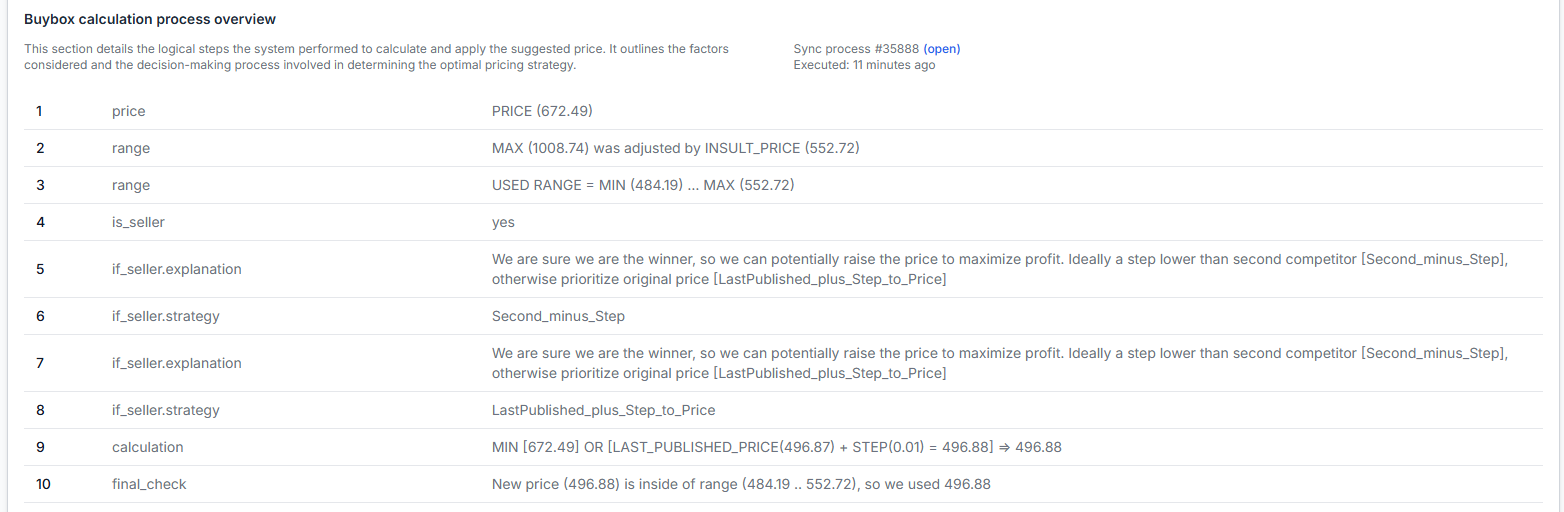
Распространённые проблемы при настройке
Товар не найден
Проверьте следующее:
- В источнике у товара указан корректный EAN.
- Источник успешно импортирован.
- Товар существует на соответствующем маркетплейсе.
- Товар или его категория уже обнаружены B2BLIX.
- EAN не исключён из автоматической обработки.
Нет свежей информации о BuyBox
Проверьте следующее:
- Для категории товара включён мониторинг.
- Для категории настроена частота мониторинга.
- Для товара задано индивидуальное расписание, заменяющее расписание категории.
- Прошло достаточно времени для выполнения настроенного процесса мониторинга.
Рассчитанная цена не соответствует ожиданиям
Проверьте:
- Импортированную базовую или текущую цену.
- Минимальное и максимальное значения на уровне товара.
- Коэффициенты на уровне категории, использованные для расчёта ограничений.
- Последнее известное наблюдение на маркетплейсе и его время.
- Стратегию, выбранную для текущей ситуации с товаром.
- Правила исключения, которые могут препятствовать обычной обработке.
Расчёт существует, но цена на маркетплейсе не изменилась
Расчёт B2BLIX, экспортированная цена и действующая цена на Pigu — это отдельные этапы. Проверьте выбранный способ формирования результата и последний результат синхронизации. Рассчитанное значение может всё ещё ожидать экспорта, быть доступным только в XML-результате или ещё не быть принятым и применённым маркетплейсом.
Откройте Отчёты о синхронизации, чтобы проверить предыдущие результаты обработки и экспорта. Подробнее читайте в руководстве Отчёты о синхронизации: импорт, расчёт BuyBox и результаты экспорта.
Пример безопасного первого теста
Предположим, что базовая цена тестового товара составляет EUR 20.50, минимальная цена — EUR 19.00, а максимальная — EUR 21.00. Последняя известная цена BuyBox составляет EUR 20.00, а выбранная стратегия предусматривает расчёт цены на один цент ниже наблюдаемой.
B2BLIX может рассчитать цену EUR 19.99, поскольку результат остаётся в допустимом диапазоне.
Проверьте этот результат в разделе «Проверка товара» или в сформированном результате до включения автоматических обновлений. Именно маркетплейс определяет, какое предложение получает BuyBox, поэтому цена EUR 19.99 не гарантирует выигрышную позицию или заказ.
Рекомендуемый порядок запуска
- Импортируйте небольшую репрезентативную группу товаров.
- Проверьте все минимальные и максимальные цены.
- Включите мониторинг только для необходимых категорий или EAN.
- Выполните расчёты без автоматической публикации.
- Проверьте товары в разделе «Проверка товара» и изучите сформированный XML или отчёт о синхронизации.
- При необходимости исправьте исходные данные, стратегии или настройки мониторинга.
- Включите экспорт или обновления через API для протестированной группы.
- Постепенно добавляйте другие категории или товары.
Что делать дальше
После первоначальной настройки отслеживайте первые отчёты о синхронизации и проверьте несколько репрезентативных EAN в разделе «Проверка товара». Включите товары, для которых вы занимаете первое место, товары, для которых выигрывает другой продавец, а также товары, цены которых близки к минимальному или максимальному ограничению.
Если результат для товара по-прежнему невозможно объяснить, соберите EAN, маркетплейс, приблизительное время синхронизации и ссылку на соответствующий отчёт, прежде чем обращаться в службу поддержки. Не отправляйте пароли, токены, данные доступа к закрытым фидам или конфиденциальные данные клиентов.
B2BLIX повышает оперативность изменения цен, но не управляет выбором BuyBox на Pigu. Правила маркетплейса и условия предложений могут различаться, поэтому сервис не может гарантировать BuyBox, заказы, выручку или прибыль.