Jak rozpocząć korzystanie z algorytmu Pigu BuyBox
Ten przewodnik wyjaśnia, jak bezpiecznie przygotować nowe konto B2BLIX Pigu BuyBox, przetestować proces i zweryfikować obliczone ceny przed włączeniem aktualizacji marketplace dla większego katalogu.
Co umożliwia ten przewodnik
Po utworzeniu konta B2BLIX należy przygotować kilka elementów usługi, zanim algorytm BuyBox będzie mógł prawidłowo przetwarzać produkty.
Typowa konfiguracja obejmuje aktywację usługi Pigu BuyBox, podłączenie wymaganych danych dostępowych Pigu, wskazanie sklepów marketplace, import danych produktów, skonfigurowanie monitorowania oraz sprawdzenie pierwszych obliczeń.
Nie musisz przenosić całego procesu zarządzania produktami do B2BLIX. Usługa może działać jako dodatkowa warstwa cenowa obok obecnego procesu. Dotychczasowy system pozostaje źródłem informacji o produktach, a B2BLIX monitoruje warunki na marketplace i oblicza ceny w określonych przez Ciebie granicach.
Krótka odpowiedź
Skonfiguruj usługę w następującej kolejności:
- Utwórz konto B2BLIX i aktywuj usługę Pigu BuyBox.
- Dodaj wymagane informacje o firmie i połączeniu z Pigu.
- Wprowadź nazwy profili sklepów marketplace, jeśli są wymagane.
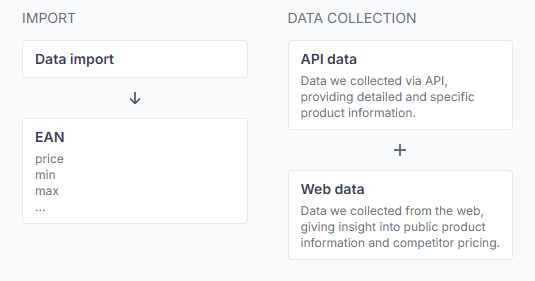
- Przygotuj i przetestuj źródło danych produktów zawierające produkty identyfikowane za pomocą EAN.
- Skonfiguruj synchronizację i wybierz sposób weryfikowania lub eksportowania obliczonych cen.
- Włącz monitorowanie wybranych kategorii lub pojedynczych produktów.
- Sprawdź pierwsze produkty i obliczenia, zanim zezwolisz na publikowanie cen dla większego katalogu.
Ważne: Zacznij od ograniczonej grupy produktów, trybu wyłącznie monitorowania lub danych wyjściowych, które możesz sprawdzić ręcznie. Obliczona lub wyeksportowana cena nie musi być jeszcze aktywna w Pigu. Staje się ceną marketplace dopiero po przesłaniu, zaakceptowaniu i zastosowaniu w ramach wybranego procesu publikacji.
Jak działa samodzielny proces
B2BLIX może działać jako równoległa usługa między źródłem danych produktów a obsługiwanymi marketplace Pigu.
Proces jest zazwyczaj podzielony na odrębne etapy:
- Dane źródłowe dostarczają identyfikatory produktów, ceny, dostępność oraz dostępne limity cenowe.
- Monitorowanie pobiera zaktualizowane informacje z marketplace zgodnie ze skonfigurowanym harmonogramem.
- Obliczenia stosują wybraną strategię do odpowiednio aktualnych obserwacji i utrzymują wynik w dozwolonym przedziale od wartości minimalnej do maksymalnej.
- Eksport lub publikacja przygotowuje obliczoną cenę do ręcznej weryfikacji, pliku XML lub obsługiwanego procesu z wykorzystaniem API.
Gdy zmieni się asortyment, ceny bazowe lub limity, zaktualizuj podłączony plik źródłowy albo feed. Przy kolejnej skonfigurowanej synchronizacji zmienione informacje mogą zostać zaimportowane i posłużyć do obliczenia nowych wyników.
B2BLIX może obniżyć, utrzymać, wyrównać lub podwyższyć cenę w zależności od najnowszych znanych informacji o produkcie i wybranej strategii. Nie obniża automatycznie ceny każdego produktu.
Krok 1: Aktywuj usługę i połącz konto Pigu
Wykonaj kroki aktywacji konta i usługi wyświetlane po rejestracji. Informacje o połączeniu są wymagane, aby B2BLIX mógł korzystać z obsługiwanej integracji dla Twojego konta sprzedawcy.
Aby dodać lub zweryfikować połączenie, po zalogowaniu otwórz Dane dostępowe. Informacje o polach na tej stronie znajdziesz w przewodniku Dane dostępowe do połączenia z Pigu.
Chroń dane dostępowe. Nie umieszczaj haseł Pigu, tokenów, prywatnych adresów feedów ani informacji o klientach w publicznych wiadomościach lub na zrzutach ekranu.
Krok 2: Dodaj profile swoich sklepów marketplace
B2BLIX może potrzebować nazw profili sklepów lub identyfikatorów właściwych dla poszczególnych marketplace, aby powiązać znalezione oferty z właściwym kontem sprzedawcy w 220.lv, Pigu.lt, Kaup24.ee i HobbyHall.fi.
Otwórz Profile marketplace, aby sprawdzić skonfigurowane nazwy sklepów. Instrukcje dotyczące poszczególnych pól znajdziesz w przewodniku Identyfikatory marketplace: dodawanie lub aktualizowanie nazw profili sklepów.
Wprowadź nazwę sklepu dokładnie w wymaganej formie dla każdego używanego marketplace. Nieprawidłowa lub brakująca wartość profilu może utrudnić ustalenie, czy obserwowana oferta należy do Twojego konta.
Krok 3: Przygotuj dane produktów
Produkty są zazwyczaj dopasowywane za pomocą EAN. Źródło powinno również zawierać cenę produktu oraz informacje potrzebne do ustalenia dozwolonego przedziału cenowego.
Przed włączeniem regularnej synchronizacji sprawdź, czy:
- Każdy produkt ma prawidłowy EAN.
- Dostępna jest bieżąca lub bazowa cena.
- Ceny minimalne i maksymalne są podane bezpośrednio lub mogą zostać wyznaczone na podstawie skonfigurowanych współczynników kategorii.
- Cena minimalna nie jest wyższa od maksymalnej.
- Źródło jest dostępne dla B2BLIX.
- Pola produktów mogą zostać prawidłowo zinterpretowane.
Jeśli korzystasz już ze zgodnego źródła XML w procesie Pigu, ten sam adres źródła może być używany przez B2BLIX jako dodatkową warstwę cenową.
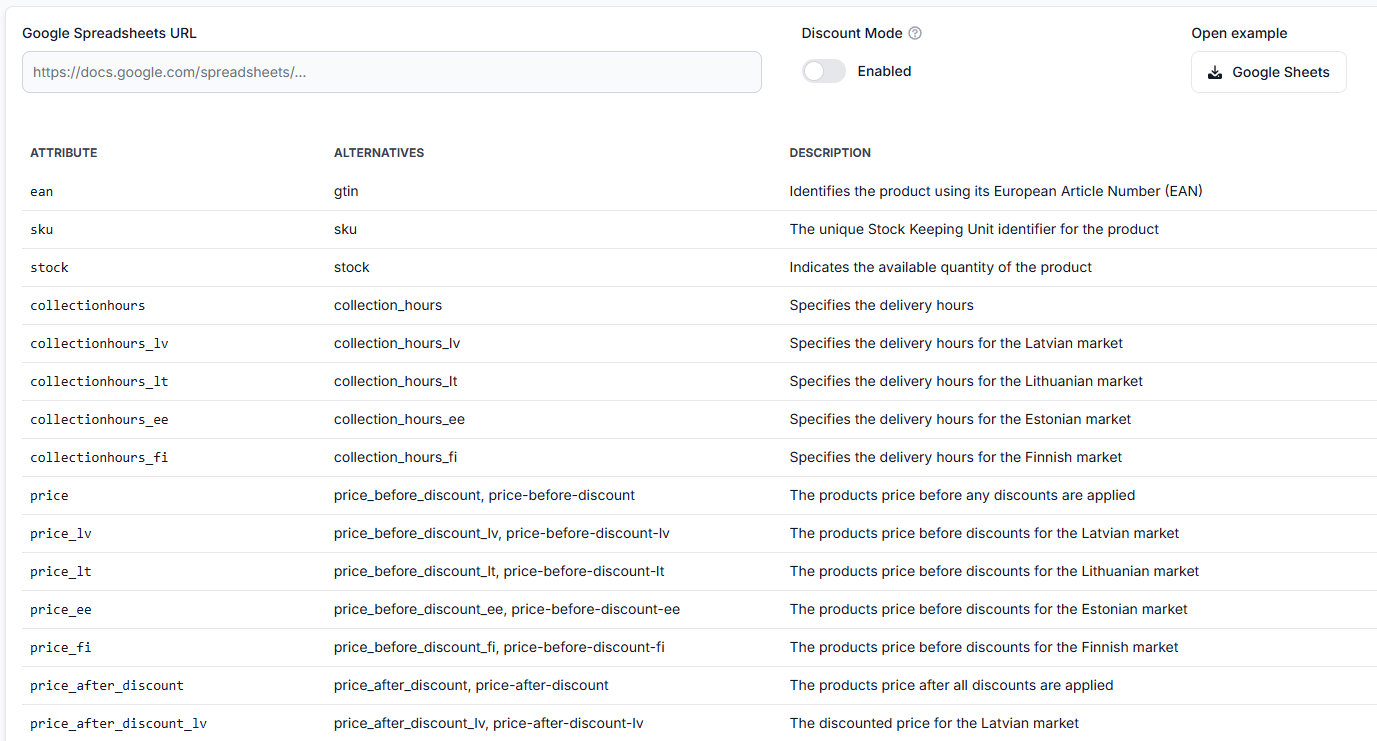
Jeśli zarządzasz produktami ręcznie, możesz przygotować arkusz Google zgodnie z przykładową strukturą dostępną w testerze synchronizacji. Inne obsługiwane źródła mogą obejmować XML, CSV, feedy oparte na adresach URL lub integracje, zależnie od konfiguracji dostępnej na koncie.
Otwórz Tester synchronizacji, aby przetestować źródło przed włączeniem harmonogramu. Obsługiwane pola i przykładową strukturę opisano w przewodniku Tester synchronizacji i struktura pliku Google Sheets.
Krok 4: Skonfiguruj synchronizację
Synchronizacja importuje najnowsze dane źródłowe, ocenia kwalifikujące się produkty na podstawie skonfigurowanych reguł i odpowiednio aktualnych obserwacji z marketplace oraz przygotowuje wybrane dane wyjściowe.
Aby skonfigurować źródło importu, częstotliwość synchronizacji i metodę wyjściową, otwórz Ustawienia synchronizacji. Wyjaśnienie dostępnych ustawień znajdziesz w przewodniku Ustawienia synchronizacji: konfiguracja importu produktów i eksportu cen.

Podczas pierwszej konfiguracji zdecyduj, jak chcesz korzystać z obliczonych wyników:
- Weryfikuj obliczenia bez ich automatycznego publikowania.
- Generuj zgodne z Pigu dane wyjściowe XML do weryfikacji lub dalszego przetwarzania.
- Po zakończeniu testów korzystaj z obsługiwanego procesu aktualizacji za pomocą API.
Ostrzeżenie dotyczące aktualizacji cen: Przed włączeniem automatycznego eksportu lub aktualizacji za pomocą API sprawdź ceny źródłowe, limity minimalne i maksymalne, wybór marketplace, częstotliwość synchronizacji oraz strategie cenowe. Nieprawidłowe ustawienia mogą wpłynąć na ceny wielu produktów podczas jednej synchronizacji.
Krok 5: Skonfiguruj monitorowanie kategorii
Monitorowanie i synchronizacja to różne procesy. Monitorowanie zbiera obserwacje z marketplace. Synchronizacja wykorzystuje zaimportowane dane produktów i dostępne obserwacje do przygotowania obliczeń oraz danych wyjściowych.
Kategorie są wykrywane oddzielnie dla każdego obsługiwanego marketplace. W sekcji Zarządzanie kategoriami włącz monitorowanie tylko dla kategorii, które chcesz sprawdzać w B2BLIX, i wybierz odpowiednią częstotliwość.
Otwórz Zarządzanie kategoriami, aby skonfigurować harmonogramy kategorii. Wyjaśnienie częstotliwości i współczynników cenowych na poziomie kategorii znajdziesz w przewodniku Zarządzanie kategoriami: częstotliwości monitorowania i współczynniki cenowe.
Wybierając harmonogram:
- Stosuj częstsze monitorowanie dla ważnych lub wysoce konkurencyjnych kategorii.
- Stosuj rzadsze monitorowanie dla mniej dynamicznych kategorii, aby kontrolować koszty wykorzystania.
- Potwierdź minimalne i maksymalne współczynniki na poziomie kategorii, zanim zaczniesz na nich polegać.
- Pamiętaj, że jawnie określone wartości minimalne i maksymalne na poziomie produktu mają pierwszeństwo przed wartościami wyznaczonymi dla kategorii.
Nowe produkty lub kategorie mogą nie pojawić się od razu. Najpierw muszą pojawić się na marketplace, a następnie zostać wykryte przez B2BLIX. Nowo wykryta kategoria zwykle wymaga ustawienia częstotliwości monitorowania, zanim rozpocznie się regularne zbieranie danych.
Ostrzeżenie dotyczące wykorzystania: Częstotliwość monitorowania wpływa na aktywność związaną ze zbieraniem danych i może wpływać na koszty zależne od wykorzystania. Zacznij od wybranych kategorii i zwiększaj częstotliwość tylko tam, gdzie aktualniejsze obserwacje są przydatne.
Krok 6: Korzystaj z monitorowania pojedynczych produktów tylko w razie potrzeby
Wybrany produkt może korzystać z własnego harmonogramu monitorowania zamiast szerszego harmonogramu kategorii. Jest to przydatne w przypadku ważnych EAN-ów, które wymagają częstszych kontroli bez zwiększania częstotliwości dla wszystkich produktów w kategorii.
Otwórz Pojedyncze produkty, aby skonfigurować monitorowanie właściwe dla produktów. Szczegółowe instrukcje znajdziesz w przewodniku Pojedyncze produkty: ustawianie częstotliwości monitorowania dla konkretnych produktów.
Monitorowanie priorytetowe można konfigurować w krótszych odstępach, jeśli jest obsługiwane, ale nie należy traktować monitorowania jako zawsze natychmiastowego.
Krok 7: Sprawdź ustawienia cenowe
Ustawienia cenowe określają, jak B2BLIX powinien reagować na najnowsze znane informacje o produkcie. W zależności od wybranej strategii wynik może odpowiadać obserwowanej cenie BuyBox, być nieco niższy, zachować bieżącą cenę lub zwiększyć cenę zwycięskiej oferty, pozostając w dozwolonym przedziale.
Przed przetworzeniem większego katalogu otwórz Ustawienia BuyBox. Szczegółowe informacje o dostępnych opcjach znajdziesz w przewodniku Przewodnik po stronie Ustawienia BuyBox.
Przed wprowadzeniem zmian sprawdź:
- Czy dla każdej istotnej sytuacji na marketplace wybrano właściwą strategię.
- Czy krok cenowy lub korekta mają oczekiwany kierunek i wartość.
- Czy ochrona ceny minimalnej i maksymalnej jest prawidłowo skonfigurowana.
- Czy sposób obsługi starych lub niepewnych obserwacji odpowiada wybranemu poziomowi ostrożności.
- Czy ustawienia są odpowiednie dla każdego marketplace, na którym będą używane.
Możesz testować reprezentatywne sytuacje bez korzystania z aktywnego procesu publikacji, używając Symulatora BuyBox. Instrukcje znajdziesz w przewodniku Korzystanie z Symulatora BuyBox.
Krok 8: Wykonaj mały test i sprawdź wyniki
Podczas pierwszej synchronizacji użyj niewielkiej grupy produktów o znanych cenach i dokładnie sprawdzonych limitach. Nie zaczynaj od pełnego katalogu, chyba że konfiguracja została już przetestowana.
Po pierwszym monitorowaniu i wykonaniu synchronizacji:
- Wybierz jeden lub kilka testowych EAN-ów.
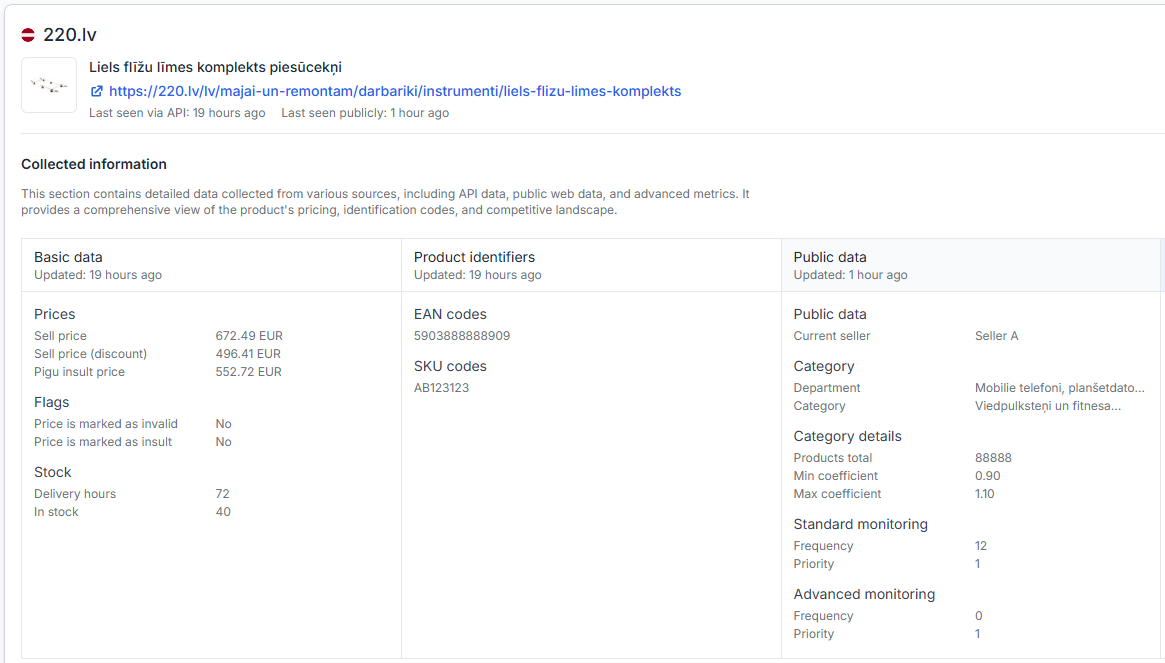
- Sprawdź, czy znaleziono dane produktu i marketplace.
- Porównaj zaimportowaną cenę z limitami minimalnym i maksymalnym.
- Sprawdź najnowszą znaną pozycję BuyBox oraz czas obserwacji.
- Potwierdź, która strategia została zastosowana.
- Sprawdź obliczoną cenę i status eksportu.
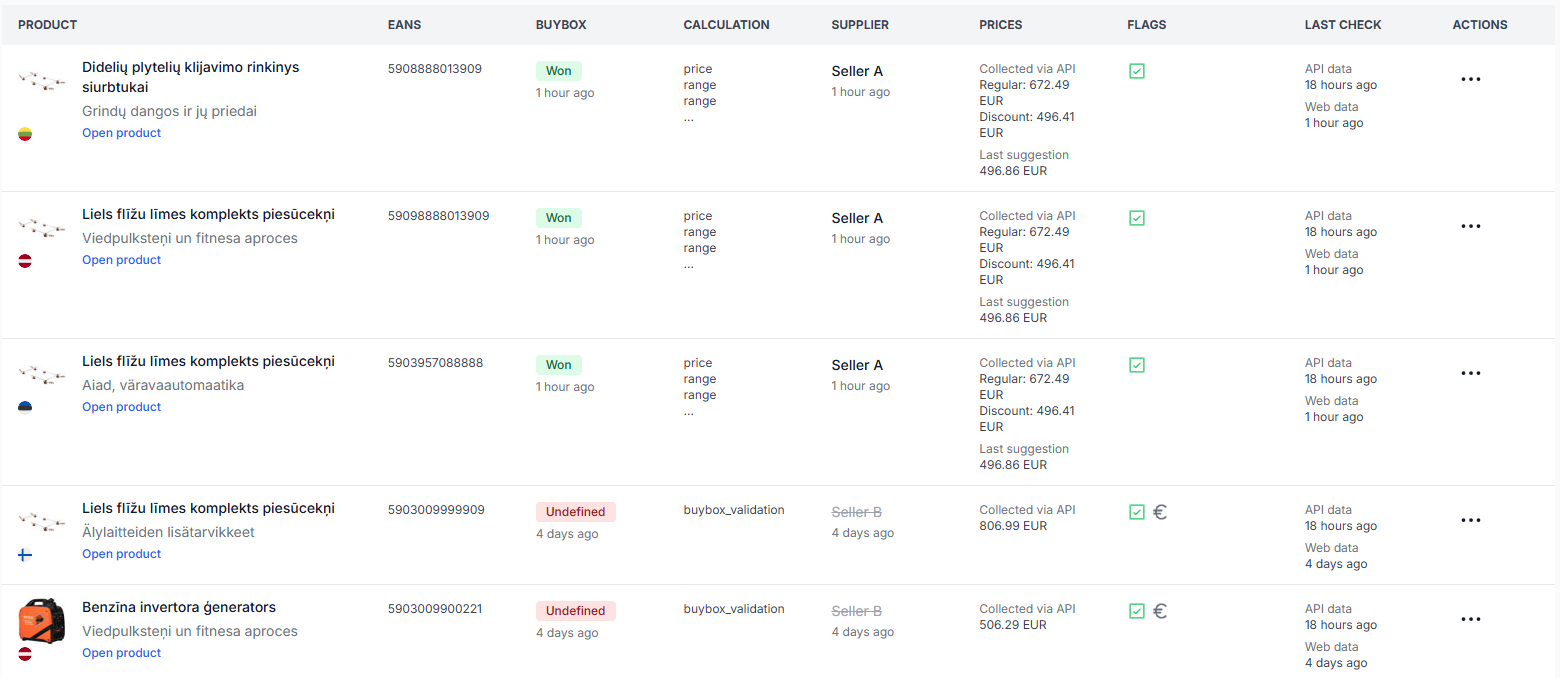
Otwórz Weryfikator produktów, aby przeanalizować pojedynczy EAN. Wyjaśnienie sekcji dotyczących danych produktu, obliczeń i eksportu znajdziesz w przewodniku Weryfikator produktów: przegląd danych produktów, obliczeń cen i eksportów.
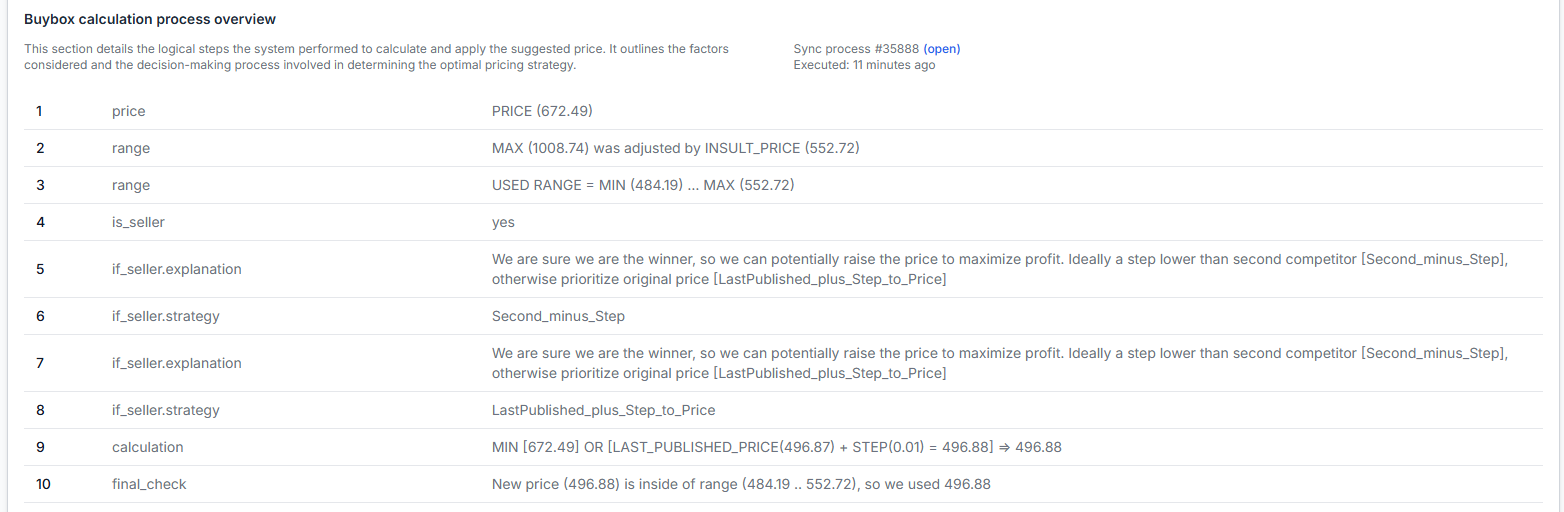
Typowe problemy z konfiguracją
Nie znaleziono produktu
Sprawdź, czy:
- Produkt ma prawidłowy EAN w źródle.
- Źródło zostało pomyślnie zaimportowane.
- Produkt istnieje na odpowiednim marketplace.
- Produkt lub jego kategoria zostały już wykryte przez B2BLIX.
- EAN nie jest wykluczony z automatycznego przetwarzania.
Brak najnowszych informacji o BuyBox
Sprawdź, czy:
- Monitorowanie jest włączone dla kategorii produktu.
- Dla kategorii skonfigurowano częstotliwość monitorowania.
- Produkt ma indywidualny harmonogram zastępujący harmonogram kategorii.
- Upłynęło wystarczająco dużo czasu, aby skonfigurowany proces monitorowania mógł się uruchomić.
Obliczona cena nie odpowiada oczekiwaniom
Sprawdź:
- Zaimportowaną cenę bazową lub bieżącą.
- Minimalną i maksymalną wartość na poziomie produktu.
- Współczynniki na poziomie kategorii użyte do wyznaczenia limitów.
- Najnowszą znaną obserwację z marketplace i jej czas.
- Strategię wybraną dla bieżącej sytuacji produktu.
- Regułę wykluczenia, która może uniemożliwiać standardowe przetwarzanie.
Obliczenie istnieje, ale cena na marketplace się nie zmieniła
Obliczenie B2BLIX, wyeksportowana cena i aktywna cena Pigu to odrębne etapy. Sprawdź wybraną metodę przekazywania danych wyjściowych oraz wynik ostatniej synchronizacji. Obliczona wartość może nadal oczekiwać na eksport, być dostępna wyłącznie w danych wyjściowych XML albo nie zostać jeszcze zaakceptowana i zastosowana przez marketplace.
Otwórz Raporty synchronizacji, aby przejrzeć wcześniejsze wyniki przetwarzania i eksportu. Szczegóły znajdziesz w przewodniku Raporty synchronizacji: przegląd wyników importu, obliczeń BuyBox i eksportu.
Przykład bezpiecznego pierwszego testu
Załóżmy, że testowy produkt ma cenę bazową 20.50 EUR, cenę minimalną 19.00 EUR i cenę maksymalną 21.00 EUR. Najnowsza znana cena BuyBox wynosi 20.00 EUR, a wybrana strategia polega na obliczeniu ceny o jeden cent niższej od obserwowanej.
B2BLIX może obliczyć cenę 19.99 EUR, ponieważ wynik pozostaje w dozwolonym przedziale.
Sprawdź ten wynik w Weryfikatorze produktów lub w wygenerowanych danych wyjściowych przed włączeniem automatycznych aktualizacji. To marketplace decyduje, która oferta otrzyma BuyBox, a cena 19.99 EUR nie gwarantuje wygranej pozycji ani zamówienia.
Zalecany sposób wdrażania
- Zaimportuj niewielką, reprezentatywną grupę produktów.
- Zweryfikuj wszystkie ceny minimalne i maksymalne.
- Włącz monitorowanie tylko wymaganych kategorii lub EAN-ów.
- Wykonuj obliczenia bez automatycznej publikacji.
- Sprawdź produkty w Weryfikatorze produktów oraz przeanalizuj wygenerowany XML lub raport synchronizacji.
- W razie potrzeby popraw dane źródłowe, strategie lub konfigurację monitorowania.
- Włącz eksport lub aktualizacje za pomocą API dla przetestowanej grupy.
- Stopniowo rozszerzaj zakres na kolejne kategorie lub produkty.
Co dalej
Po zakończeniu wstępnej konfiguracji monitoruj pierwsze raporty synchronizacji i sprawdź kilka reprezentatywnych EAN-ów w Weryfikatorze produktów. Uwzględnij produkty, w przypadku których wygrywasz, produkty, w przypadku których wygrywa inny sprzedawca, oraz produkty znajdujące się blisko ceny minimalnej lub maksymalnej.
Jeśli nadal nie możesz wyjaśnić wyniku produktu, przed skontaktowaniem się z pomocą techniczną przygotuj EAN, marketplace, przybliżony czas synchronizacji oraz odpowiedni numer referencyjny raportu. Nie wysyłaj haseł, tokenów, prywatnych danych dostępowych do feedów ani poufnych danych klientów.
B2BLIX zwiększa szybkość reagowania na zmiany cen, ale nie kontroluje wyboru BuyBox przez Pigu. Zasady marketplace i warunki ofert mogą się różnić, dlatego usługa nie może zagwarantować BuyBox, zamówień, przychodów ani zysku.