Korzystanie z symulatora BuyBox
Symulator BuyBox pozwala testować strategie cenowe na rzeczywistych danych produktów z marketplace bez zmieniania ani publikowania aktywnych cen. Dowiedz się, jak wprowadzać ceny produktów, wybierać strategie BuyBox, uruchamiać symulację oraz interpretować sugerowaną cenę i proces kalkulacji.
Do czego służy symulator BuyBox
Symulator BuyBox to obszar testowy pozwalający sprawdzić, jak strategie cenowe B2BLIX mogą reagować na rzeczywistą sytuację dotyczącą produktu.
Wybierasz marketplace, wprowadzasz EAN produktu, podajesz te same rodzaje limitów cenowych, które są używane w zaimportowanych danych produktu, a następnie wybierasz strategie do przetestowania. B2BLIX pobiera dostępne informacje z marketplace i wykonuje kalkulację ceny BuyBox.
Symulator jest szczególnie przydatny po wdrożeniu i przed skonfigurowaniem automatycznego działania w ustawieniach BuyBox. Pozwala porównywać strategie i zrozumieć, dlaczego sugerowana jest konkretna cena.
Symulator nie publikuje ani nie zmienia ceny produktu na marketplace. Sugerowana cena służy wyłącznie do testów i analizy. Aby używać danej strategii w codziennym procesie, musisz skonfigurować ją osobno w ustawieniach BuyBox.
Informacja dotycząca rozliczeń: Pomyślnie zakończona symulacja jest liczona jako jedna czynność zaawansowana. Wysłanie formularza przerwane z powodu błędów walidacji nie zużywa czynności.
Co możesz zrobić na tej stronie
- Wybrać jeden z obsługiwanych marketplace’ów Pigu Group.
- Przetestować rzeczywisty produkt, wprowadzając jego kod EAN.
- Symulować zaimportowane ceny minimalną, standardową i maksymalną produktu.
- Zmienić krok korekty ceny oraz inne ogólne ustawienia kalkulacji.
- Porównać strategie dla sytuacji wygrania, przegrania i nieokreślonego statusu BuyBox.
- Opcjonalnie nadpisać wybrane wartości systemowe na potrzeby bardziej szczegółowego testu.
- Sprawdzić sugerowaną cenę, oferty konkurencji i kolejne etapy kalkulacji.
Główne pola i elementy sterujące
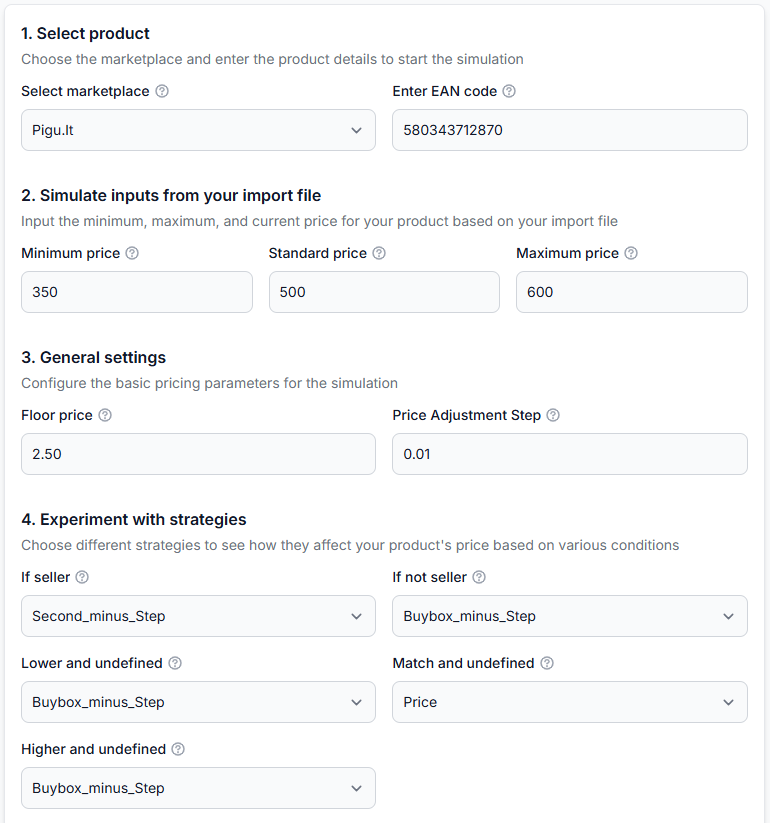
1. Wybór produktu
| Pole | Znaczenie | Wpływ na symulację |
|---|---|---|
| Wybierz marketplace | Marketplace, na którym znajduje się produkt, np. 220.lv, Pigu.lt, Kaup24.ee lub HobbyHall.fi. | B2BLIX wyszukuje produkt i dostępne dane o konkurencji na wybranym marketplace. |
| Wprowadź kod EAN | European Article Number używany do identyfikacji produktu. | EAN służy do znalezienia właściwego produktu na marketplace. Wprowadź go dokładnie i bez dodatkowych znaków. |
2. Symulowanie danych wejściowych z pliku importu
Pola te reprezentują wartości produktu, które zwykle pochodziłyby z zaimportowanych danych produktu.
| Pole | Znaczenie | Jak używać |
|---|---|---|
| Cena minimalna | Najniższa cena dozwolona dla tego produktu. | Wprowadź wartość, która chroni wymaganą marżę. Wynik symulacji nie powinien być niższy od obowiązującego dolnego limitu. |
| Cena standardowa | Obecna lub bazowa cena sprzedaży produktu. | Użyj tej samej wartości, którą normalnie podajesz w pliku importu. |
| Cena maksymalna | Najwyższa cena dozwolona dla tego produktu. | Wprowadź górny limit, który ma uwzględniać symulacja. Informacje z marketplace mogą czasami nakładać bardziej restrykcyjne ograniczenie górne. |
Używaj logicznie spójnych wartości. Cena minimalna nie powinna być wyższa od ceny standardowej ani maksymalnej.
3. Ustawienia ogólne
| Pole | Znaczenie | Jak używać |
|---|---|---|
| Cena minimalna (floor price) | Ogólna dolna granica cenowa używana w kalkulacji. | Zwykle pozostaw zalecaną wartość, chyba że celowo testujesz inną konfigurację. Minimalna cena konkretnego produktu może być wyższa od tej granicy. |
| Krok korekty ceny | Wartość używana, gdy strategia podnosi lub obniża cenę o jeden krok. | Na przykład krok 0.01 oznacza, że strategia „BuyBox minus krok” próbuje obliczyć cenę o jeden cent niższą od zaobserwowanej ceny BuyBox. |
4. Testowanie strategii
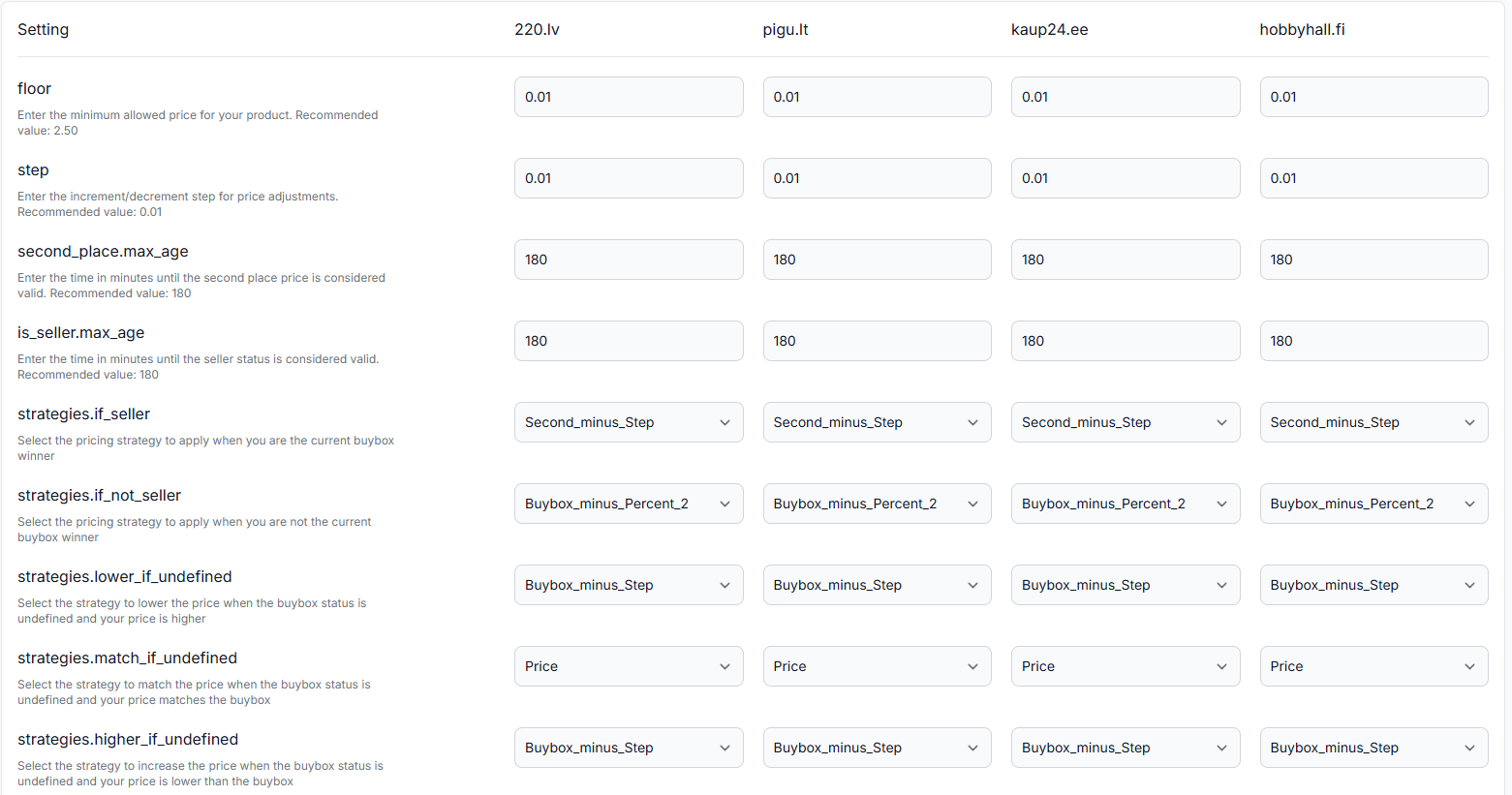
Każde pole strategii reprezentuje inną sytuację na marketplace. Po przeanalizowaniu dostępnych danych produktu i statusu sprzedawcy symulator wybiera odpowiednie pole.
| Pole strategii | Kiedy jest używane | Co należy uwzględnić |
|---|---|---|
| If seller | Używane, gdy dostępne dane wskazują, że Twoja oferta zajmuje obecnie BuyBox. | Możesz sprawdzić, czy utrzymać cenę, czy spróbować ją podnieść, pozostając konkurencyjnym. |
| If not seller | Używane, gdy BuyBox zajmuje obecnie inny sprzedawca. | Strategie w tej grupie mogą utrzymać, dopasować lub obniżyć cenę zgodnie z wybraną opcją. |
| Lower and undefined | Używane, gdy status sprzedawcy jest nieokreślony, a Twoja cena jest wyższa od zaobserwowanej ceny BuyBox. | Można przetestować strategię obniżenia, ponieważ Twoja obecna cena jest wyższa od ceny konkurencji. |
| Match and undefined | Używane, gdy status sprzedawcy jest nieokreślony, a Twoja cena odpowiada zaobserwowanej cenie BuyBox. | Konserwatywna strategia może utrzymać cenę do czasu uzyskania bardziej jednoznacznych informacji o statusie sprzedawcy. |
| Higher and undefined | Używane, gdy status sprzedawcy jest nieokreślony, a Twoja cena jest niższa od zaobserwowanej ceny BuyBox. | Możesz sprawdzić, czy cena powinna pozostać bez zmian, czy zbliżyć się do zaobserwowanej ceny BuyBox. |
Nazwy strategii mogą zawierać podkreślenia, np. Buybox_minus_step lub Second_minus_step. Nazwy te opisują cenę referencyjną i zastosowaną korektę. Gdy potrzebujesz pełnego znaczenia funkcjonalnego każdej dostępnej strategii, skorzystaj ze schematu BuyBox.
5. Zaawansowane nadpisywanie danych systemowych
Sekcja zaawansowana jest opcjonalna. Pozwala sprawdzić, jak działa kalkulacja przy określonych warunkach historycznych lub statusie sprzedawcy, zamiast całkowicie polegać na pobranych wartościach.
| Pole | Znaczenie |
|---|---|
| Ostatnia opublikowana cena | Ostatnia cena wcześniej obliczona i opublikowana w standardowym procesie. Jeśli nie masz tej wartości, do symulacji można użyć bieżącej ceny. |
| Maksymalny wiek ceny drugiego miejsca | Określa, jak stare mogą być informacje o cenie zajmującej drugie miejsce, aby nadal były traktowane jako aktualne na potrzeby testu. |
| Maksymalny wiek statusu sprzedawcy | Określa, jak stare mogą być informacje o statusie sprzedawcy, zanim symulacja uzna je za niepewne. |
| Status sprzedawcy | Wybierz Defined, aby użyć dostępnych danych o statusie sprzedawcy. Wybierz Not defined, aby pominąć ten status i przetestować jedną z gałęzi strategii dla nieokreślonego statusu. |
Te elementy służą do celowego testowania. Przy pierwszej symulacji zwykle łatwiej pozostawić wartości zaawansowane wyświetlane domyślnie.
Wykonanie symulacji ceny
Po uzupełnieniu wymaganych pól wybierz Execute price simulation. System pobierze dostępne informacje o produkcie, wykona kalkulację i wyświetli wynik na tej samej stronie. Pola formularza i podpowiedzi określają dane wejściowe używane przez symulator.
Interpretacja wyników symulacji
Sekcja wyników wyjaśnia zarówno rezultat, jak i główne decyzje, które doprowadziły do jego uzyskania.
Informacje o produkcie
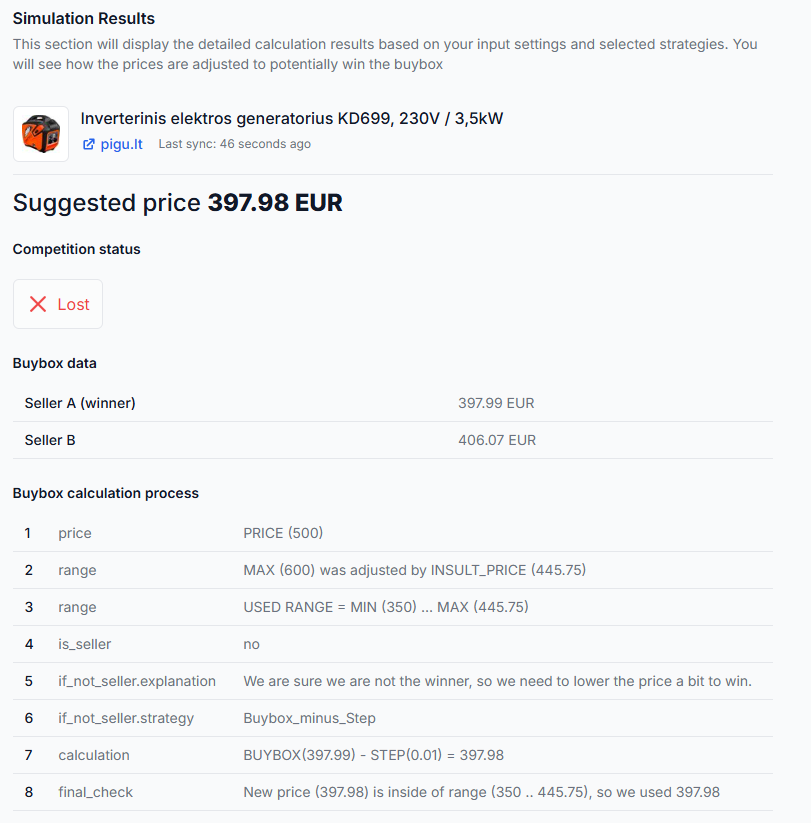
U góry wyników wyświetlany jest zidentyfikowany produkt, jego marketplace oraz wiek pobranych informacji. Sprawdź, czy tytuł produktu i marketplace odpowiadają EAN-owi, który chcesz przetestować.
Sugerowana cena
Sugerowana cena to końcowy wynik symulacji. Jest to cena rekomendowana przez wybrane ustawienia dla testowanej sytuacji.
Sugerowana cena nie jest ceną aktywną i nie gwarantuje zdobycia BuyBox. To marketplace decyduje, który sprzedawca otrzyma BuyBox, a cena może nie być jedynym branym pod uwagę czynnikiem.
Status konkurencji
- Won oznacza, że dostępne informacje wskazują, iż oferta Twojego sprzedawcy zajmuje obecnie BuyBox.
- Lost oznacza, że inny sprzedawca jest wskazany jako obecny zwycięzca BuyBox.
Ten status decyduje o tym, czy symulator użyje strategii If seller, If not seller czy strategii dla nieokreślonego statusu.
Dane BuyBox
Tabela Dane BuyBox zawiera listę zaobserwowanych sprzedawców i ich cen. Gdy takie informacje są dostępne, bieżący zwycięzca jest wskazany w tabeli.
Użyj tej sekcji, aby potwierdzić, na którą cenę konkurencji reaguje symulacja. Wymienione ceny to zaobserwowane dane z marketplace, natomiast sugerowana cena jest odrębną kalkulacją B2BLIX.
Proces kalkulacji BuyBox
Proces kalkulacji przedstawia decyzję w kolejnych krokach. W zależności od sytuacji dotyczącej produktu wiersze mogą obejmować:
- Cena: Standardowa cena wprowadzona w symulatorze.
- Zakres: Początkowe minimalne i maksymalne limity cenowe, w tym ewentualne bardziej restrykcyjne ograniczenie marketplace.
- Używany zakres: Ostateczny zakres cen dozwolony w tej kalkulacji.
- Status sprzedawcy: Informacja, czy Twoja oferta została zidentyfikowana jako bieżący sprzedawca BuyBox.
- Wyjaśnienie: Powód wybrania konkretnej grupy strategii.
- Strategia: Dokładna strategia wybrana dla bieżącej sytuacji.
- Kalkulacja: Cena referencyjna i korekta użyte do obliczenia nowej ceny.
- Kontrola końcowa: Potwierdzenie, że wynik mieści się w dozwolonym zakresie cenowym.
Wyniki mogą zawierać korektę INSULT_PRICE. Jest to związane z marketplace ograniczenie górnej ceny używane w kalkulacji. Gdy jest ono niższe od wprowadzonej ceny maksymalnej, symulator używa bardziej restrykcyjnej wartości jako efektywnego maksimum.
W pokazanym przykładzie konkurencyjna cena BuyBox wynosi EUR 397.99, a wybrana strategia to Buybox_minus_step. Przy kroku korekty ceny wynoszącym EUR 0.01 symulator oblicza EUR 397.98, a następnie potwierdza, że wynik mieści się w dozwolonym zakresie.
Bezpieczne korzystanie ze strony
- Wybierz właściwy marketplace przed wprowadzeniem EAN-u.
- Potwierdź, że EAN należy do produktu, który chcesz przetestować.
- Wprowadź realistyczne ceny minimalną, standardową i maksymalną z danych produktu.
- Rozpocznij od tych samych ustawień ogólnych, których planujesz używać w ustawieniach BuyBox.
- Zmieniaj jedną strategię naraz, aby wyraźnie zobaczyć jej wpływ.
- Wykonaj symulację i sprawdź tytuł produktu przed przeanalizowaniem wyniku.
- Sprawdź efektywny zakres cenowy, wybraną strategię i końcową kontrolę zakresu.
- Powtórz test z innymi odpowiednimi strategiami, zanim zdecydujesz, które podejście odpowiada zasadom Twojej firmy.
- Gdy będziesz gotowy używać wybranej strategii w standardowym procesie kalkulacji, skonfiguruj ją osobno w ustawieniach BuyBox.
Chociaż zmiany w symulatorze nie mogą wpłynąć na aktywne ceny, nadal należy używać realistycznych limitów cenowych. Nierealistyczne wartości mogą dać wynik, który nie będzie przydatny podczas konfigurowania rzeczywistych reguł zmiany cen.
Najczęstsze błędy
- Wprowadzenie nieprawidłowego EAN-u: System może znaleźć inny produkt albo nie znaleźć żadnego produktu.
- Wybór niewłaściwego marketplace: Ten sam EAN może mieć różne oferty i konkurencję na każdym lokalnym marketplace.
- Użycie niespójnych limitów cenowych: Sprawdź, czy ceny minimalna, standardowa i maksymalna tworzą sensowny zakres.
- Założenie, że sugerowana cena zostanie opublikowana: Symulator służy wyłącznie do podglądu i nie aktualizuje oferty na marketplace.
- Założenie, że niższa cena gwarantuje wygraną: B2BLIX może obliczyć bardziej konkurencyjną cenę, ale ostateczną decyzję dotyczącą BuyBox podejmuje marketplace.
- Zmiana kilku strategii jednocześnie: Utrudnia to zrozumienie, które ustawienie spowodowało dany wynik.
- Rezygnacja po tymczasowym błędzie danych produktu: Jeśli EAN i marketplace są prawidłowe, spróbuj ponownie wykonać symulację. Informacje o produkcie mogą czasami być niedostępne przy pierwszej próbie.
Przykładowe zastosowanie
Sprzedawca chce zrozumieć, jak usługa zareaguje, gdy inna oferta zajmuje obecnie BuyBox.
Sprzedawca wybiera właściwy marketplace, wprowadza EAN produktu oraz podaje cenę minimalną EUR 350.00, cenę standardową EUR 500.00 i cenę maksymalną EUR 600.00. Krok korekty ceny wynosi EUR 0.01, a strategia If not seller jest ustawiona na Buybox_minus_step.
Pobrane dane pokazują, że inny sprzedawca zajmuje BuyBox z ceną EUR 397.99. Kalkulacja wskazuje również, że ograniczenie związane z marketplace obniża efektywną cenę maksymalną poniżej limitu EUR 600.00 wprowadzonego przez sprzedawcę.
Symulator wybiera gałąź If not seller, odejmuje krok EUR 0.01 od zaobserwowanej ceny BuyBox i sugeruje EUR 397.98. Następnie sprawdza, czy cena mieści się w dozwolonym zakresie.
Sprzedawca może teraz przetestować inną strategię i porównać wyniki. Po podjęciu decyzji może skonfigurować preferowane działanie w ustawieniach BuyBox, aby używać go w standardowym procesie synchronizacji i zmiany cen.