Kāpēc CSV cenas programmā Excel var tikt parādītas nepareizi vai kā datumi
Eksportētā CSV datnē cenas, atverot to programmā Excel, var tikt parādītas kā datumi. To parasti izraisa Excel automātiska vērtību interpretēšana, nevis nepareizs B2BLIX eksports.
Kāpēc tā notiek
Atverot CSV datni tieši programmā Excel, Excel mēģina noteikt katras kolonnas informācijas tipu. Atkarībā no datora reģionālajiem un valodas iestatījumiem skaitliska cena var tikt interpretēta kā datums.
Piemēram, Excel cenu 12.05 var parādīt kā kalendāra datumu, nevis decimālskaitli. Tas maina tikai vērtības attēlojumu programmā Excel un ne vienmēr nozīmē, ka sākotnējā B2BLIX eksportētajā CSV datnē bija nepareiza cena.
Īsā atbilde
Eksportētā cena vispirms jāpārbauda, izmantojot sākotnējo CSV datni. Atveriet vai importējiet datni, iestatot cenu kolonnām tipu Text, Decimal Number vai Number, nevis ļaujot Excel automātiski noteikt formātu.
Ja ir pieejama pareizi pārveidota Excel darbgrāmata, varat izmantot arī šo versiju, jo tās cenu kolonnas, iespējams, jau ir pareizi formatētas.
Brīdinājums: Neizmantojiet un neaugšupielādējiet CSV datni, ko Excel ir atkārtoti saglabājis pēc cenu pārveidošanas par datumiem, kamēr neesat pārbaudījis ietekmētās kolonnas. Saglabājot datni, sākotnējais cenas attēlojums var tikt aizstāts ar datuma formāta vērtībām.
Kā Excel interpretē CSV vērtības
CSV datnē netiek saglabāti Excel formatēšanas noteikumi. Tajā ir vērtības, kas sakārtotas rindās un kolonnās. Atverot datni, Excel nosaka, vai katra vērtība izskatās pēc teksta, skaitļa, datuma vai cita datu tipa.
Šo lēmumu var ietekmēt, piemēram:
- datora reģionālais formāts;
- datnē izmantotais decimālatdalītājs;
- Excel paredzētais datuma formāts;
- vai datne tika atvērta tieši vai importēta, izmantojot Excel CSV importēšanas rīku.
Tāpēc viena un tā pati CSV vērtība vienā datorā var tikt parādīta pareizi, bet citā — kā datums.
Kas vispirms jāpārbauda
-
Saglabājiet sākotnējo CSV datni nemainītu.
Ja datni jau saglabājāt pēc tās atvēršanas programmā Excel, pirms turpināšanas lejupielādējiet vai izveidojiet jaunu kopiju.
-
Nosakiet ietekmētās kolonnas.
Pārbaudiet, kuras cenu kolonnas tiek parādītas kā datumi. Arī citas kolonnas, piemēram, EAN vai SKU, var būt jāapstrādā kā teksts, lai saglabātu to precīzās vērtības.
-
Importējiet CSV, nevis atveriet to tieši.
Izmantojiet Excel CSV vai teksta importēšanas funkciju un attiecīgajām cenu kolonnām izvēlieties tipu Text vai Number.
-
Pārbaudiet decimālatdalītāju.
Pārliecinieties, ka Excel izmanto jūsu reģionālajiem iestatījumiem atbilstošu atdalītāju. Atkarībā no izvēlētās lokalizācijas punkts un komats var tikt interpretēti atšķirīgi.
-
Salīdziniet vērtību ar B2BLIX aprēķinu.
Ja pēc datnes importēšanas ar pareizo formātu vērtība joprojām šķiet nepareiza, pārbaudiet attiecīgā produkta aprēķināto un eksportēto cenu B2BLIX.
Kā pārbaudīt cenu B2BLIX
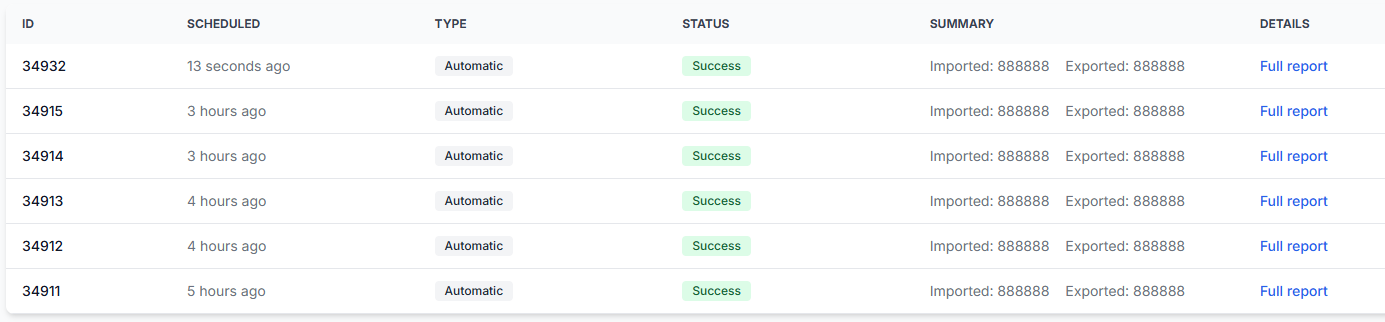
Lai pārskatītu importēšanas, aprēķina vai eksportēšanas izpildes rezultātu, pēc pieteikšanās atveriet Sinhronizācijas pārskati. Lai izprastu pārskatā sniegto informāciju, izlasiet Sinhronizācijas pārskati: importa, BuyBox aprēķina un eksporta rezultātu pārskatīšana.
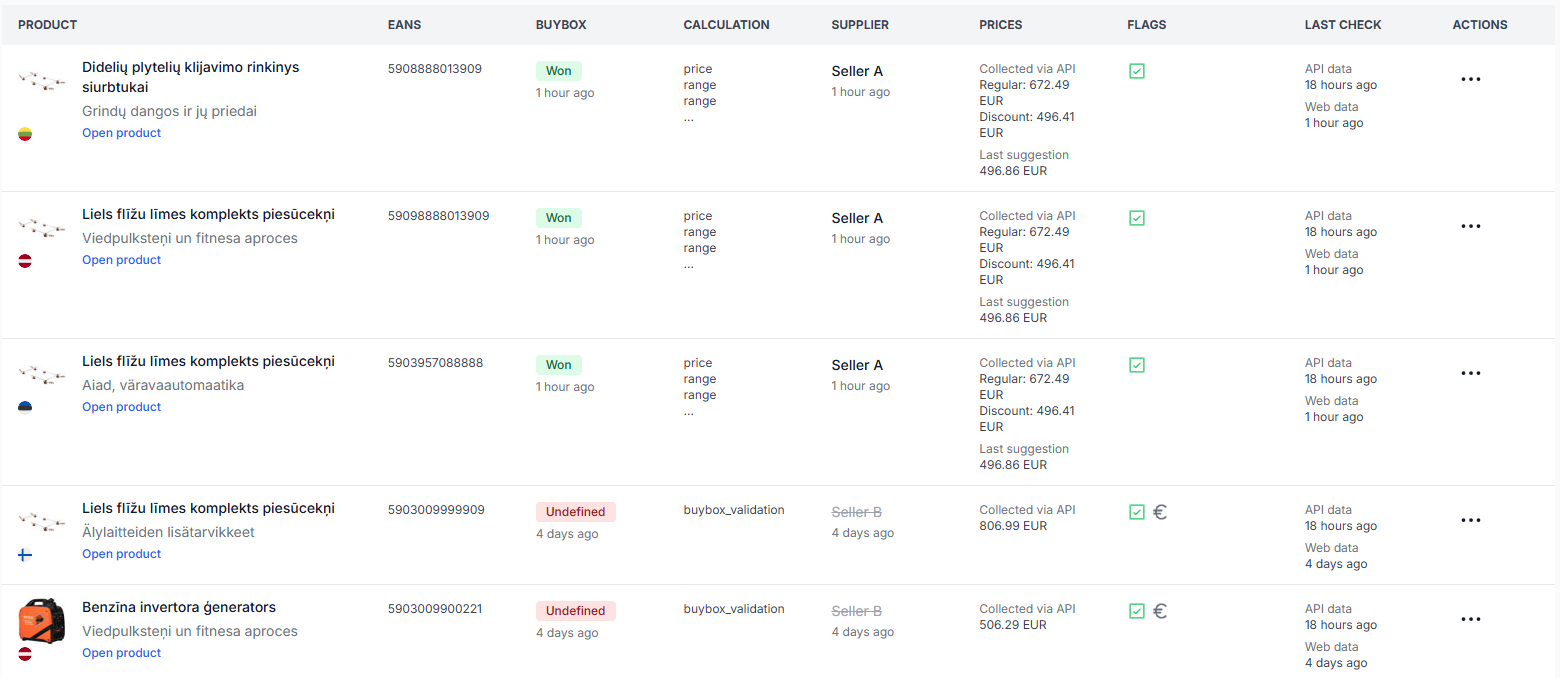
Lai detalizēti pārbaudītu vienu produktu, atveriet Produkta pārbaude. Lai izprastu tajā parādītos produkta datus, aprēķina un eksporta informāciju, izlasiet Produkta pārbaude: produkta datu, cenu aprēķinu un eksporta pārskatīšana.
Produkta pārbaude palīdz nošķirt:
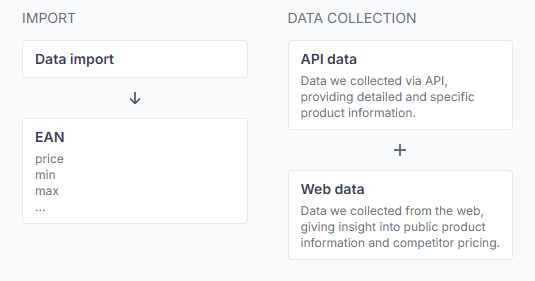
- no produkta avota importēto cenu;
- produktam pieejamās minimālās un maksimālās cenas robežas;
- B2BLIX aprēķināto cenu;
- eksportēšanai sagatavoto cenu.
Aprēķinātā vai eksportētā cena ne vienmēr ir pašreizējā faktiskā cena tirdzniecības platformā. Tā kļūst aktuāla platformā tikai pēc tam, kad platforma to ir pieņēmusi un piemērojusi, izmantojot konfigurēto publicēšanas procesu.
Biežākie scenāriji
Cena uzreiz pēc datnes atvēršanas tiek parādīta kā datums
Parasti to izraisa Excel automātiskā formatēšana. Atveriet sākotnējo CSV atkārtoti, izmantojot importēšanas funkciju, un iestatiet ietekmētajām kolonnām teksta vai skaitļa tipu.
Šūnas formāta maiņa neatjauno sākotnējo cenu
Iespējams, Excel vērtību jau ir pārveidojis iekšēji. Aizveriet datni, to nesaglabājot, un importējiet jaunu sākotnējās CSV datnes kopiju ar pareiziem kolonnu tipiem.
Cenā izmantots nepareizs decimālatdalītājs
Pārbaudiet importēšanas laikā izvēlēto lokalizāciju. Pārliecinieties, ka Excel interpretē datni, izmantojot reģionālo formātu, kas atbilst cenu vērtībām.
Vērtība ir nepareiza arī B2BLIX
Ja Produkta pārbaudē vai Sinhronizācijas pārskatos redzama tā pati neparedzētā vērtība, problēma var būt saistīta ar importētajiem produkta datiem, konfigurētajām cenu robežām vai aprēķina rezultātu, nevis ar Excel formatēšanu. Pirms cenu maiņas vai publicēšanas pārskatiet šīs vērtības.
Piemērs
Produkts tiek eksportēts ar aprēķināto cenu 12.05 EUR. Atverot CSV tieši, Excel šo vērtību parāda kā datumu.
Pārdevējs aizver datni, to nesaglabājot, vēlreiz importē sākotnējo CSV un cenu kolonnai iestata tipu Decimal Number. Pēc tam Excel parāda paredzēto vērtību 12.05.
Pārdevējs arī pārbauda produktu Produktu pārbaudē un apstiprina, ka aprēķinātā un eksportētā cena ir 12.05 EUR. Tas apstiprina, ka problēmu izraisīja Excel formatēšana, nevis B2BLIX aprēķins.
Turpmākā rīcība
- Atkārtoti atveriet jaunu CSV kopiju, izmantojot Excel importēšanas funkciju.
- Importēšanas laikā cenu kolonnām iestatiet teksta vai skaitļa formātu.
- Pārbaudiet, vai ir izvēlēti pareizie reģionālie un decimālie iestatījumi.
- Nesaglabājiet izmaiņas sākotnējā CSV datnē, kamēr nav pārbaudītas visas cenu kolonnas.
- Ja jāapstiprina B2BLIX ģenerētā vērtība, izmantojiet Sinhronizācijas pārskatus vai Produktu pārbaudi.
Sazinieties ar atbalsta dienestu tikai tad, ja gan sākotnējā CSV vērtība, gan B2BLIX parādītā vērtība ir nepareiza vai ja eksportēto rezultātu nevar izskaidrot ar importētajiem produkta datiem, cenu robežām un konfigurētajiem aprēķina iestatījumiem.