Dlaczego ceny CSV mogą wyglądać nieprawidłowo lub być wyświetlane jako daty w Excelu
Ceny w wyeksportowanym pliku CSV mogą być wyświetlane jako daty po otwarciu w Excelu. Zwykle wynika to z automatycznej interpretacji wartości przez Excel, a nie z nieprawidłowego eksportu B2BLIX.
Dlaczego tak się dzieje
Po bezpośrednim otwarciu pliku CSV w Excelu Excel próbuje określić typ informacji w każdej kolumnie. W zależności od ustawień regionalnych i językowych komputera cena liczbowa może zostać zinterpretowana jako data.
Na przykład Excel może wyświetlić cenę taką jak 12.05 jako datę kalendarzową zamiast ceny dziesiętnej. Zmienia to sposób wyświetlania wartości w Excelu, ale nie musi oznaczać, że oryginalny eksport CSV zawierał nieprawidłową cenę.
Krótka odpowiedź
Eksportowaną cenę należy najpierw sprawdzić w oryginalnym pliku CSV. Otwórz lub zaimportuj plik, ustawiając kolumny cen jako Tekst, Liczba dziesiętna lub Liczba, zamiast pozwalać Excelowi automatycznie wykryć format.
Jeśli dostępny jest prawidłowo przekonwertowany skoroszyt programu Excel, możesz również użyć tej wersji, ponieważ jej kolumny cen mogą być już prawidłowo sformatowane.
Ostrzeżenie: Nie używaj ani nie przesyłaj pliku CSV, który Excel ponownie zapisał po przekonwertowaniu cen na daty, dopóki nie zweryfikujesz, których kolumn to dotyczy. Zapisanie pliku może zastąpić oryginalny sposób przedstawienia ceny wartościami sformatowanymi jako daty.
Jak Excel interpretuje wartości CSV
Plik CSV nie przechowuje reguł formatowania programu Excel. Zawiera wartości uporządkowane w wierszach i kolumnach. Po otwarciu pliku Excel decyduje, czy każda wartość wygląda jak tekst, liczba, data lub inny typ danych.
Ta decyzja może zależeć od takich ustawień jak:
- Format regionalny komputera.
- Separator dziesiętny używany w pliku.
- Format daty oczekiwany przez Excel.
- Sposób otwarcia pliku — bezpośrednio lub za pomocą narzędzia importowania plików CSV w Excelu.
Z tego powodu ta sama wartość CSV może być wyświetlana prawidłowo na jednym komputerze, a na innym jako data.
Co sprawdzić w pierwszej kolejności
-
Zachowaj oryginalny plik CSV bez zmian.
Jeśli plik został już zapisany po otwarciu w Excelu, pobierz lub wygeneruj nową kopię przed kontynuowaniem.
-
Zidentyfikuj kolumny, których dotyczy problem.
Sprawdź, które kolumny cen są wyświetlane jako daty. Inne kolumny, takie jak EAN lub SKU, również mogą wymagać traktowania jako tekst, aby zachować ich dokładne wartości.
-
Zaimportuj plik CSV zamiast otwierać go bezpośrednio.
Użyj funkcji importowania plików CSV lub tekstowych w Excelu i wybierz Tekst lub Liczba jako typ danych dla odpowiednich kolumn cen.
-
Sprawdź separator dziesiętny.
Upewnij się, że Excel używa separatora odpowiedniego dla ustawień regionalnych. Kropka i przecinek mogą być interpretowane w różny sposób w zależności od wybranych ustawień regionalnych.
-
Porównaj wartość z obliczeniami B2BLIX.
Jeśli po zaimportowaniu pliku z prawidłowym formatem wartość nadal wygląda nieprawidłowo, sprawdź obliczoną i wyeksportowaną cenę produktu w B2BLIX.
Jak zweryfikować cenę w B2BLIX
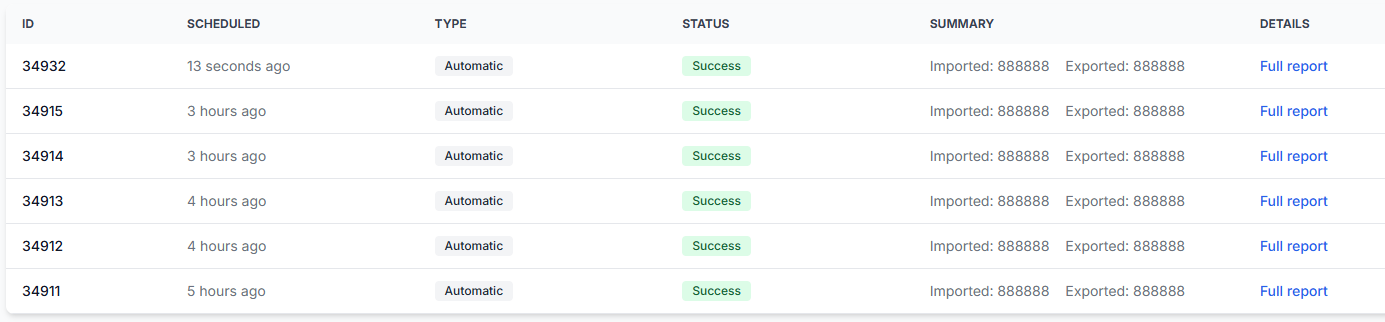
Aby sprawdzić wynik importu, obliczeń lub eksportu, po zalogowaniu otwórz Raporty synchronizacji. Aby dowiedzieć się więcej o informacjach zawartych w raporcie, przeczytaj Raporty synchronizacji: przegląd wyników importu, obliczeń BuyBox i eksportu.
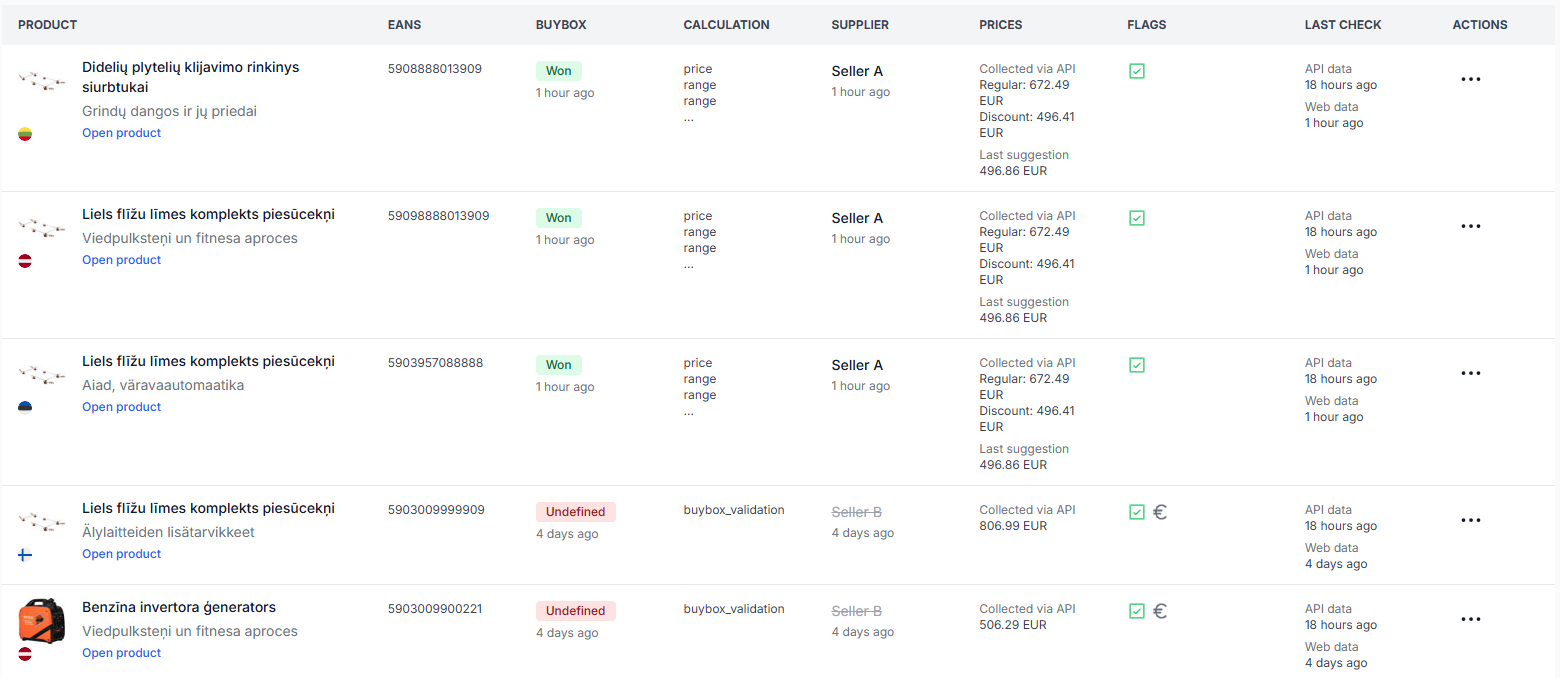
Aby szczegółowo sprawdzić jeden produkt, otwórz Weryfikator produktów. Aby dowiedzieć się więcej o wyświetlanych tam danych produktu, obliczeniach i informacjach o eksporcie, przeczytaj Weryfikator produktów: przegląd danych produktu, obliczeń cen i eksportów.
Weryfikator produktów pomaga rozróżnić:
- Cenę zaimportowaną ze źródła produktu.
- Minimalne i maksymalne limity cen dostępne dla produktu.
- Cenę obliczoną przez B2BLIX.
- Cenę przygotowaną do eksportu.
Obliczona lub wyeksportowana cena nie musi być aktualną ceną produktu w marketplace. Staje się aktualną ceną dopiero po zaakceptowaniu i zastosowaniu jej przez marketplace w ramach skonfigurowanego procesu publikacji.
Typowe sytuacje
Cena jest wyświetlana jako data natychmiast po otwarciu pliku
Zwykle jest to efekt automatycznego formatowania w Excelu. Otwórz ponownie oryginalny plik CSV za pomocą funkcji importowania i określ, że kolumny, których dotyczy problem, zawierają tekst lub liczby.
Zmiana formatu komórki nie przywraca oryginalnej ceny
Excel mógł już wewnętrznie przekonwertować tę wartość. Zamknij plik bez zapisywania i zaimportuj nową kopię oryginalnego pliku CSV z prawidłowo określonymi typami kolumn.
Cena używa nieprawidłowego separatora dziesiętnego
Sprawdź ustawienia regionalne wybrane podczas importu. Upewnij się, że Excel interpretuje plik przy użyciu formatu regionalnego zgodnego z wartościami cen.
Wartość jest również nieprawidłowa w B2BLIX
Jeśli Weryfikator produktów lub Raporty synchronizacji pokazują tę samą nieoczekiwaną wartość, problem może być związany z zaimportowanymi danymi produktu, skonfigurowanymi limitami cen lub wynikiem obliczeń, a nie z formatowaniem w Excelu. Przed zmianą lub publikacją cen sprawdź te wartości.
Przykład
Produkt został wyeksportowany z obliczoną ceną 12.05 EUR. Po bezpośrednim otwarciu pliku CSV Excel wyświetla tę wartość jako datę.
Sprzedawca zamyka plik bez zapisywania, ponownie importuje oryginalny plik CSV i określa kolumnę ceny jako Liczba dziesiętna. Excel wyświetla wtedy oczekiwaną wartość 12.05.
Sprzedawca sprawdza również produkt w Weryfikatorze produktów i potwierdza, że obliczona i wyeksportowana cena wynosi 12.05 EUR. Potwierdza to, że problem dotyczył formatowania w Excelu, a nie obliczeń B2BLIX.
Co zrobić dalej
- Otwórz ponownie nową kopię pliku CSV za pomocą funkcji importowania w Excelu.
- Podczas importu ustaw kolumny cen jako tekst lub liczby.
- Sprawdź, czy wybrane są prawidłowe ustawienia regionalne i dziesiętne.
- Nie zapisuj zmian w oryginalnym pliku CSV, dopóki wszystkie kolumny cen nie zostaną zweryfikowane.
- Skorzystaj z Raportów synchronizacji lub Weryfikatora produktów, gdy chcesz potwierdzić wartość wygenerowaną przez B2BLIX.
Skontaktuj się z pomocą techniczną tylko wtedy, gdy zarówno oryginalna wartość CSV, jak i wartość wyświetlana w B2BLIX są nieprawidłowe lub gdy wyeksportowanego wyniku nie można wyjaśnić zaimportowanymi danymi produktu, limitami cen i skonfigurowanymi ustawieniami obliczeń.