Как устранить проблемы с синхронизацией данных API, запасов и часов самовывоза
Узнайте, почему значение «Экспортировано» может быть пустым при синхронизации через API и что проверить, если данные API, запасы или часы самовывоза не обновляются.
Когда следует использовать это руководство
Используйте это руководство, если вы столкнулись с одной или несколькими из следующих ситуаций:
- Значение Экспортировано пустое после изменения метода вывода с XML на API.
- На странице «Статистика» отображается значение Данные API = 0 или предупреждение, связанное с API.
- Запасы или часы самовывоза не обновляются через API.
- Общедоступные данные маркетплейса доступны, но данные API не были собраны.
- Синхронизация выполняется дольше ожидаемого.
Краткий ответ
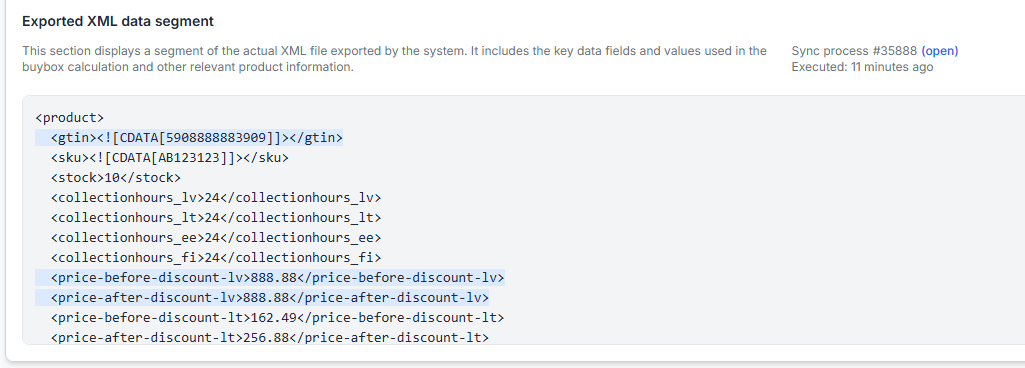
Пустое значение Экспортировано не всегда означает сбой синхронизации через API. Итоговые значения экспортированных единиц используются для экспорта XML, поэтому этот столбец может оставаться пустым, если аккаунт использует обработку через API.
Если на странице «Статистика» отсутствуют данные API, сначала проверьте Учетные данные доступа. Если учетные данные указаны правильно, проверьте интервал синхронизации, просмотрите последние отчеты о синхронизации и запустите синхронизацию вручную.
Предупреждение: после того как маркетплейс примет отправленные данные, синхронизация через API может обновить актуальные запасы, цены или часы самовывоза. Перед запуском синхронизации вручную проверьте исходные данные, учетные данные, настройки синхронизации и выбранные маркетплейсы.
Почему при синхронизации через API значение «Экспортировано» может быть пустым
B2BLIX может подготавливать данные разными способами. При синхронизации XML создается файл экспорта, поэтому в отчетах может отображаться количество единиц, экспортированных в этот файл.
Синхронизация через API не использует тот же процесс экспорта XML. Поэтому столбец Экспортировано может оставаться пустым даже после импорта товаров и запуска обработки через API.
Не используйте пустой столбец «Экспортировано» как единственный признак проблемы с API. Вместо этого проверьте:
- Успешно ли завершился отчет о синхронизации.
- Были ли получены и обработаны товары.
- Настроен ли аккаунт на использование метода вывода API.
- Сохранены ли действующие учетные данные доступа к API.
- Отображаются ли данные API в разделе «Статистика» после обработки.
Чтобы просмотреть предыдущие запуски, войдите в аккаунт и откройте Отчеты о синхронизации. Чтобы разобраться в статусах отчетов и итоговых значениях по товарам, прочитайте Отчеты о синхронизации: проверка импорта, расчет BuyBox и результатов экспорта.
Что проверить в аккаунте
1. Определите, связана ли проблема с данными API или данными маркетплейса
B2BLIX хранит разные типы информации отдельно:
- Веб-данные — наблюдаемая информация о маркетплейсе.
- Данные API — информация, собранная через подключенный аккаунт API.
- Импортированные данные поступают из настроенного источника товаров.
- Рассчитанные данные — результат, полученный с применением правил BuyBox.
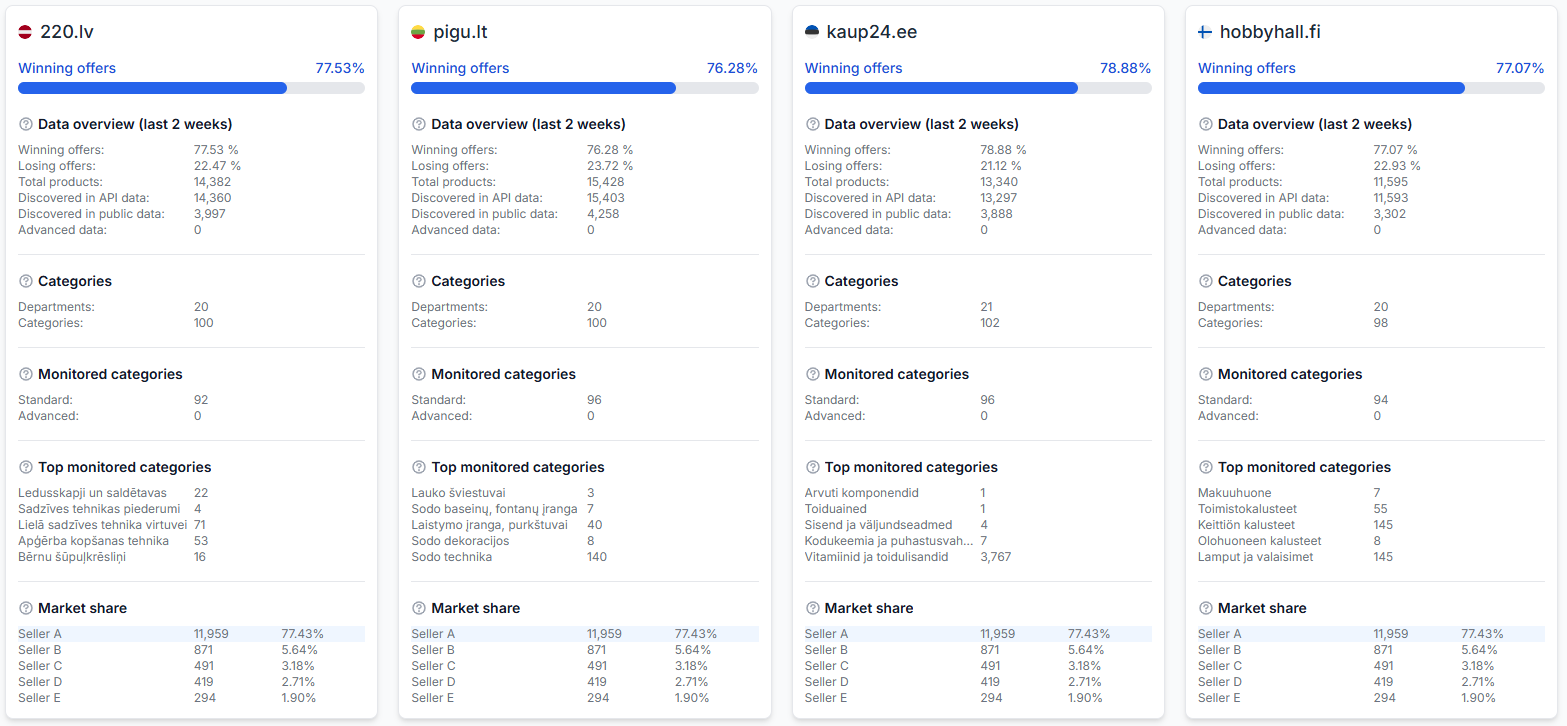
Если веб-данные присутствуют, но данные API отсутствуют, процесс мониторинга маркетплейса может работать нормально. Вероятнее всего, проблема связана с подключением к API, учетными данными или процессом синхронизации API.
Чтобы сравнить доступные данные аккаунта, войдите в аккаунт и откройте Статистику. Объяснение показателей приведено в руководстве Панель статистики: понимание показателей аккаунта.
2. Проверьте и повторно сохраните учетные данные доступа
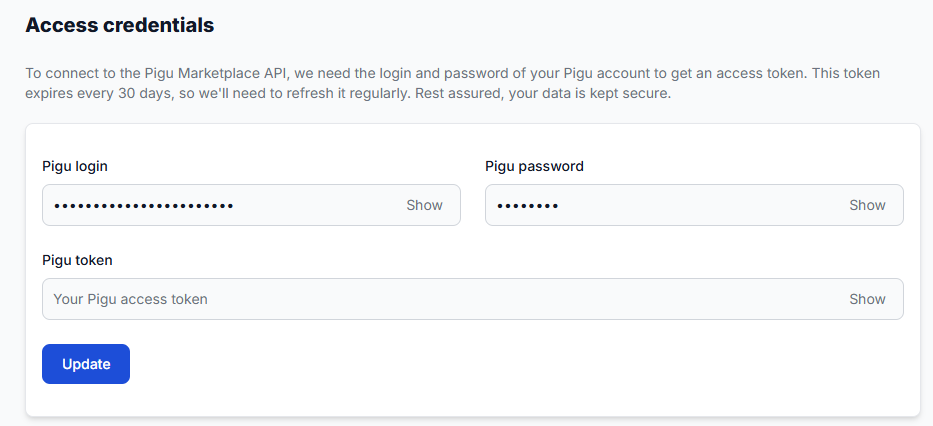
Недействительные, просроченные или неправильно сохраненные учетные данные могут помешать B2BLIX собирать данные API. В результате на странице «Статистика» может отображаться значение Данные API = 0 или предупреждение API.
- Откройте раздел Учетные данные доступа.
- Убедитесь, что обязательные поля для логина, пароля и токена содержат актуальные правильные значения.
- Не удаляйте и не заменяйте значение, если вы не проверили правильность учетных данных.
- Нажмите Обновить, чтобы повторно сохранить учетные данные.
- Запустите новую синхронизацию и проверьте результат.
Чтобы проверить данные подключения, войдите в аккаунт и откройте Учетные данные доступа. Подробнее об обязательных полях см. в руководстве Учетные данные доступа для подключения к Pigu.
3. Проверьте настройки синхронизации
Убедитесь, что синхронизация включена и настроена для нужного метода вывода. Перед внесением изменений проверьте следующее:
- Выбран правильный источник данных о товарах.
- Интервал синхронизации активен.
- Метод вывода настроен для необходимого процесса через API.
- Настройки применяются к маркетплейсам, которые вы собираетесь обновлять.
- Источник содержит актуальную информацию о запасах или часах самовывоза.
Чтобы проверить эти параметры, войдите в аккаунт и откройте Настройки синхронизации. Объяснение доступных элементов управления приведено в руководстве Настройки синхронизации: настройка импорта товаров и экспорта цен.
4. Просмотрите последний отчет о синхронизации
Откройте последний отчет и проверьте его статус, время обработки и итоговые значения по товарам. Отчет поможет определить, возникла ли проблема во время импорта, расчетов или обработки вывода.
Обратите внимание на следующие признаки:
- Товары не получены: проверьте настроенный источник товаров и его доступность.
- Товары получены, но не обработаны: проверьте исключения, обязательные идентификаторы и сообщения отчета.
- Обработка все еще выполняется: большая партия обновлений может ожидать обработки в очереди.
- Отчет завершен, но значение «Экспортировано» пустое: убедитесь, что аккаунт использует вывод через API, а не через XML.
- Отчет завершен, но данные API по-прежнему равны нулю: повторно проверьте и сохраните учетные данные доступа.
5. Запустите синхронизацию вручную
После проверки и сохранения настроек запустите синхронизацию вручную. Это поможет определить, была ли проблема вызвана неактивным интервалом, ранее недействительными учетными данными или более ранним запуском обработки.
Большое количество обновлений может создать очередь обработки. В такой ситуации синхронизация может завершиться не сразу. Не запускайте повторно дополнительные процессы, пока уже выполняется существующий, и отслеживайте его статус в разделе «Отчеты о синхронизации».
6. Проверьте один затронутый товар подробно
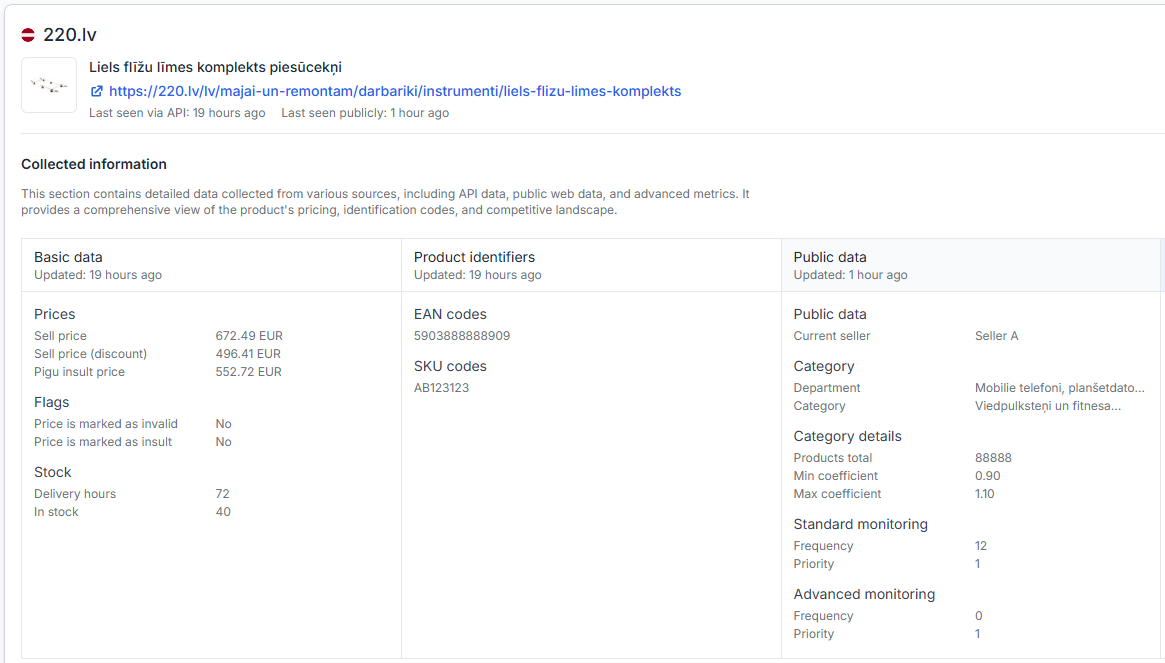
Если проблема затрагивает только некоторые товары, проверьте пример EAN в разделе «Проверка товаров». Это поможет подтвердить, какие данные о товаре известны, какой расчет был применен и был ли подготовлен результат вывода.
Чтобы проверить товар, откройте Проверку товаров. Объяснение разделов приведено в руководстве Проверка товаров: просмотр данных о товарах, расчетов цен и экспортов.
Рассчитанное или отправленное значение не обязательно уже отображается на маркетплейсе. Маркетплейс должен принять и применить обновление, прежде чем новые данные о запасах, цене или часах самовывоза появятся публично.
Распространенные причины
| Симптом | Возможная причина | Что проверить |
|---|---|---|
| Значение «Экспортировано» пустое | Аккаунт использует вывод через API, а не экспорт XML | Проверьте метод вывода и полный отчет о синхронизации |
| Данные API равны нулю | Учетные данные недействительны, устарели или сохранены неправильно | Проверьте учетные данные доступа и нажмите «Обновить» |
| Веб-данные есть, но данные API отсутствуют | Мониторинг маркетплейса работает, но подключение к API не синхронизировалось | Проверьте учетные данные, настройки синхронизации и отчеты |
| Запасы или часы самовывоза не изменяются | Исходные данные устарели, интервал неактивен или обновление все еще обрабатывается | Проверьте источник, интервал, последний отчет и статус обработки |
| Синхронизация остается в процессе | Большое количество обновлений создало очередь | Отслеживайте текущий отчет вместо повторного запуска процессов |
| Затронуты только некоторые товары | Проблема может быть связана с данными или идентификаторами отдельных товаров | Проверьте затронутый EAN в разделе «Проверка товаров» |
Пример
Продавец меняет метод вывода с XML на API. В следующем отчете указано, что импортировано 2 000 товаров, но поле Экспортировано пустое.
Это автоматически не означает, что синхронизация завершилась с ошибкой, поскольку процесс через API не формирует тот же итог по экспортированным единицам, что и XML-файл. Продавцу следует проверить статус отчета и страницу «Статистика». Если в статистике отображается значение Данные API = 0, необходимо проверить учетные данные доступа, нажать Обновить и запустить еще одну синхронизацию.
Что делать дальше
- Убедитесь, что аккаунт использует вывод XML или API.
- Проверьте статистику, чтобы определить, отсутствуют ли веб-данные, данные API или оба типа данных.
- Проверьте и повторно сохраните учетные данные доступа.
- Убедитесь, что интервал синхронизации и настройки вывода API активны.
- Просмотрите последний отчет о синхронизации перед запуском нового процесса.
- После сохранения исправленных настроек выполните одну синхронизацию вручную.
- Используйте раздел «Проверка товаров», если проблема затрагивает отдельные EAN, а не весь аккаунт.
Если обработка остается незавершенной, запишите время синхронизации, статус отчета, затронутый маркетплейс и один пример EAN. Эти сведения упростят проверку конкретного этапа, на котором синхронизация остановилась.