Как подключить и использовать XML-ленту B2BLIX в Pigu
Скопируйте постоянный URL экспорта XML B2BLIX в настройки импорта остатков и цен Pigu, подтвердите сопоставление полей и убедитесь, что Pigu может прочитать ленту.
Когда актуально это руководство
Используйте это руководство, если B2BLIX создал XML-ленту для ваших товаров, но вы ещё не подключили её к Pigu, или если вам нужно проверить корректность подключения.
B2BLIX и Pigu связаны через постоянный общедоступный XML-URL, уникальный для вашей учётной записи. B2BLIX подготавливает информацию об остатках и ценах, а в Pigu необходимо настроить чтение этого URL как источника импорта.
Краткий ответ
Откройте Настройки синхронизации в своей учётной записи B2BLIX и скопируйте адрес, указанный в разделе Ваш общедоступный URL.
Затем войдите в учётную запись продавца Pigu, откройте раздел Товары, выберите Импорт остатков и цен, добавьте новый источник импорта HTTPS-ссылка, вставьте URL B2BLIX, при необходимости подтвердите сопоставление полей и сохраните импорт.
После этого Pigu сможет периодически получать информацию об остатках и ценах из XML-ленты, созданной B2BLIX.
Важно: Подключение XML-ленты может повлиять на актуальные остатки и цены после того, как Pigu импортирует и примет данные. Перед подключением большого каталога проверьте XML и несколько товаров. Цена, рассчитанная или экспортированная B2BLIX, не обязательно становится актуальной до тех пор, пока Pigu не обработает и не применит её.
Как работает подключение XML
Если экспорт XML включён, каждая синхронизация B2BLIX выполняется по общей схеме:
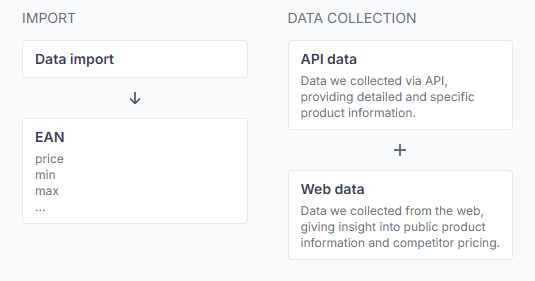
- B2BLIX импортирует последние сведения о товарах из настроенного источника, например Google Sheets или другой поддерживаемой ленты.
- Сервис оценивает товары с учётом доступных данных маркетплейса, настроек ценообразования и применимых минимальных и максимальных ограничений цены.
- B2BLIX подготавливает совместимый с Pigu XML-файл с итоговыми данными об остатках и ценах.
- Последняя версия файла остаётся доступной по постоянному общедоступному XML-URL.
- Pigu получает файл по этому URL в соответствии со своим процессом импорта.
Создание XML-файла в B2BLIX не уведомляет Pigu автоматически о его наличии. Необходимо добавить общедоступный URL в качестве источника импорта в своей учётной записи Pigu.
XML B2BLIX предназначен для обновления остатков и цен. Если вы уже используете отдельную XML-ленту для создания или ведения полных карточек товаров, продолжайте использовать эту ленту отдельно.
Проверьте XML в B2BLIX перед подключением
1. Найдите общедоступный XML-URL
После входа в систему откройте Настройки синхронизации. Чтобы разобраться с настройками импорта, экспорта, периодичности и общедоступного URL на этой странице, ознакомьтесь с руководством Настройки синхронизации: настройка импорта товаров и экспорта цен.
Найдите раздел Ваш общедоступный URL и скопируйте полный адрес. Используйте именно этот URL в Pigu. Он предназначен для постоянного использования, чтобы Pigu мог получать вновь созданные версии файла.

2. Откройте и проверьте XML
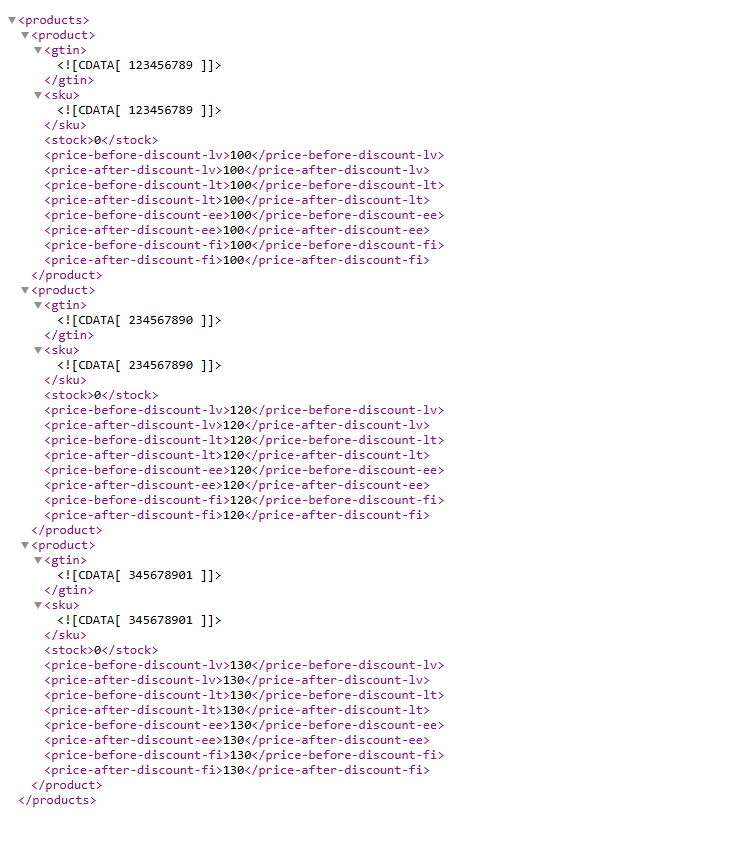
Откройте общедоступный URL в браузере или скачайте файл. Убедитесь, что он успешно загружается и содержит записи о товарах.
Проверьте небольшую выборку товаров и убедитесь, что их идентификаторы, значения остатков и цены выглядят корректно. Вам не нужно разбираться во всей структуре XML, однако файл не должен быть пустым или отображать ошибку доступа.
Чтобы проверить, как B2BLIX считывает ваш источник и подготавливает результат, откройте Тестер синхронизации. Подробнее о поддерживаемых полях и структуре источника см. в руководстве Тестер синхронизации и структура файла Google Sheets.
3. Проверьте несколько EAN в разделе «Проверка товара»
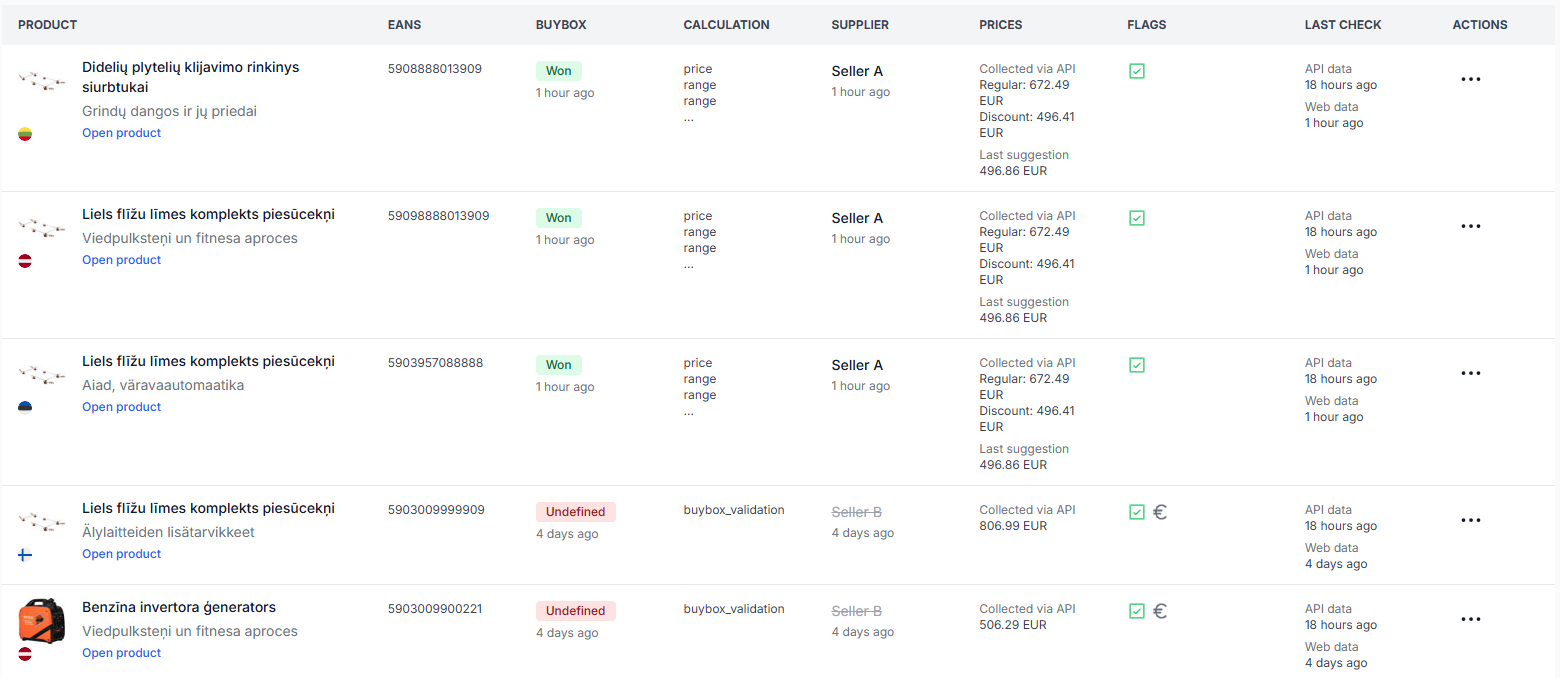
Чтобы проверить отдельные товары, откройте Проверку товара. Чтобы разобраться с данными товара, расчётами и разделами экспорта, ознакомьтесь с руководством Проверка товара: просмотр данных товара, расчётов цен и экспорта.
Проверьте несколько репрезентативных кодов EAN, включая товары с разными ценами, уровнями остатков или маркетплейсами. Просмотрите рассчитанный результат и экспортированные данные XML, прежде чем включать импорт Pigu для всего каталога.
Как добавить XML-ленту B2BLIX в Pigu
- Войдите в учётную запись продавца Pigu.
- Откройте раздел Товары.
- Откройте меню Импорт в верхней левой части страницы.
- Выберите Импорт остатков и цен.
- Выберите Источник импорта. Если этот пункт не отображается сразу, откройте меню с тремя точками и выберите его там.
- Выберите HTTPS-ссылка в качестве типа источника.
- Вставьте полный общедоступный XML-URL B2BLIX.
- Проверьте сопоставление атрибутов XML, если Pigu предложит сопоставить импортированные поля с атрибутами Pigu.
- Нажмите Подтвердить или сохраните источник импорта.
После подтверждения Pigu будет знать, откуда получать файл с остатками и ценами. Последующие синхронизации B2BLIX обновляют содержимое, доступное по тому же URL, поэтому заменять URL после каждой синхронизации не требуется.
Какие данные включены в XML
Созданный XML основан на информации о товарах, импортированной в B2BLIX. В зависимости от источника и конфигурации он может включать такие данные, как:
- EAN или GTIN, используемый для идентификации товара.
- SKU, используемый как внутренний идентификатор товара.
- Остаток или сведения о доступности.
- Цены для конкретных маркетплейсов.
- Рассчитанные цены, если доступен расчёт цены B2BLIX.
- Дополнительные поддерживаемые поля маркетплейсов, переданные источником импорта.
Если цену товара невозможно пересчитать на основе доступной информации, она может остаться без изменений в экспорте, а не получить новое рассчитанное значение.
Почему SKU и EAN могут совпадать
Если в источнике отсутствует столбец sku, B2BLIX использует обязательное значение ean в качестве резервного SKU. В этом случае совпадение значений SKU и EAN в XML является ожидаемым.
Чтобы передавать отдельный SKU, добавьте столбец sku в Google Sheets или другую импортируемую ленту товаров. После следующей успешной синхронизации это значение должно появиться в созданном XML.
Почему может отсутствовать поле для конкретного маркетплейса
XML может включать только поддерживаемую информацию о товарах, которая доступна в вашем источнике или создаётся настроенным рабочим процессом B2BLIX.
Например, если отсутствует обязательное поле, такое как collectionhours_*, сначала добавьте соответствующее поле в исходную таблицу Google Sheets или ленту данных. Затем запустите следующую синхронизацию или дождитесь её выполнения и проверьте вновь созданный XML.
Распространённые причины, по которым подключение не работает
- URL был создан, но не добавлен в Pigu. B2BLIX не может заставить Pigu читать XML, пока URL не будет настроен как источник импорта Pigu.
- Выбран неправильный тип импорта Pigu. Используйте процесс импорта остатков и цен, а не рассматривайте ленту B2BLIX как ленту полного каталога товаров.
- Сопоставление полей XML не было завершено. Если Pigu запрашивает сопоставление атрибутов, проверьте и подтвердите его перед сохранением источника.
- Общедоступный URL скопирован неправильно. Откройте вставленный URL отдельно и убедитесь, что он загружает ожидаемый XML.
- В исходном источнике товаров отсутствует обязательное значение. Добавьте поле в Google Sheets или ленту, используемую B2BLIX, а не непосредственно в созданный XML.
- SKU и EAN совпадают. Обычно это означает, что отдельный SKU не был передан. Если нужны разные значения, добавьте поле sku.
- Новая синхронизация ещё не завершилась. Общедоступный файл содержит результат синхронизации. Прежде чем ожидать изменения данных, проверьте последний запуск.
- Pigu ещё не обработала последний файл. XML может уже содержать новое значение, пока на маркетплейсе отображается более ранняя цена.
Как проверить завершённое обновление
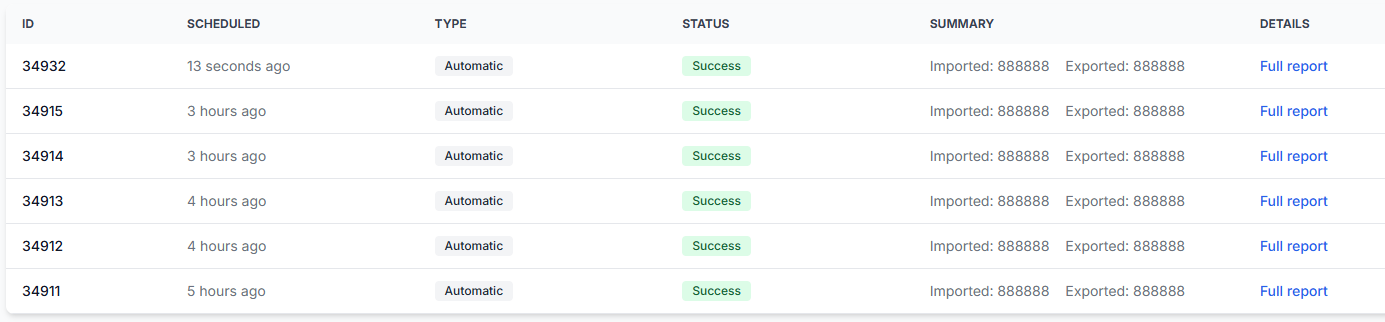
Сначала откройте XML-URL и убедитесь, что в нём присутствуют нужный товар и цена. Затем проверьте тот же EAN в разделе «Проверка товара», чтобы просмотреть результат расчёта и экспорта.
Также можно открыть Отчёты о синхронизации. Пояснения к статусам отчётов и сведениям об обработке приведены в руководстве Отчёты о синхронизации: просмотр результатов импорта, расчёта BuyBox и экспорта.
Эти проверки помогут определить, на каком этапе остановился рабочий процесс:
- Если значение отсутствует в XML, проверьте исходные данные и результат синхронизации в B2BLIX.
- Если значение есть в XML, но отсутствует в Pigu, проверьте источник импорта Pigu, сопоставление и статус обработки.
- Если значение отображается в разделе «Проверка товара», но отличается от ожидаемого, проверьте импортированные данные товара, ограничения цены и выбранные настройки ценообразования, прежде чем что-либо изменять.
Пример
В вашем источнике есть товар с EAN 4770000000001, SKU ABC-101, количеством на складе 5 и необходимой информацией о цене.
Во время синхронизации B2BLIX оценивает товар и подготавливает рассчитанную цену EUR 19.99. Созданный XML содержит EAN, SKU, количество на складе и экспортированную цену.
После подключения XML-URL B2BLIX в Pigu Pigu получает файл и может применить обновление остатков и цены. Пока Pigu не обработает импорт, на маркетплейсе может по-прежнему отображаться предыдущее значение.
Что делать дальше
- Убедитесь, что экспорт XML настроен в разделе «Настройки синхронизации» B2BLIX.
- Откройте общедоступный XML-URL и проверьте небольшую выборку товаров.
- Проверьте те же EAN в разделе «Проверка товара».
- Добавьте URL в Pigu: Товары → Импорт остатков и цен.
- Выполните запрошенное сопоставление полей и подтвердите источник импорта.
- Проверьте первую завершённую синхронизацию и импорт в Pigu, прежде чем расширять рабочий процесс на большой каталог.
По возможности начните с ограниченной группы товаров. Проверьте минимальные и максимальные ограничения цен, значения остатков, экспортированные цены и результаты на маркетплейсе, прежде чем полагаться на эту ленту для всего каталога.