B2BLIXin XML-syötteen yhdistäminen ja käyttäminen Pigussa
Kopioi pysyvä B2BLIXin XML-viennin URL-osoite Pigu-myyjätilisi varaston ja hintojen tuontiasetuksiin, vahvista kenttien määritykset ja varmista, että Pigu pystyy lukemaan syötteen.
Milloin tämä opas on hyödyllinen
Käytä tätä opasta, kun B2BLIX on luonut tuotteillesi XML-syötteen, mutta et ole vielä yhdistänyt syötettä Piguun, tai kun haluat varmistaa, että yhteys toimii oikein.
B2BLIX ja Pigu yhdistetään pysyvän, tilikohtaisen julkisen XML-URL-osoitteen kautta. B2BLIX valmistelee varasto- ja hintatiedot, kun taas Pigu on määritettävä lukemaan kyseinen URL-osoite tuontilähteenä.
Lyhyt vastaus
Avaa B2BLIX-tililläsi Synkronointiasetukset ja kopioi kohdassa Julkinen URL-osoitteesi näkyvä osoite.
Kirjaudu sitten Pigu-myyjätilillesi, avaa Tuotteet, valitse Varaston ja hintojen tuonti, lisää uusi HTTPS-linkin tuontilähde, liitä B2BLIX-URL-osoite, vahvista kenttien määritykset pyydettäessä ja tallenna tuonti.
Kun tämä on tehty, Pigu voi lukea varasto- ja hintatiedot säännöllisesti B2BLIXin luomasta XML-syötteestä.
Tärkeää: XML-syötteen yhdistäminen voi vaikuttaa näkyvissä oleviin varastoihin ja hintoihin sen jälkeen, kun Pigu on tuonut ja hyväksynyt tiedot. Tarkista XML ja varmista useiden tuotteiden tiedot ennen suuren tuoteluettelon yhdistämistä. B2BLIXin laskema tai viemä hinta ei välttämättä ole käytössä ennen kuin Pigu on käsitellyt ja ottanut sen käyttöön.
Miten XML-yhteys toimii
Kun XML-vienti on käytössä, jokainen B2BLIX-synkronointi noudattaa yleisesti seuraavaa työnkulkua:
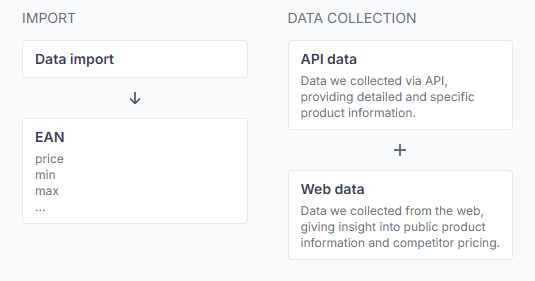
- B2BLIX tuo uusimmat tuotetiedot määrittämästäsi lähteestä, kuten Google Sheetsistä tai toisesta tuetusta syötteestä.
- Palvelu arvioi tuotteet käytettävissä olevien markkinapaikkahavaintojen, hinnoitteluasetustesi sekä sovellettavien vähimmäis- ja enimmäishintarajojen perusteella.
- B2BLIX valmistelee Pigu-yhteensopivan XML-tiedoston, joka sisältää tuloksena saadut varasto- ja hintatiedot.
- Uusin tiedosto on edelleen saatavilla pysyvän julkisen XML-URL-osoitteesi kautta.
- Pigu lukee tiedoston kyseisestä URL-osoitteesta oman tuontiprosessinsa mukaisesti.
XML-tiedoston luominen B2BLIXissä ei ilmoita automaattisesti Pigulle, että tiedosto on olemassa. Sinun on lisättävä julkinen URL-osoite tuontilähteeksi Pigu-tilillesi.
B2BLIXin XML on tarkoitettu varasto- ja hintapäivityksiin. Jos käytät jo erillistä XML-syötettä täydellisten tuotetietojen luomiseen tai ylläpitämiseen, pidä syötteet erillään.
Tarkista XML B2BLIXissä ennen sen yhdistämistä
1. Etsi julkinen XML-URL-osoitteesi
Kun olet kirjautuneena sisään, avaa Synkronointiasetukset. Jos haluat ymmärtää kyseisen sivun tuonti-, vienti-, aikataulu- ja julkisen URL-osoitteen asetuksia, lue Synkronointiasetukset: tuotetuonnin ja hintaviennin määrittäminen.
Etsi kohta Julkinen URL-osoitteesi ja kopioi koko osoite. Käytä tätä täsmällistä URL-osoitetta Pigussa. Se on tarkoitettu pysymään muuttumattomana, jotta Pigu voi jatkossakin noutaa tiedoston uudet versiot.

2. Avaa ja tarkista XML
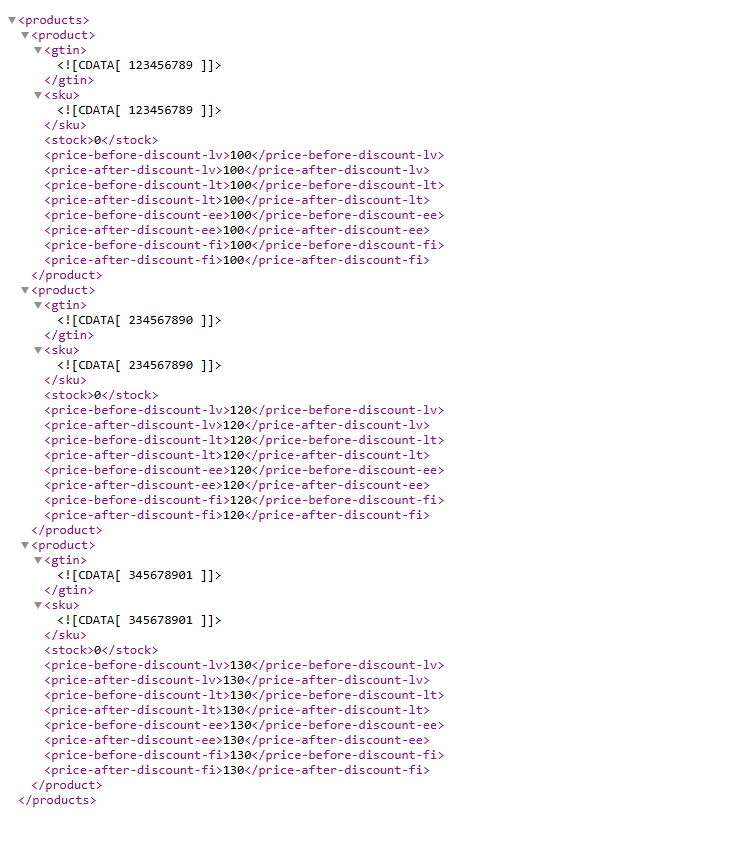
Avaa julkinen URL-osoite selaimessa tai lataa tiedosto. Varmista, että se latautuu onnistuneesti ja sisältää tuotetietueita.
Tarkista pieni valikoima tuotteita ja varmista, että niiden tunnisteet, varastoarvot ja hinnat ovat järkeviä. Koko XML-rakennetta ei tarvitse ymmärtää, mutta tiedoston ei pitäisi olla tyhjä tai näyttää käyttöoikeusvirhettä.
Jos haluat testata, miten B2BLIX lukee lähteesi ja valmistelee tulosteen, avaa Synkronoinnin testaaja. Lisätietoja tuetuista kentistä ja lähteen rakenteesta saat oppaasta Synkronoinnin testaaja ja Google Sheets -tiedoston rakenne.
3. Tarkista useita EAN-koodeja Product Checkerissä
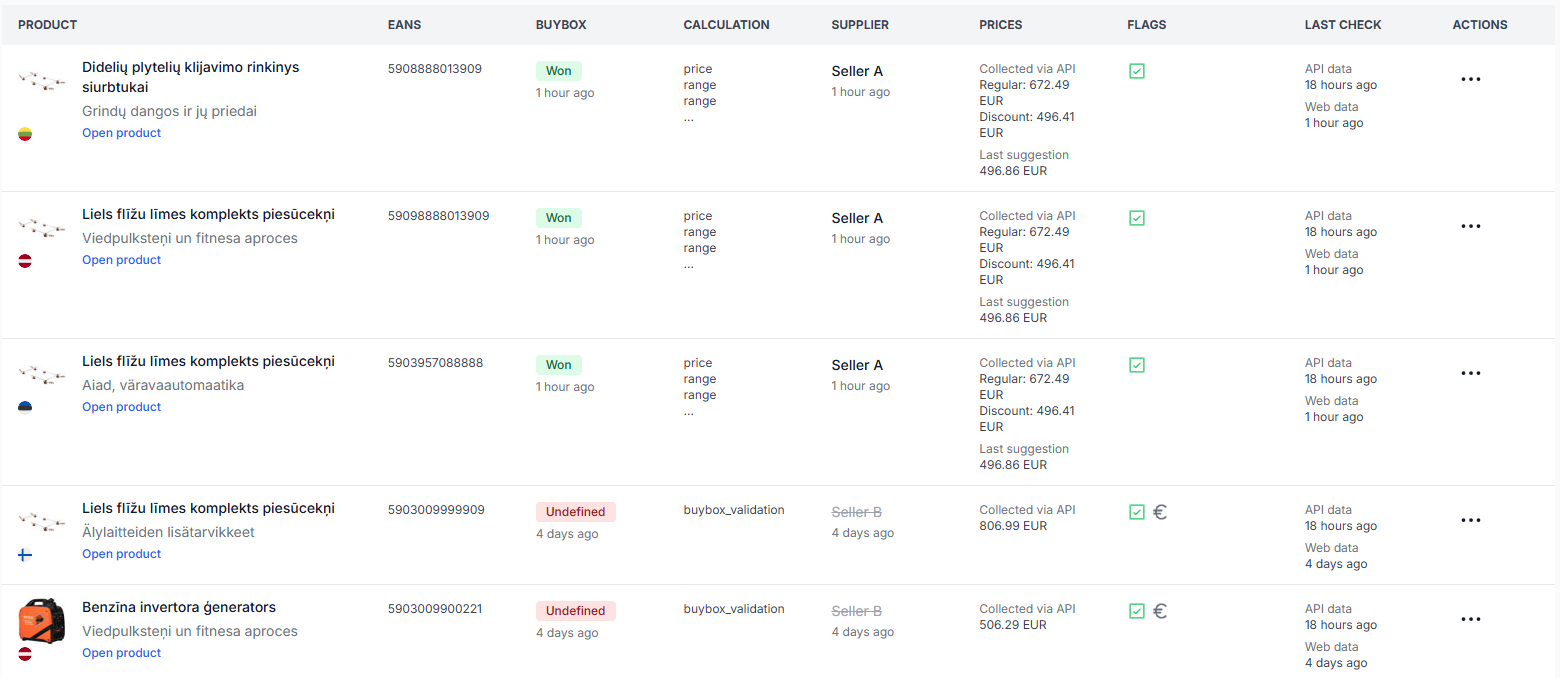
Jos haluat tarkistaa yksittäisiä tuotteita, avaa Product Checker. Lisätietoja tuotetiedoista, laskennasta ja vientiosioista saat oppaasta Product Checker: tuotetietojen, hintalaskelmien ja vientien tarkistaminen.
Tarkista useita edustavia EAN-koodeja, mukaan lukien tuotteita, joilla on eri hintoja, varastotasoja tai markkinapaikkoja. Tarkista laskettu tulos ja viety XML-data ennen kuin otat Pigu-tuonnin käyttöön koko tuoteluettelolle.
B2BLIXin XML-syötteen lisääminen Piguun
- Kirjaudu Pigu-myyjätilillesi.
- Avaa Tuotteet-osio.
- Avaa sivun vasemman yläosan lähellä oleva Tuonti-valikko.
- Valitse Varaston ja hintojen tuonti.
- Valitse Tuontilähde. Jos toiminto ei näy heti, avaa kolmen pisteen valikko ja valitse se sieltä.
- Valitse lähdetyypiksi HTTPS-linkki.
- Liitä B2BLIXin julkinen XML-URL-osoite kokonaisuudessaan.
- Tarkista XML-määritteiden määritykset, jos Pigu pyytää yhdistämään tuodut kentät Pigu-määritteisiin.
- Napsauta Vahvista tai tallenna tuontilähde.
Vahvistamisen jälkeen Pigu tietää, mistä varasto- ja hintatiedosto noudetaan. Tulevat B2BLIX-synkronoinnit päivittävät saman URL-osoitteen kautta saatavilla olevan sisällön, joten URL-osoitetta ei yleensä tarvitse vaihtaa jokaisen synkronoinnin jälkeen.
Mitä tietoja XML sisältää
Luotu XML perustuu B2BLIXiin tuotuihin tuotetietoihin. Lähteestäsi ja määrityksistäsi riippuen se voi sisältää esimerkiksi seuraavia tietoja:
- Tuotteen tunnistamiseen käytettävä EAN tai GTIN.
- Sisäisenä tuotetunnisteena käytettävä SKU.
- Varasto- tai saatavuustiedot.
- Markkinapaikkakohtaiset hinnat.
- Lasketut hinnat, kun B2BLIXin hintalaskenta on saatavilla.
- Muut tuetut markkinapaikkakentät, jotka tuontilähteesi toimittaa.
Jos tuotetta ei voida hinnoitella uudelleen käytettävissä olevien tietojen perusteella, se voi säilyä viennissä muuttumattomana uuden lasketun hinnan sijaan.
Miksi SKU ja EAN voivat olla samat
Jos lähteesi ei sisällä sku-saraketta, B2BLIX käyttää pakollista ean-arvoa varasto-SKU:n oletusarvona. Tällöin sama SKU- ja EAN-arvo XML:ssä on odotettua.
Jos haluat lähettää erillisen SKU:n, lisää sku-sarake Google Sheetiin tai muuhun tuotetietosyötteeseen. Seuraavan onnistuneen synkronoinnin jälkeen kyseisen arvon pitäisi näkyä luodussa XML:ssä.
Miksi markkinapaikkakohtainen kenttä saattaa puuttua
XML voi sisältää vain tuettuja tuotetietoja, jotka ovat saatavilla lähteestäsi tai jotka määritetty B2BLIX-työnkulku tuottaa.
Jos esimerkiksi vaadittu kenttä, kuten collectionhours_*, puuttuu, lisää vastaava kenttä ensin alkuperäiseen Google Sheetiin tai datasyötteeseen. Suorita seuraava synkronointi tai odota sen valmistumista ja tarkista sitten uudelleen luotu XML.
Yleisiä syitä yhteyden toimimattomuuteen
- URL-osoite luotiin, mutta sitä ei lisätty Piguun. B2BLIX ei voi saada Pigua lukemaan XML:ää, ennen kuin URL-osoite on määritetty Pigu-tuontilähteeksi.
- Väärä Pigu-tuontityyppi valittiin. Käytä varaston ja hintojen tuontityönkulkua sen sijaan, että käsittelisit B2BLIX-syötettä täydellisenä tuoteluettelosyötteenä.
- XML-kenttien määrityksiä ei viimeistelty. Jos Pigu pyytää määrittämään määritteet, tarkista ja vahvista ne ennen lähteen tallentamista.
- Julkinen URL-osoite kopioitiin väärin. Avaa liitetty URL-osoite erikseen ja varmista, että se lataa odotetun XML:n.
- Alkuperäisestä tuotetietolähteestä puuttuu vaadittu arvo. Lisää kenttä B2BLIXin käyttämään Google Sheetiin tai syötteeseen, älä suoraan luotuun XML:ään.
- SKU ja EAN ovat samat. Tämä tarkoittaa yleensä, ettei erillistä SKU:ta toimitettu. Lisää sku-kenttä, jos erilliset arvot ovat tarpeen.
- Uusi synkronointi ei ole vielä valmistunut. Julkinen tiedosto sisältää synkronoinnin tuottaman tuloksen. Tarkista viimeisin suoritus ennen kuin odotat tietojen muuttuneen.
- Pigu ei ole vielä käsitellyt uusinta tiedostoa. XML saattaa jo sisältää uuden arvon, vaikka markkinapaikalla näkyy edelleen aiempi hinta.
Valmiin päivityksen tarkistaminen
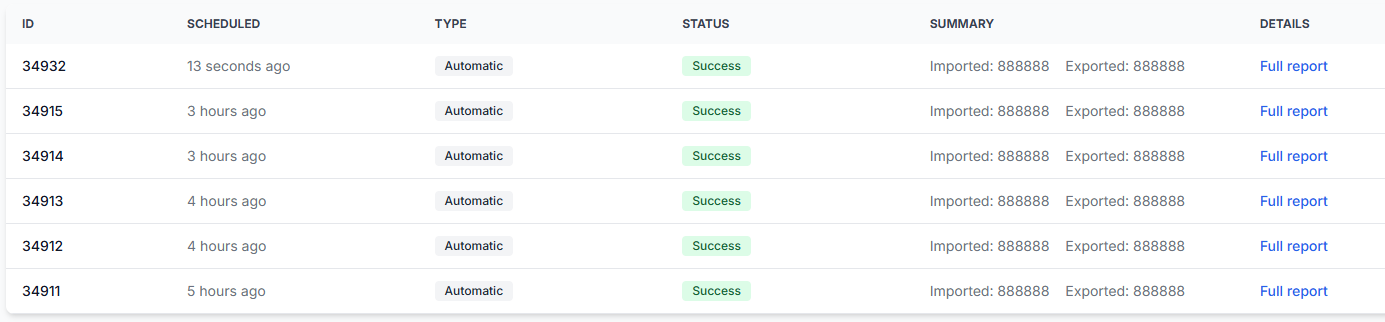
Avaa ensin XML-URL-osoite ja varmista, että odotettu tuote ja hinta ovat mukana. Tarkista sitten sama EAN Product Checkerissä nähdäksesi laskennan ja viennin tuloksen.
Voit avata myös Synkronointiraportit. Lisätietoja raporttien tiloista ja käsittelyn yksityiskohdista saat oppaasta Synkronointiraportit: tuonnin, BuyBox-laskennan ja vientitulosten tarkistaminen.
Näiden tarkistusten avulla voit selvittää, missä kohtaa työnkulku pysähtyi:
- Jos arvo puuttuu XML:stä, tarkista B2BLIXin lähdetiedot ja synkronoinnin tulos.
- Jos arvo on XML:ssä mutta ei Pigussa, tarkista Pigu-tuontilähde, määritykset ja käsittelyn tila.
- Jos arvo näkyy Product Checkerissä mutta poikkeaa odotuksestasi, tarkista tuotteen tuodut tiedot, hintarajat ja valitut hinnoitteluasetukset ennen muutosten tekemistä.
Esimerkki
Lähteesi sisältää tuotteen, jonka EAN on 4770000000001, SKU ABC-101, varastomäärä 5 ja vaaditut hintatiedot.
Synkronoinnin aikana B2BLIX arvioi tuotteen ja valmistelee lasketuksi hinnaksi EUR 19.99. Luotu XML sisältää EAN:n, SKU:n, varastomäärän ja viedyn hinnan.
Kun B2BLIXin XML-URL-osoite on yhdistetty Piguun, Pigu noutaa tiedoston ja voi ottaa varasto- ja hintapäivityksen käyttöön. Ennen kuin Pigu käsittelee tuonnin, aiempi markkinapaikalla näkyvä arvo saattaa edelleen näkyä.
Seuraavat vaiheet
- Varmista, että XML-vienti on määritetty B2BLIXin Synkronointiasetuksissa.
- Avaa julkinen XML-URL-osoite ja tarkista pieni otos tuotteista.
- Tarkista samat EAN-koodit Product Checkerissä.
- Lisää URL-osoite Piguun kohdassa Tuotteet → Varaston ja hintojen tuonti.
- Viimeistele pyydetyt kenttien määritykset ja vahvista tuontilähde.
- Tarkista ensimmäinen valmistunut synkronointi ja Pigu-tuonti ennen kuin laajennat työnkulkua suurempaan tuoteluetteloon.
Aloita mahdollisuuksien mukaan rajatulla tuoteryhmällä. Tarkista vähimmäis- ja enimmäishintarajat, varastoarvot, viedyt hinnat ja markkinapaikan tulokset ennen kuin luotat syötteeseen koko tuoteluettelosi osalta.