Jak podłączyć i używać pliku XML B2BLIX w Pigu
Skopiuj stały adres URL eksportu XML B2BLIX do ustawień importu stanów magazynowych i cen w Pigu, potwierdź mapowanie pól i sprawdź, czy Pigu może odczytać plik danych.
Kiedy ten poradnik jest przydatny
Skorzystaj z tego poradnika, gdy B2BLIX wygenerował plik XML dla Twoich produktów, ale nie został on jeszcze połączony z Pigu, lub gdy chcesz sprawdzić, czy połączenie działa prawidłowo.
B2BLIX i Pigu są połączone za pośrednictwem stałego, publicznego adresu URL XML przypisanego do konkretnego konta. B2BLIX przygotowuje informacje o stanie magazynowym i cenach, natomiast w Pigu należy skonfigurować odczyt tego adresu URL jako źródła importu.
Krótka odpowiedź
Otwórz Ustawienia synchronizacji na swoim koncie B2BLIX i skopiuj adres wyświetlany w sekcji Twój publiczny adres URL.
Następnie zaloguj się na konto sprzedawcy Pigu, otwórz sekcję Produkty, wybierz Import stanów magazynowych i cen, dodaj nowe źródło importu typu Link HTTPS, wklej adres URL B2BLIX, potwierdź mapowanie pól, jeśli zostanie wyświetlona taka prośba, i zapisz import.
Po wykonaniu tych czynności Pigu może okresowo odczytywać informacje o stanach magazynowych i cenach z pliku XML wygenerowanego przez B2BLIX.
Ważne: Po zaimportowaniu i zaakceptowaniu danych przez Pigu połączenie pliku XML może wpłynąć na bieżące stany magazynowe i ceny. Przed podłączeniem dużego katalogu sprawdź plik XML i zweryfikuj kilka produktów. Cena obliczona lub wyeksportowana przez B2BLIX nie musi być jeszcze aktywna, dopóki Pigu jej nie przetworzy i nie zastosuje.
Jak działa połączenie XML
Po włączeniu eksportu XML każda synchronizacja B2BLIX przebiega zgodnie z ogólnym schematem:
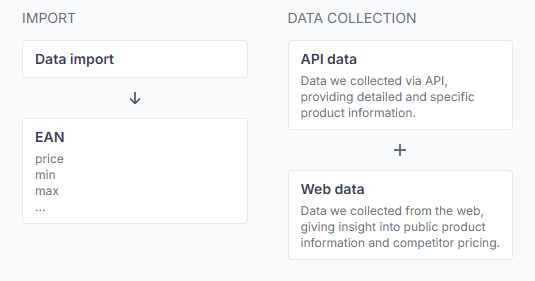
- B2BLIX importuje najnowsze informacje o produktach ze skonfigurowanego źródła, takiego jak Google Sheets lub inny obsługiwany plik danych.
- Usługa ocenia produkty na podstawie dostępnych danych z marketplace'ów, ustawień cen oraz obowiązujących minimalnych i maksymalnych limitów cenowych.
- B2BLIX przygotowuje plik XML zgodny z Pigu, zawierający wynikowe dane o stanach magazynowych i cenach.
- Najnowszy plik pozostaje dostępny pod stałym publicznym adresem URL XML.
- Pigu odczytuje plik z tego adresu URL zgodnie ze swoim procesem importu.
Wygenerowanie pliku XML w B2BLIX nie informuje automatycznie Pigu o jego istnieniu. Publiczny adres URL należy dodać jako źródło importu na koncie Pigu.
Plik XML B2BLIX służy do aktualizacji stanów magazynowych i cen. Jeśli korzystasz już z oddzielnego pliku XML do tworzenia lub utrzymywania kompletnych ofert produktowych, zachowaj te źródła oddzielnie.
Sprawdź plik XML w B2BLIX przed jego podłączeniem
1. Znajdź publiczny adres URL XML
Po zalogowaniu otwórz Ustawienia synchronizacji. Aby dowiedzieć się więcej o ustawieniach importu, eksportu, częstotliwości i publicznego adresu URL na tej stronie, przeczytaj poradnik Ustawienia synchronizacji: konfiguracja importu produktów i eksportu cen.
Znajdź sekcję Twój publiczny adres URL i skopiuj cały adres. Użyj dokładnie tego adresu URL w Pigu. Jest on przeznaczony do pozostania niezmiennym, aby Pigu mogło nadal pobierać kolejne wersje pliku.

2. Otwórz i sprawdź plik XML
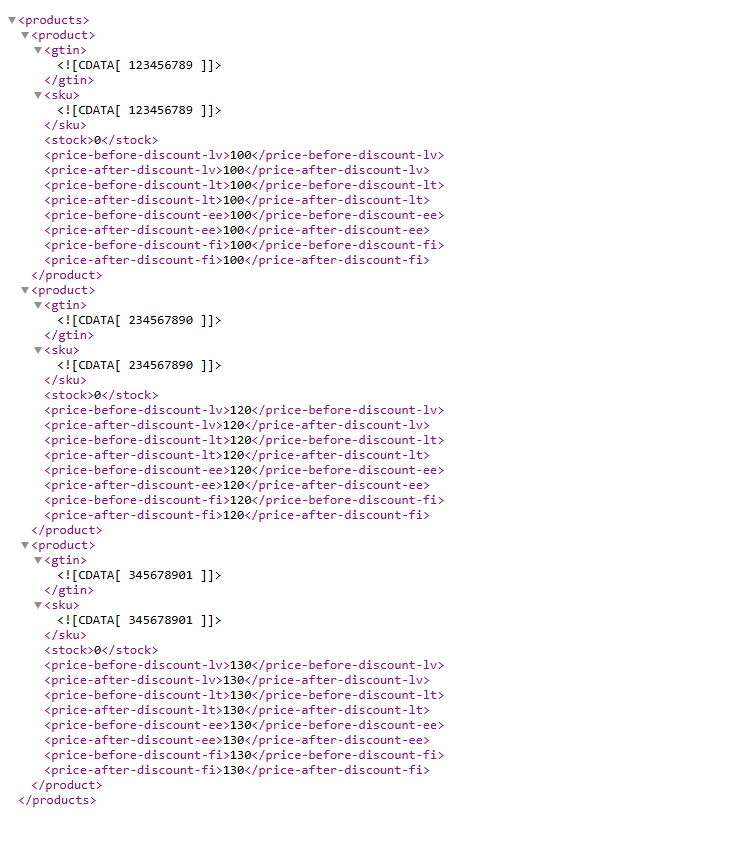
Otwórz publiczny adres URL w przeglądarce lub pobierz plik. Upewnij się, że ładuje się prawidłowo i zawiera wpisy produktów.
Sprawdź niewielką grupę produktów i upewnij się, że ich identyfikatory, wartości stanów magazynowych oraz ceny są prawidłowe. Nie musisz rozumieć całej struktury XML, ale plik nie powinien być pusty ani wyświetlać błędu dostępu.
Aby sprawdzić, jak B2BLIX odczytuje źródło i przygotowuje dane wyjściowe, otwórz Tester synchronizacji. Szczegółowe informacje o obsługiwanych polach i strukturze źródła znajdziesz w poradniku Tester synchronizacji i struktura pliku Google Sheets.
3. Sprawdź kilka kodów EAN w narzędziu Product Checker
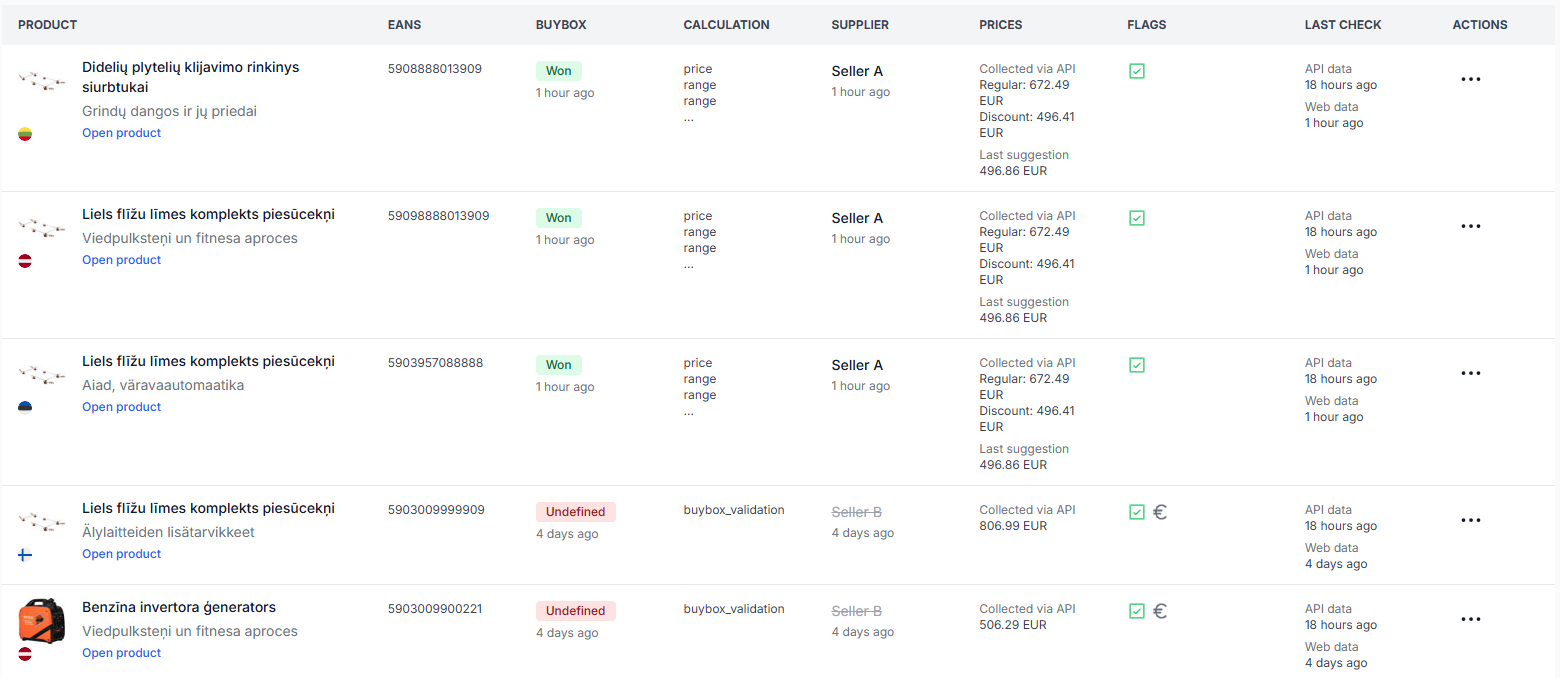
Aby zweryfikować pojedyncze produkty, otwórz Product Checker. Informacje o sekcjach dotyczących danych produktu, obliczeń i eksportu znajdziesz w poradniku Product Checker: przegląd danych produktu, obliczeń cen i eksportu.
Sprawdź kilka reprezentatywnych kodów EAN, w tym produkty o różnych cenach, stanach magazynowych lub przeznaczone dla różnych marketplace'ów. Przed włączeniem importu Pigu dla całego katalogu przejrzyj obliczony wynik oraz wyeksportowane dane XML.
Jak dodać plik XML B2BLIX w Pigu
- Zaloguj się na swoje konto sprzedawcy Pigu.
- Otwórz sekcję Produkty.
- Otwórz menu Import w lewym górnym obszarze strony.
- Wybierz Import stanów magazynowych i cen.
- Wybierz Źródło importu. Jeśli ta opcja nie jest od razu widoczna, otwórz menu z trzema kropkami i wybierz ją stamtąd.
- Wybierz Link HTTPS jako typ źródła.
- Wklej pełny publiczny adres URL XML B2BLIX.
- Sprawdź mapowanie atrybutów XML, jeśli Pigu poprosi o dopasowanie importowanych pól do atrybutów Pigu.
- Kliknij Potwierdź lub zapisz źródło importu.
Po potwierdzeniu Pigu będzie wiedzieć, skąd pobierać plik ze stanami magazynowymi i cenami. Kolejne synchronizacje B2BLIX aktualizują zawartość dostępną pod tym samym adresem URL, dlatego nie powinno być konieczne zastępowanie adresu po każdej synchronizacji.
Jakie dane zawiera plik XML
Wygenerowany plik XML bazuje na informacjach o produktach zaimportowanych do B2BLIX. W zależności od źródła i konfiguracji może zawierać między innymi:
- EAN lub GTIN używany do identyfikacji produktu.
- SKU używany jako wewnętrzny identyfikator produktu.
- Informacje o stanach magazynowych lub dostępności.
- Ceny zależne od marketplace'u.
- Ceny obliczone, gdy dostępne jest obliczenie ceny w B2BLIX.
- Dodatkowe obsługiwane pola marketplace'u dostarczone przez źródło importu.
Jeśli nie można zmienić ceny produktu na podstawie dostępnych informacji, produkt może pozostać niezmieniony w eksporcie zamiast otrzymać nowo obliczoną cenę.
Dlaczego SKU i EAN mogą być identyczne
Jeśli źródło nie zawiera kolumny sku, B2BLIX używa obowiązkowej wartości ean jako zastępczego SKU. W takiej sytuacji identyczne wartości SKU i EAN w pliku XML są oczekiwane.
Aby wysyłać oddzielne SKU, dodaj kolumnę sku do arkusza Google lub innego importowanego pliku danych produktów. Po kolejnej udanej synchronizacji ta wartość powinna pojawić się w wygenerowanym pliku XML.
Dlaczego może brakować pola zależnego od marketplace'u
Plik XML może zawierać wyłącznie obsługiwane informacje o produktach, które są dostępne w źródle lub zostały utworzone w ramach skonfigurowanego procesu B2BLIX.
Na przykład jeśli brakuje wymaganego pola, takiego jak collectionhours_*, najpierw dodaj odpowiednie pole do oryginalnego arkusza Google lub pliku danych. Następnie uruchom kolejną synchronizację lub zaczekaj na jej wykonanie i sprawdź nowo wygenerowany plik XML.
Najczęstsze przyczyny problemów z połączeniem
- Adres URL został wygenerowany, ale nie został dodany w Pigu. B2BLIX nie może sprawić, że Pigu odczyta plik XML, dopóki adres URL nie zostanie skonfigurowany jako źródło importu Pigu.
- Wybrano niewłaściwy typ importu Pigu. Użyj procesu importu stanów magazynowych i cen, zamiast traktować plik B2BLIX jako kompletny plik katalogu produktów.
- Nie ukończono mapowania pól XML. Jeśli Pigu poprosi o mapowanie atrybutów, sprawdź je i potwierdź przed zapisaniem źródła.
- Publiczny adres URL został skopiowany nieprawidłowo. Otwórz wklejony adres URL osobno i upewnij się, że ładuje oczekiwany plik XML.
- W oryginalnym źródle produktów brakuje wymaganej wartości. Dodaj pole do arkusza Google lub pliku danych używanego przez B2BLIX, a nie bezpośrednio do wygenerowanego pliku XML.
- SKU i EAN są takie same. Zwykle oznacza to, że nie podano oddzielnego SKU. Jeśli wymagane są różne wartości, dodaj pole sku.
- Nowa synchronizacja nie została jeszcze ukończona. Publiczny plik odzwierciedla dane wygenerowane podczas synchronizacji. Przed oczekiwaniem zmienionych danych sprawdź ostatnie wykonanie procesu.
- Pigu nie przetworzyło jeszcze najnowszego pliku. Plik XML może już zawierać nową wartość, podczas gdy marketplace nadal wyświetla wcześniejszą cenę.
Jak zweryfikować zakończoną aktualizację
Najpierw otwórz adres URL pliku XML i upewnij się, że zawiera oczekiwany produkt oraz cenę. Następnie sprawdź ten sam EAN w narzędziu Product Checker, aby przejrzeć wynik obliczeń i eksportu.
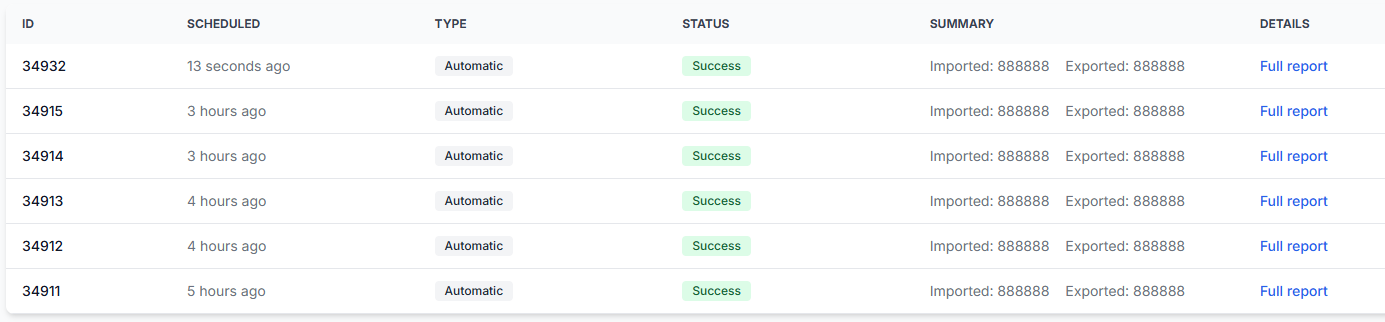
Możesz także otworzyć Raporty synchronizacji. Wyjaśnienie statusów raportów i szczegółów przetwarzania znajdziesz w poradniku Raporty synchronizacji: przegląd wyników importu, obliczeń BuyBox i eksportu.
Te kontrole pomagają ustalić, na którym etapie zatrzymał się proces:
- Jeśli wartości brakuje w pliku XML, sprawdź dane źródłowe B2BLIX i wynik synchronizacji.
- Jeśli wartość jest obecna w pliku XML, ale nie ma jej w Pigu, sprawdź źródło importu, mapowanie i status przetwarzania w Pigu.
- Jeśli wartość jest wyświetlana w Product Checker, ale różni się od oczekiwanej, przed wprowadzeniem zmian sprawdź zaimportowane dane produktu, limity cenowe i wybrane ustawienia cen.
Przykład
Źródło zawiera produkt o kodzie EAN 4770000000001, SKU ABC-101, ilości w magazynie 5 oraz wymaganych informacjach o cenie.
Podczas synchronizacji B2BLIX ocenia produkt i przygotowuje obliczoną cenę EUR 19.99. Wygenerowany plik XML zawiera EAN, SKU, ilość w magazynie oraz wyeksportowaną cenę.
Po podłączeniu adresu URL XML B2BLIX w Pigu Pigu pobiera plik i może zastosować aktualizację stanów magazynowych oraz cen. Do czasu przetworzenia importu przez Pigu na marketplace'ie może być nadal widoczna wcześniejsza wartość.
Co zrobić dalej
- Potwierdź, że eksport XML jest skonfigurowany w Ustawieniach synchronizacji B2BLIX.
- Otwórz publiczny adres URL XML i sprawdź niewielką próbkę produktów.
- Sprawdź te same kody EAN w narzędziu Product Checker.
- Dodaj adres URL w Pigu w sekcji Produkty → Import stanów magazynowych i cen.
- Uzupełnij wymagane mapowanie pól i potwierdź źródło importu.
- Sprawdź pierwszą zakończoną synchronizację oraz import w Pigu, zanim rozszerzysz proces na większy katalog.
Jeśli to możliwe, zacznij od ograniczonej grupy produktów. Przed wykorzystaniem pliku dla całego katalogu sprawdź minimalne i maksymalne limity cenowe, stany magazynowe, wyeksportowane ceny oraz wyniki na marketplace'ach.