Jak rozwiązywać problemy z synchronizacją danych API, stanów magazynowych i godzin odbioru
Dowiedz się, dlaczego wartość „Wyeksportowano” może być pusta podczas korzystania z synchronizacji API oraz co sprawdzić, gdy dane API, stany magazynowe lub godziny odbioru nie są aktualizowane.
Kiedy ten przewodnik jest przydatny
Skorzystaj z tego przewodnika, jeśli zauważysz jedną lub więcej z poniższych sytuacji:
- Wartość Wyeksportowano jest pusta po zmianie metody wyjściowej z XML na API.
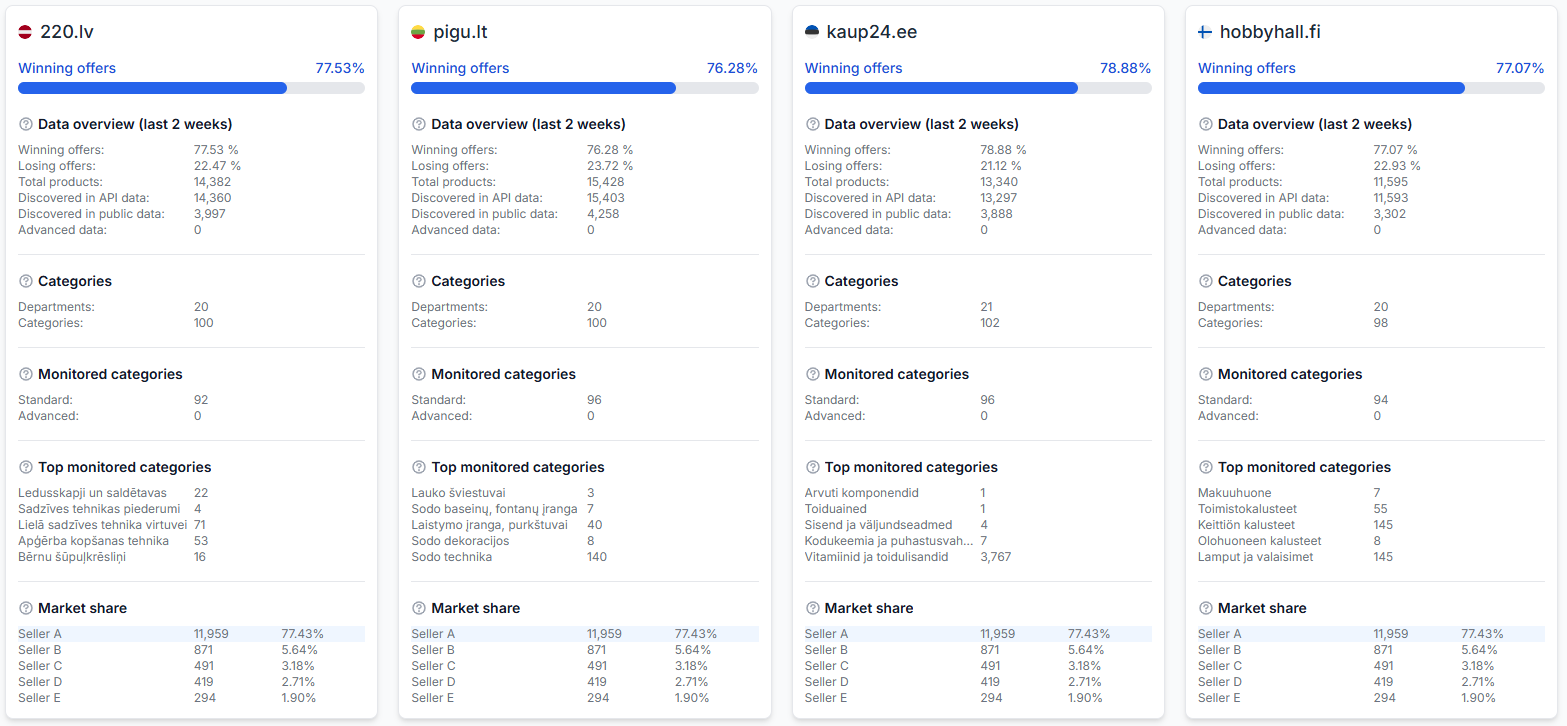
- Na stronie Statystyki widoczna jest wartość Dane API = 0 lub ostrzeżenie dotyczące API.
- Stany magazynowe lub godziny odbioru nie są aktualizowane za pośrednictwem API.
- Publiczne dane marketplace’u są dostępne, ale dane API nie zostały zebrane.
- Przebieg synchronizacji trwa dłużej, niż oczekiwano.
Krótka odpowiedź
Pusta wartość Wyeksportowano nie zawsze oznacza, że synchronizacja API zakończyła się niepowodzeniem. Sumy wyeksportowanych jednostek są używane w przypadku eksportu XML, dlatego ta kolumna może pozostać pusta, gdy konto korzysta z przetwarzania API.
Jeśli na stronie Statystyki nie ma danych API, najpierw sprawdź Dane dostępowe konta. Jeśli dane dostępowe są prawidłowe, sprawdź interwał synchronizacji, przejrzyj najnowsze raporty synchronizacji i uruchom synchronizację ręcznie.
Ostrzeżenie: Synchronizacja API może zaktualizować bieżące stany magazynowe, ceny lub godziny odbioru po zaakceptowaniu przesłanych danych przez marketplace. Przed rozpoczęciem ręcznej synchronizacji sprawdź dane źródłowe, dane dostępowe, ustawienia synchronizacji i wybrane marketplace’y.
Dlaczego wartość „wyeksportowano” może być pusta podczas synchronizacji API
B2BLIX może przygotowywać dane wyjściowe na różne sposoby. Synchronizacja XML tworzy plik eksportu, dlatego raporty mogą pokazywać, ile jednostek wyeksportowano do tego pliku.
Synchronizacja API nie korzysta z tego samego procesu eksportu XML. Z tego powodu kolumna Wyeksportowano może pozostać pusta, nawet jeśli produkty zostały zaimportowane, a przetwarzanie API zostało rozpoczęte.
Nie traktuj pustej kolumny Wyeksportowano jako jedynego wskaźnika problemu z API. Zamiast tego sprawdź:
- Czy raport synchronizacji zakończył się pomyślnie.
- Czy produkty zostały odebrane i przetworzone.
- Czy konto jest skonfigurowane do korzystania z metody wyjściowej API.
- Czy zapisano prawidłowe dane dostępowe API.
- Czy po przetworzeniu dane API są widoczne w Statystykach.
Aby przejrzeć poprzednie przebiegi, po zalogowaniu otwórz Raporty synchronizacji. Aby zrozumieć statusy raportów i sumy produktów, przeczytaj Raporty synchronizacji: przegląd importu, obliczeń BuyBox i wyników eksportu.
Co sprawdzić na koncie
1. Ustal, czy problem dotyczy danych API, czy danych marketplace’u
B2BLIX przechowuje różne typy informacji oddzielnie:
- Dane internetowe to obserwowane informacje z marketplace’ów.
- Dane API to informacje zebrane za pośrednictwem połączonego konta API.
- Dane zaimportowane pochodzą ze skonfigurowanego źródła produktów.
- Dane obliczone są wynikiem działania reguł BuyBox.
Jeśli dane internetowe są dostępne, ale brakuje danych API, proces monitorowania marketplace’u może działać prawidłowo. Problem jest prawdopodobnie związany z połączeniem API, danymi dostępowymi lub procesem synchronizacji API.
Aby porównać dostępne dane konta, otwórz po zalogowaniu Statystyki. Wyjaśnienie danych znajdziesz w artykule Panel Statystyki: zrozumienie danych konta.
2. Sprawdź i ponownie zapisz dane dostępowe
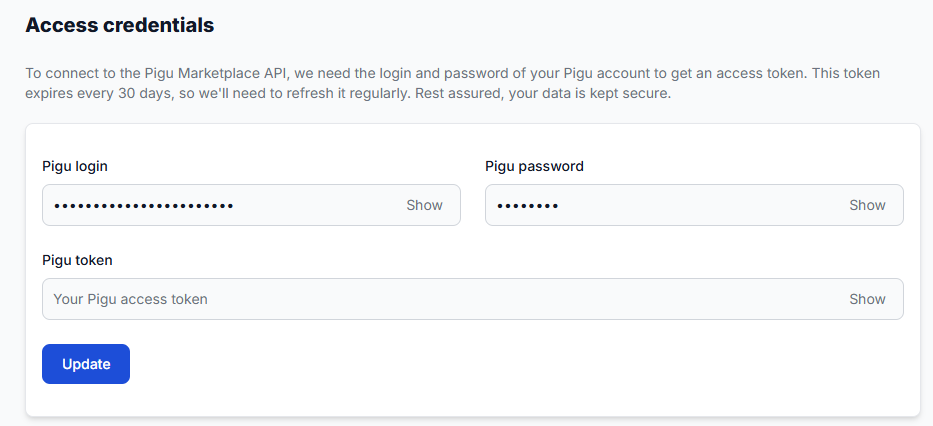
Nieprawidłowe, wygasłe lub zapisane z błędem dane dostępowe mogą uniemożliwić B2BLIX zbieranie danych API. Może to spowodować wyświetlenie wartości Dane API = 0 lub ostrzeżenia dotyczącego API na stronie Statystyki.
- Otwórz sekcję Dane dostępowe.
- Sprawdź, czy wymagane pola loginu, hasła i tokenu zawierają aktualne, prawidłowe wartości.
- Nie usuwaj ani nie zastępuj żadnej wartości, jeśli nie potwierdziłeś prawidłowych danych dostępowych.
- Kliknij Aktualizuj, aby ponownie zapisać dane dostępowe.
- Uruchom nową synchronizację i przejrzyj jej wynik.
Aby sprawdzić dane połączenia, po zalogowaniu otwórz Dane dostępowe. Szczegółowe informacje o wymaganych polach znajdziesz w artykule Dane dostępowe do połączenia z pigu.
3. Sprawdź ustawienia synchronizacji
Upewnij się, że synchronizacja jest włączona i skonfigurowana dla właściwej metody wyjściowej. Przed wprowadzeniem zmian sprawdź:
- Wybrane jest właściwe źródło danych produktów.
- Interwał synchronizacji jest aktywny.
- Metoda wyjściowa jest skonfigurowana dla wymaganego procesu API.
- Ustawienia dotyczą marketplace’ów, które chcesz aktualizować.
- Źródło zawiera najnowsze informacje o stanach magazynowych lub godzinach odbioru.
Aby przejrzeć te opcje, po zalogowaniu otwórz Ustawienia synchronizacji. Wyjaśnienie dostępnych ustawień znajdziesz w artykule Ustawienia synchronizacji: konfiguracja importu produktów i eksportu cen.
4. Przejrzyj najnowszy raport synchronizacji
Otwórz najnowszy raport i sprawdź jego status, czas przetwarzania oraz sumy produktów. Raport może pomóc ustalić, czy problem wystąpił podczas importu, obliczeń lub przetwarzania danych wyjściowych.
Sprawdź, czy występują następujące oznaki:
- Nie odebrano produktów: Sprawdź skonfigurowane źródło produktów i jego dostępność.
- Produkty odebrano, ale nie przetworzono: Przejrzyj wykluczenia, wymagane identyfikatory i komunikaty raportu.
- Przetwarzanie nadal trwa: Duża partia aktualizacji może oczekiwać w kolejce przetwarzania.
- Raport zakończony, ale wartość Wyeksportowano jest pusta: Sprawdź, czy konto korzysta z wyjścia API zamiast XML.
- Raport zakończony, ale dane API nadal wynoszą zero: Ponownie sprawdź i zapisz dane dostępowe.
5. Uruchom synchronizację ręcznie
Po sprawdzeniu i zapisaniu ustawień uruchom synchronizację ręcznie. Pomoże to potwierdzić, czy przyczyną problemu był nieaktywny interwał, wcześniej nieprawidłowe dane dostępowe lub starszy przebieg przetwarzania.
Duża liczba aktualizacji może utworzyć kolejkę przetwarzania. W takiej sytuacji synchronizacja może nie zakończyć się od razu. Nie uruchamiaj wielokrotnie dodatkowych przebiegów, gdy istniejący przebieg jest nadal przetwarzany, i śledź jego status w sekcji Raporty synchronizacji.
6. Sprawdź szczegółowo jeden produkt, którego dotyczy problem
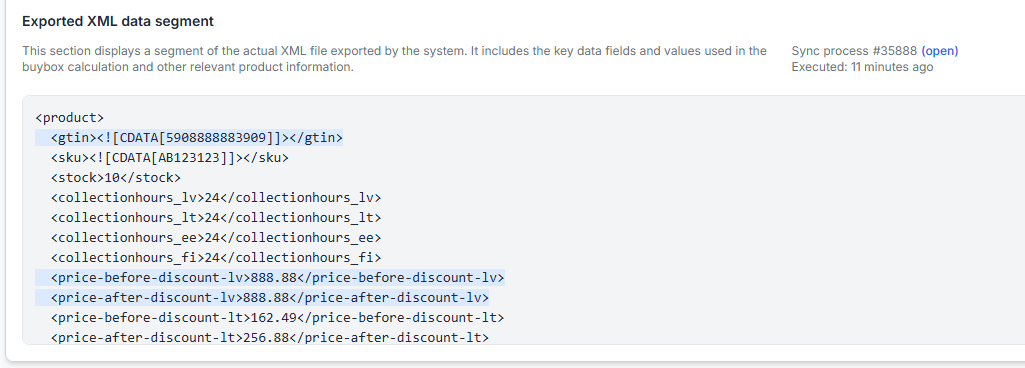
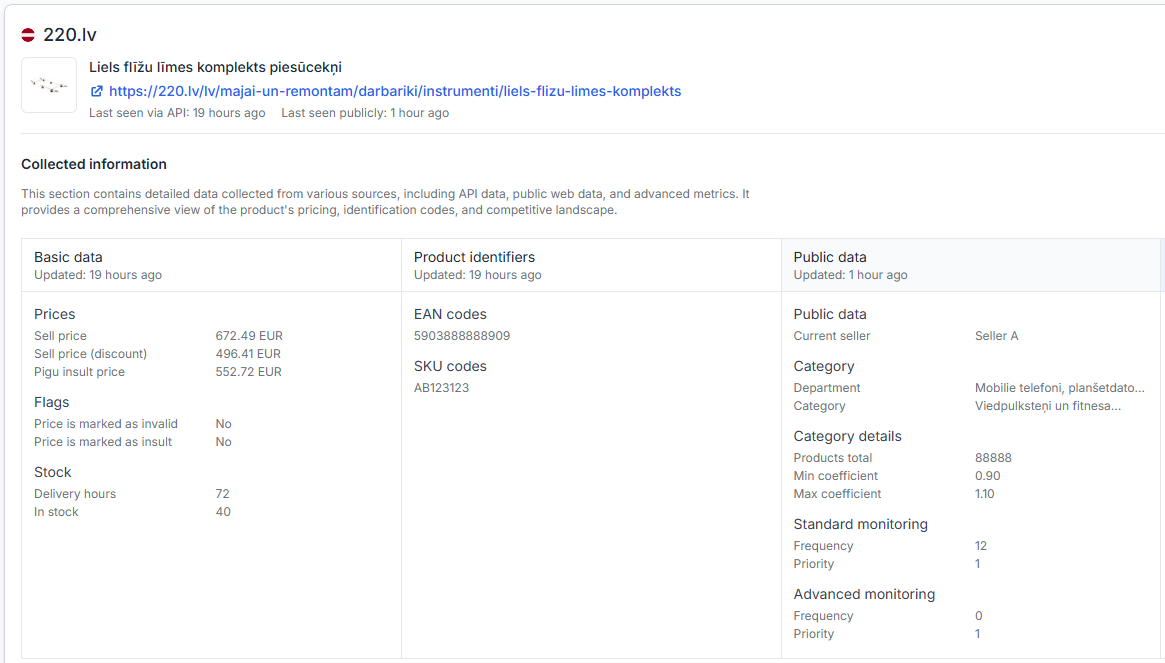
Jeśli problem dotyczy tylko niektórych produktów, sprawdź przykładowy EAN w narzędziu Product Checker. Pomoże to potwierdzić, jakie dane produktu są znane, jakie obliczenia zastosowano i czy przygotowano wynik wyjściowy.
Aby sprawdzić produkt, otwórz Product Checker. Wyjaśnienie poszczególnych sekcji znajdziesz w artykule Product Checker: przegląd danych produktu, obliczeń cen i eksportów.
Obliczona lub przesłana wartość nie musi być jeszcze widoczna na marketplace. Marketplace musi zaakceptować i zastosować aktualizację, zanim nowy stan magazynowy, cena lub godziny odbioru pojawią się publicznie.
Najczęstsze przyczyny
| Objaw | Możliwa przyczyna | Co sprawdzić |
|---|---|---|
| Wartość Wyeksportowano jest pusta | Konto korzysta z wyjścia API zamiast eksportu XML | Sprawdź metodę wyjściową i pełny raport synchronizacji |
| Dane API wynoszą zero | Dane dostępowe są nieprawidłowe, nieaktualne lub nie zostały poprawnie zapisane | Sprawdź Dane dostępowe i kliknij Aktualizuj |
| Dane internetowe są dostępne, ale brakuje danych API | Monitorowanie marketplace’u działa, ale połączenie API nie zostało zsynchronizowane | Sprawdź dane dostępowe, ustawienia synchronizacji i raporty |
| Stany magazynowe lub godziny odbioru pozostają bez zmian | Dane źródłowe są nieaktualne, interwał jest nieaktywny lub aktualizacja jest nadal przetwarzana | Sprawdź źródło, interwał, najnowszy raport i status przetwarzania |
| Synchronizacja nadal trwa | Duża liczba aktualizacji utworzyła kolejkę | Śledź bieżący raport zamiast uruchamiać kolejne przebiegi |
| Problem dotyczy tylko niektórych produktów | Problem może być związany z danymi lub identyfikatorami poszczególnych produktów | Sprawdź dotknięty problemem EAN w narzędziu Product Checker |
Przykład
Sprzedawca zmienia metodę wyjściową z XML na API. W następnym raporcie widzi, że zaimportowano 2,000 produktów, ale pole Wyeksportowano jest puste.
Nie oznacza to automatycznie, że synchronizacja zakończyła się niepowodzeniem, ponieważ proces API nie generuje takiej samej sumy wyeksportowanych jednostek jak plik XML. Sprzedawca powinien sprawdzić status raportu i stronę Statystyki. Jeśli w Statystykach widoczna jest wartość Dane API = 0, należy sprawdzić Dane dostępowe, kliknąć Aktualizuj i uruchomić kolejną synchronizację.
Co zrobić dalej
- Potwierdź, czy konto korzysta z wyjścia XML, czy API.
- Sprawdź Statystyki, aby ustalić, czy brakuje danych internetowych, danych API, czy obu typów danych.
- Sprawdź i ponownie zapisz Dane dostępowe.
- Upewnij się, że interwał synchronizacji i ustawienia wyjścia API są aktywne.
- Przejrzyj najnowszy Raport synchronizacji przed uruchomieniem kolejnego przebiegu.
- Po zapisaniu poprawionych ustawień uruchom jedną synchronizację ręcznie.
- Użyj narzędzia Product Checker, jeśli problem dotyczy konkretnych EAN-ów, a nie całego konta.
Jeśli przetwarzanie nadal nie zostało zakończone, zapisz godzinę synchronizacji, status raportu, dotknięty problemem marketplace oraz przykładowy EAN. Te informacje ułatwią ustalenie dokładnego etapu, na którym synchronizacja została przerwana.