Начало работы с B2BLIX Pigu BuyBox
В этом руководстве объясняется, как выполнить первоначальную настройку B2BLIX Pigu BuyBox: подключить аккаунт продавца, подготовить данные о товарах, включить мониторинг маркетплейса, протестировать расчеты и выбрать способ передачи цен в Pigu.
Для более безопасной первоначальной настройки начните с небольшой группы товаров. Проверьте результаты, прежде чем применять ту же конфигурацию ко всему каталогу.
Важно: Мониторинг, синхронизация, расчет цен, экспорт и обновление данных на действующем маркетплейсе — это отдельные этапы. Цена, отображаемая или экспортируемая B2BLIX, не обязательно будет опубликована на маркетплейсе, пока Pigu не примет и не применит ее. B2BLIX может повысить оперативность изменения цен, но не может гарантировать попадание в BuyBox или продажи.
1. Активируйте сервис и подключите аккаунт Pigu
Создайте аккаунт B2BLIX, откройте сервис Pigu BuyBox и выберите доступное действие Enable или Activate.
В процессе подключения укажите:
- Логин и пароль Pigu либо вручную созданный токен доступа Pigu.
- Название публичного профиля магазина для каждого маркетплейса, на котором вы продаете.
- Мягкий и жесткий лимиты расходов.
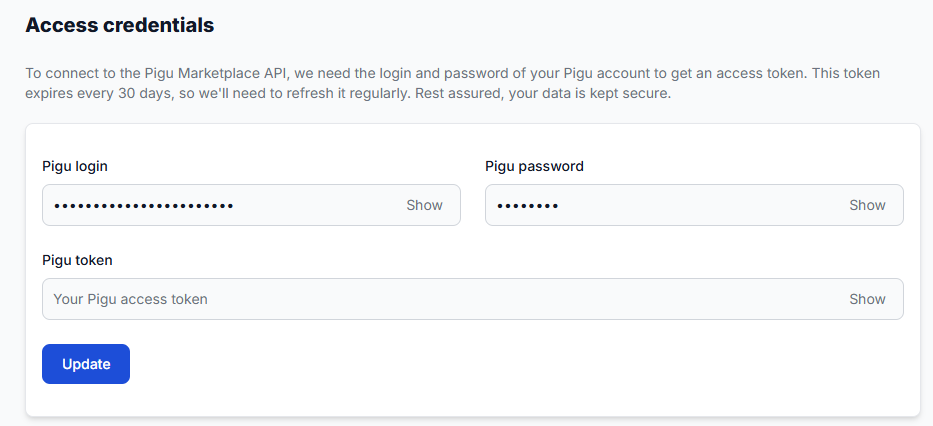
Вы можете использовать логин и пароль Pigu, чтобы B2BLIX мог при необходимости обновлять требуемую авторизацию. Также можно самостоятельно предоставить токен, но после его истечения его необходимо заменить.
Чтобы проверить сохраненное подключение, откройте Учетные данные доступа. Дополнительную информацию см. в статье Учетные данные доступа для подключения к Pigu.
Название магазина на маркетплейсе — это последняя часть URL публичного профиля продавца, содержащая название магазина. Указывайте его только для маркетплейсов, на которых вы сейчас продаете.
Откройте раздел Идентификаторы маркетплейсов, чтобы проверить сохраненные значения. Инструкции приведены в статье Идентификаторы маркетплейсов: добавление и обновление названий профилей магазинов.
Мягкий лимит — это уровень предупреждения. Жесткий лимит может остановить новый сбор платных данных после достижения настроенного порога. Выбирайте лимиты с учетом максимальной стоимости мониторинга, которую вы готовы принять.
Подробнее о стоимости мониторинга и лимитах см. в статье Как работают цены B2BLIX, лимиты биллинга и оптимизация ежемесячных расходов.
После активации B2BLIX начнет первый процесс поиска товаров и категорий. Он может занять несколько часов.
2. Подготовьте источник товаров, пока выполняется поиск категорий
Пока выполняется поиск категорий, подготовьте небольшой источник товаров для тестирования. B2BLIX поддерживает:
- Google Spreadsheets
- Фиды CSV
- Фиды XML
- Совместимые фиды XML или CSV, созданные PIM или другой системой управления товарами
Во время синхронизации B2BLIX должен иметь возможность открыть URL источника. При использовании Google Sheets предоставьте доступ только для просмотра всем, у кого есть ссылка. Не предоставляйте публичный доступ на редактирование.
Обычно для каждого товара необходимы:
- Действительный EAN
- Текущая или базовая цена
- Информация об остатке или доступности
- Все необходимые значения для конкретного маркетплейса
- Безопасный минимальный и максимальный диапазон цен
Диапазон цен можно задать одним из двух способов:
- Указать для каждого товара в источнике явные значения MIN и MAX.
- Указать стандартную цену, а затем настроить коэффициенты категорий, которые B2BLIX использует для расчета MIN и MAX.
Значения MIN/MAX на уровне товара имеют приоритет над коэффициентами категорий. Для наиболее точного контроля используйте значения на уровне товара, если у разных товаров различаются себестоимость или требования к марже.
Безопасность цен: Проверьте, что MIN больше нуля, MAX не меньше MIN, а обычная цена товара соответствует допустимому диапазону. Неверные лимиты могут помешать расчету или привести к экспорту неподходящей цены.
Полные инструкции по импорту приведены в статье Как настроить импорт товаров в B2BLIX. Правила задания ценовых лимитов см. в статье Как указать и проверить ценовые лимиты MIN/MAX.
3. Проверьте источник товаров
Перед включением регулярной синхронизации откройте Тестировщик синхронизации.
С его помощью можно:
- Открыть пример Google Spreadsheet и проверить ожидаемую структуру.
- Проверить, может ли B2BLIX получить доступ к URL источника.
- Убедиться, что столбцы товаров или элементы XML распознаны.
- Найти отсутствующие поля, недействительные EAN или цены в неверном формате.
- Сформировать результат тестирования без прямой публикации цен в Pigu.
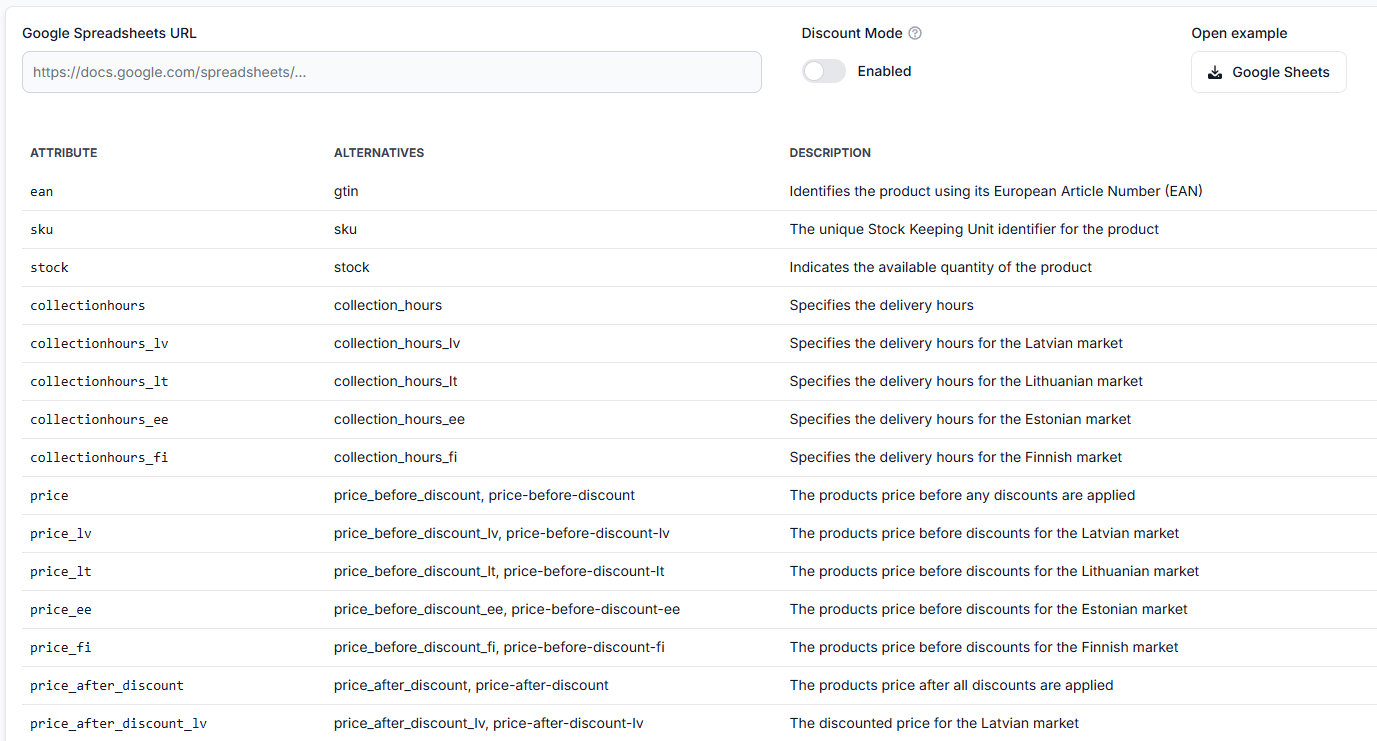
Подробное объяснение приведено в статье Тестировщик синхронизации и структура файла Google Sheets.
4. Включите мониторинг найденных категорий
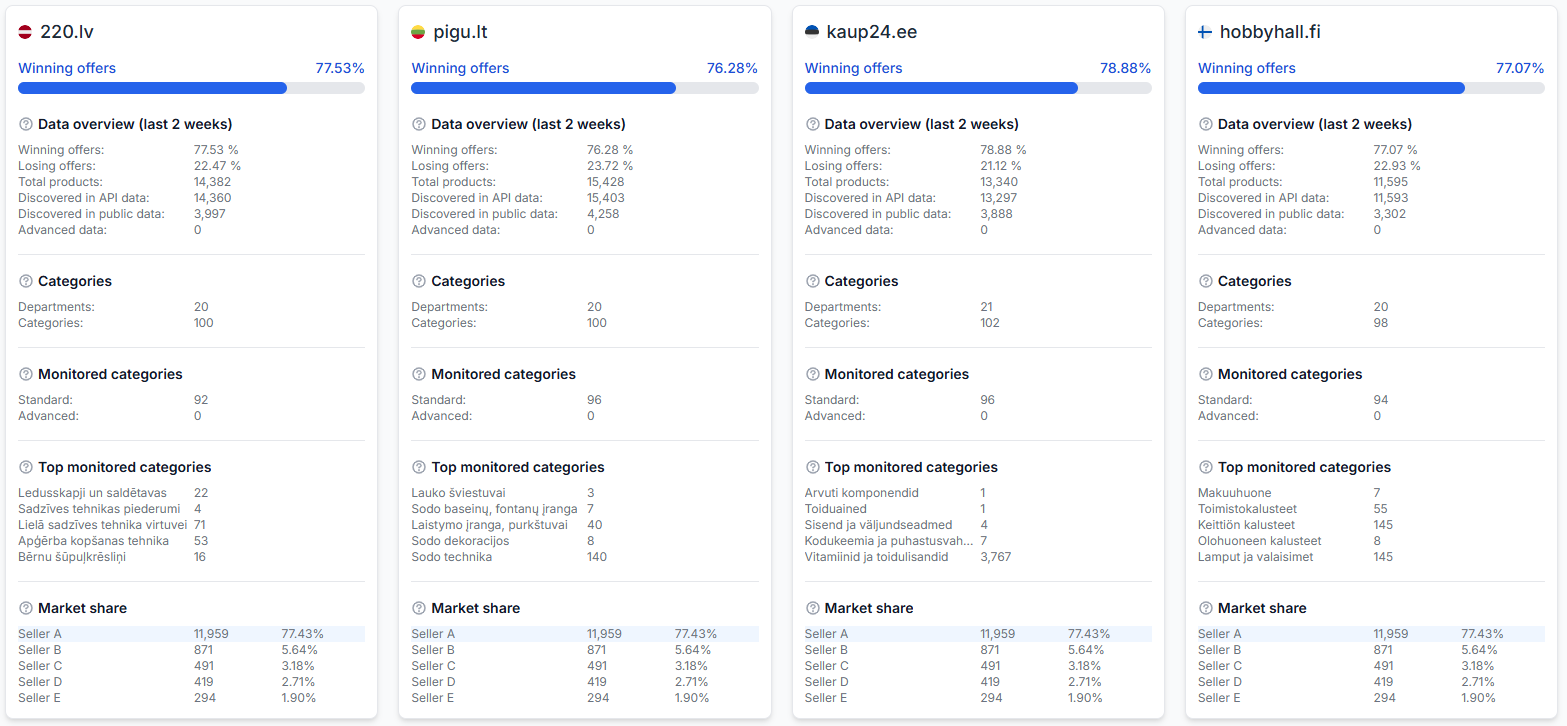
Примерно через несколько часов откройте Управление категориями.
Категории обнаруживаются отдельно для 220.lv, Pigu.lt, Kaup24.ee и HobbyHall.fi. Используйте фильтр маркетплейса и проверьте найденные категории для каждого маркетплейса.
Для каждой категории, которую вы хотите использовать:
- Проверьте правильность категории и отображаемого количества товаров.
- Установите стандартную частоту больше нуля.
- Для нерелевантных или неиспользуемых категорий оставьте значение, равное нулю.
- Если источник не содержит значений MIN/MAX на уровне товара, настройте подходящие коэффициенты MIN и MAX.
- Сохраните изменения и убедитесь, что новые значения отображаются в таблице категорий.
Для многих обычных категорий практичной начальной частотой является примерно один раз в 2–3 часа. Для важных категорий может потребоваться ежечасный мониторинг. Для товаров с низкой оборачиваемостью может быть достаточно одной или двух проверок в день.
Не выбирайте максимальную частоту для всех категорий. Более частый мониторинг предоставляет более свежую информацию, но также увеличивает объем платного использования. При первоначальной настройке используйте стандартный мониторинг и не включайте расширенный мониторинг, если дополнительная информация не требуется выбранной ценовой стратегией.
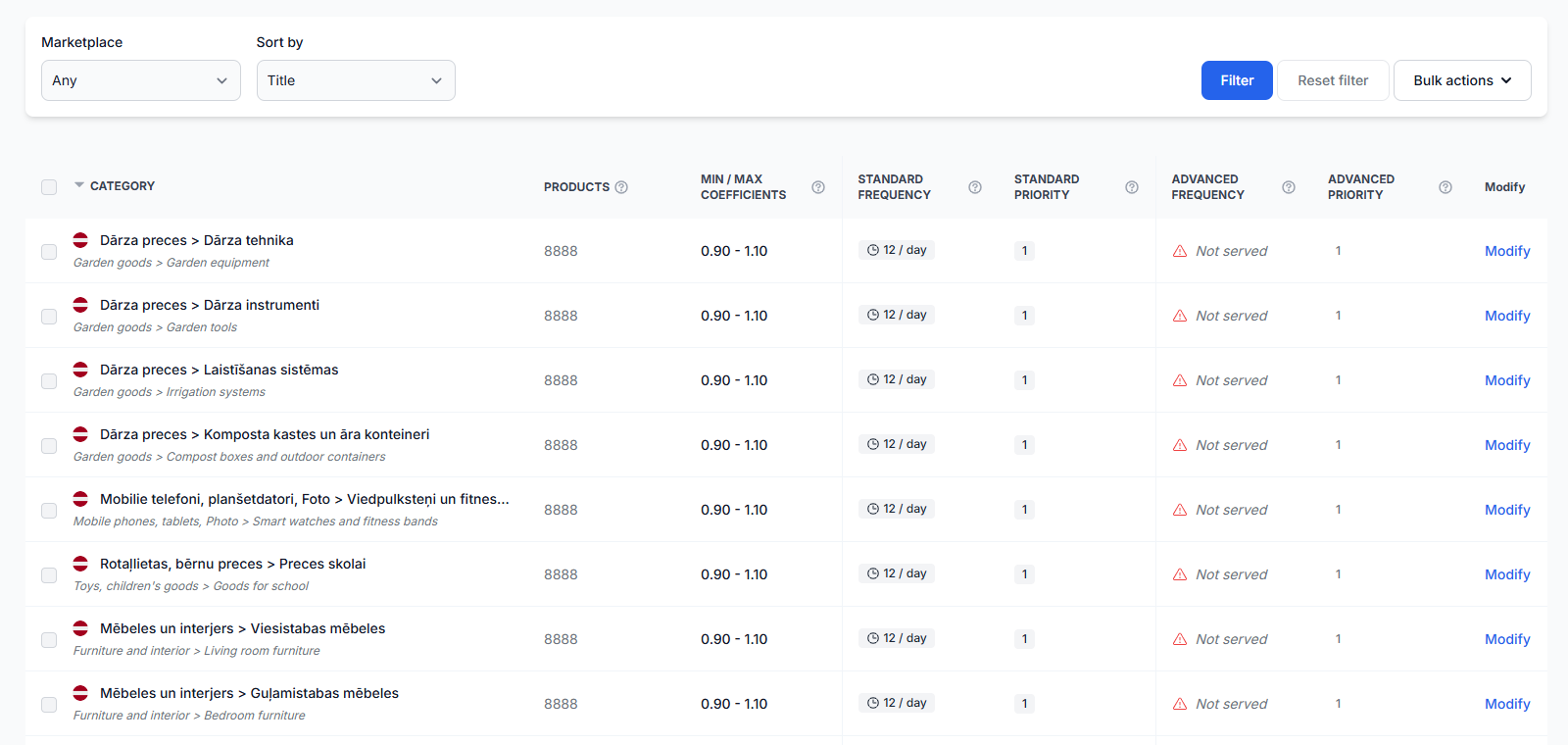
Инструкции по странице приведены в статье Управление категориями: частота мониторинга и ценовые коэффициенты. Помощь в выборе частоты см. в статье Как настроить мониторинг категорий, частоту, актуальность данных и ограниченное развертывание.
5. Настройте синхронизацию и экспорт
Откройте Настройки синхронизации и заполните основные параметры:
- Введите URL источника товаров.
- Выберите правильный формат источника: XML, CSV или Google Spreadsheets.
- Выберите частоту запуска синхронизации.
- Выберите способ экспорта.
- Сохраните конфигурацию.
Интервал синхронизации определяет, как часто B2BLIX импортирует источник товаров, рассчитывает результаты и подготавливает выбранный результат. Он не управляет мониторингом маркетплейса, который настраивается отдельно в разделе управления категориями.

Выберите экспорт XML или API
- XML: B2BLIX создает постоянный публичный URL XML. Этот URL необходимо добавить в Pigu как источник импорта остатков и цен. XML — практичный вариант по умолчанию для многих продавцов; он рекомендован для больших каталогов.
- API: B2BLIX передает поддерживаемые обновления через интеграцию с Pigu. Маркетплейсу может потребоваться время на их обработку и отображение.
- API с остатками и часами сбора: Используйте этот вариант только в том случае, если источник содержит точную информацию об остатках и часах сбора и вы хотите, чтобы B2BLIX передавал эти значения.
Все настройки описаны в статье Настройки синхронизации: импорт товаров и экспорт цен. Помощь в выборе результата см. в статье Синхронизация XML и API: какой способ экспорта выбрать?.
6. Запустите первую синхронизацию и проверьте результаты
Оставьте первый источник товаров небольшим. После сохранения настроек синхронизации нажмите Run sync или дождитесь выбранного интервала.
Затем выполните следующие проверки:
- Откройте Отчеты о синхронизации и убедитесь, что товары импортированы, сопоставлены, рассчитаны и подготовлены к экспорту.
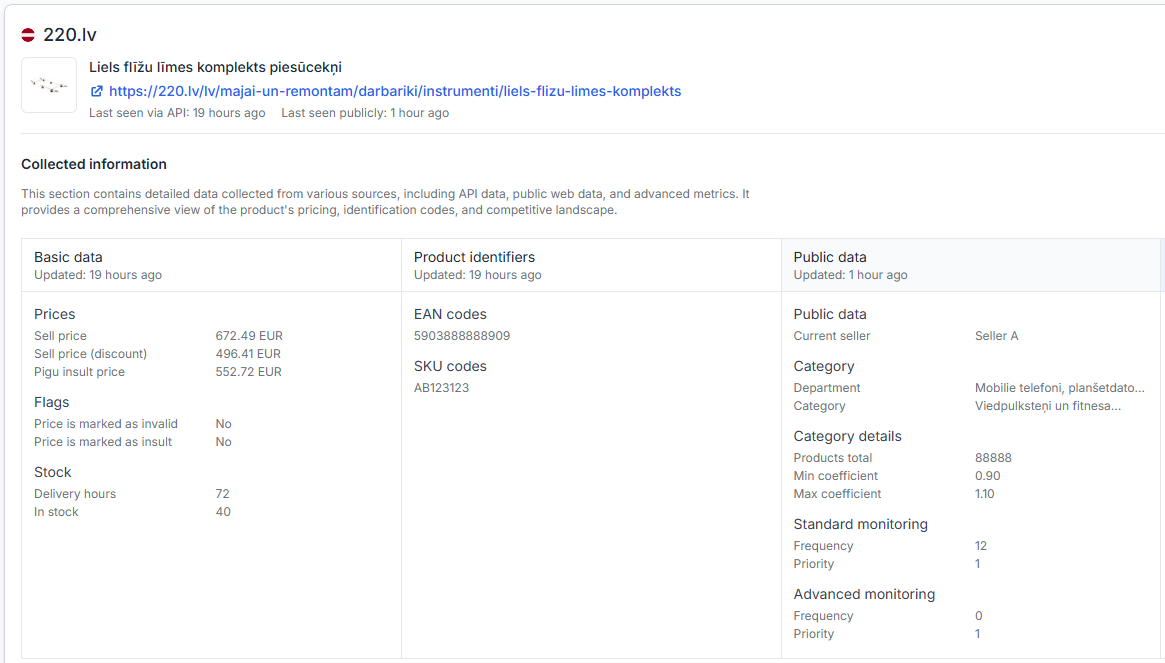
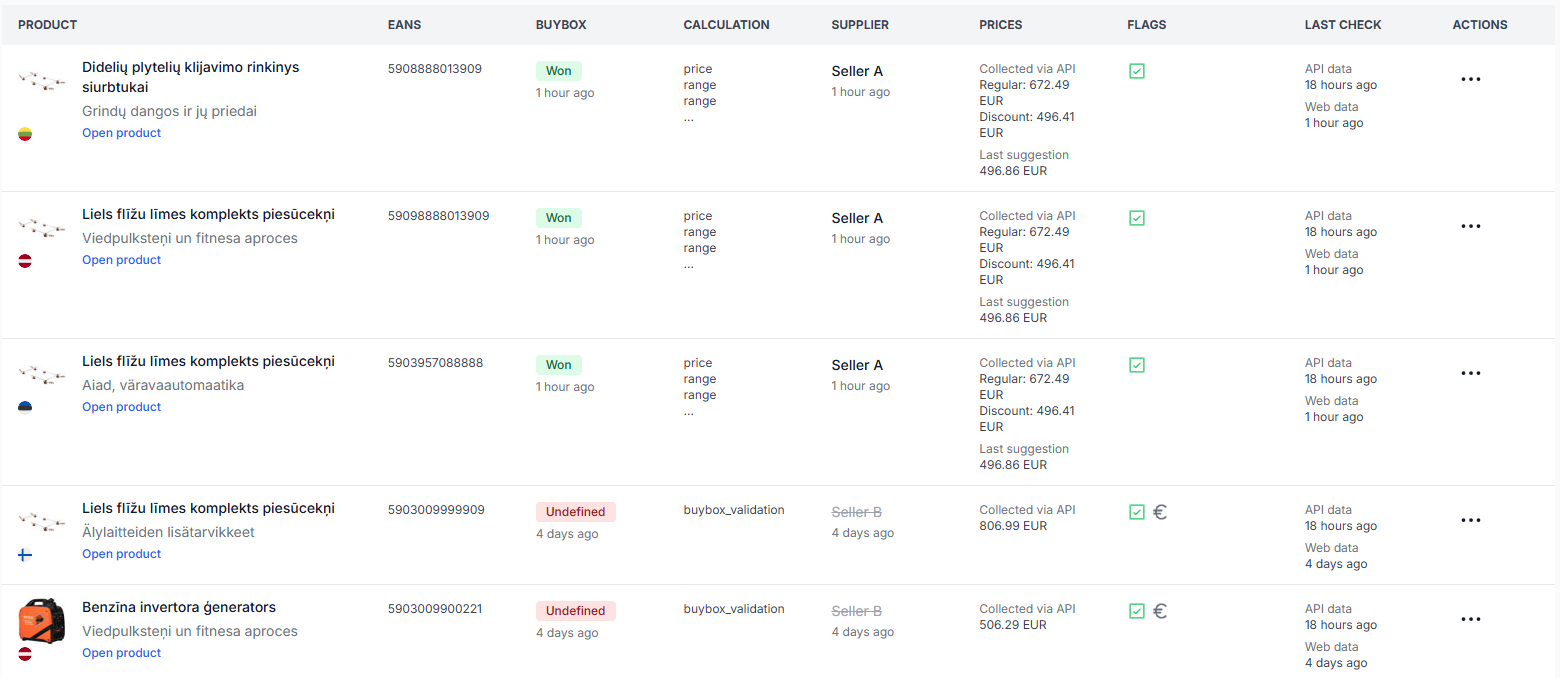
- Откройте Проверка товаров и изучите несколько показательных EAN.
- Проверьте импортированную цену, остаток, диапазон MIN/MAX, последнее наблюдение на маркетплейсе, рассчитанную цену и результат экспорта.
- Если выбран XML, откройте публичный URL XML и убедитесь, что он содержит ожидаемые товары и разумные значения.
Подробнее об отчетах см. в статье Отчеты о синхронизации: проверка импорта, расчета BuyBox и результатов экспорта. Проверки на уровне товара описаны в статье Проверка товаров: просмотр данных товаров, расчетов цен и экспортов.
Пока не переходите ко всему каталогу, если отсутствуют товары, значения MIN/MAX неверны, XML пуст или рассчитанные цены не соответствуют заданным правилам ценообразования.
7. Включите обновление цен в Pigu
При использовании XML
Скопируйте адрес, отображаемый в разделе Your public URL в настройках синхронизации. Затем:
- Войдите в аккаунт продавца Pigu.
- Откройте раздел Products.
- Откройте раздел Import.
- Выберите Stock and prices import.
- Выберите Import source.
- Выберите HTTPS link.
- Вставьте полный публичный URL XML B2BLIX.
- Проверьте и подтвердите сопоставление полей, если Pigu запрашивает его.
- Сохраните источник импорта.
Полная процедура описана в статье Как подключить и использовать XML-фид B2BLIX в Pigu.
При использовании API
В Pigu не требуется добавлять отдельный источник XML. B2BLIX передает поддерживаемые обновления через настроенное подключение. После первого запуска API проверьте отчеты о синхронизации и проверку товаров, а также дайте Pigu время обработать принятые обновления.
Итоговый контрольный список
- Сервис Pigu BuyBox активен.
- Учетные данные или токен Pigu действительны.
- Идентификаторы магазинов указаны для каждого маркетплейса, на котором вы продаете.
- Мягкий и жесткий лимиты расходов настроены.
- Источник товаров доступен и проходит проверки Тестировщика синхронизации.
- Для каждого товара указаны действительные EAN, цена, значение остатка и безопасный диапазон MIN/MAX.
- Для релевантных категорий маркетплейсов установлена стандартная частота мониторинга больше нуля.
- Источник, интервал и способ экспорта синхронизации сохранены.
- Небольшая тестовая синхронизация успешно завершена.
- Показательные товары проверены в разделе проверки товаров.
- XML-фид подключен в Pigu или включен экспорт через API.
- Значения на действующем маркетплейсе проверены до расширения на весь каталог.
После успешной проверки тестовой группы постепенно добавляйте товары и категории. По мере роста каталога продолжайте проверять стоимость мониторинга, отчеты о синхронизации и результаты на уровне отдельных товаров.