Darba sākšana ar B2BLIX Pigu BuyBox
Šajā rokasgrāmatā izskaidrots, kā pabeigt pirmo B2BLIX Pigu BuyBox iestatīšanu: pievienot pārdevēja kontu, sagatavot produktu datus, iespējot marketplace uzraudzību, pārbaudīt aprēķinus un izvēlēties, kā cenas tiks nosūtītas Pigu.
Drošākai sākotnējai iestatīšanai sāciet ar nelielu produktu grupu. Pirms tās pašas konfigurācijas piemērošanas visam katalogam pārbaudiet rezultātus.
Svarīgi: uzraudzība, sinhronizācija, cenu aprēķināšana, eksportēšana un tiešs atjauninājums marketplace platformā ir atsevišķi soļi. B2BLIX parādītā vai eksportētā cena ne vienmēr ir aktīva, kamēr Pigu to nav pieņēmis un piemērojis. B2BLIX var uzlabot cenu atjaunināšanas ātrumu, taču nevar garantēt BuyBox vai pārdošanas rezultātus.
1. Aktivizējiet pakalpojumu un pievienojiet savu Pigu kontu
Izveidojiet B2BLIX kontu, atveriet pakalpojumu Pigu BuyBox un atlasiet pieejamo darbību Enable vai Activate.
Iestatīšanas laikā norādiet:
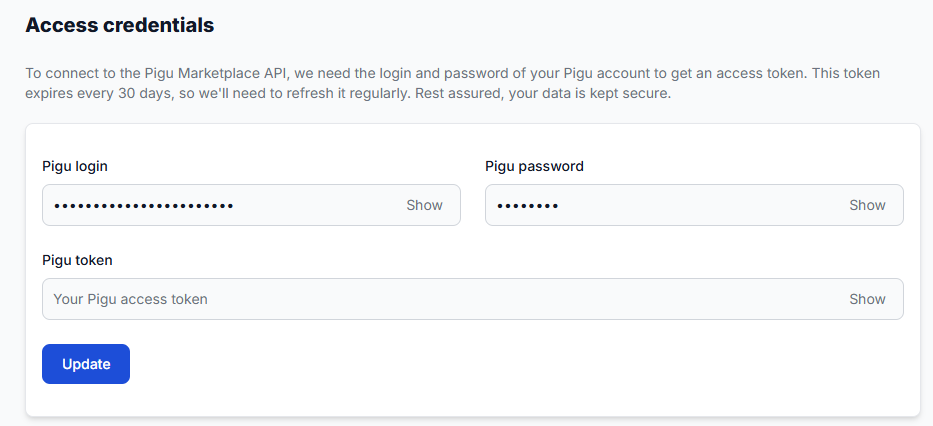
- savu Pigu lietotājvārdu un paroli vai manuāli ģenerētu Pigu piekļuves pilnvaru;
- sava publiskā veikala profila nosaukumu katrā marketplace platformā, kurā pārdodat;
- mīkstos un stingros izdevumu limitus.
Varat izmantot savu Pigu lietotājvārdu un paroli, lai B2BLIX vajadzības gadījumā varētu atjaunot nepieciešamo autorizāciju. Varat arī pats norādīt pilnvaru, taču tā būs jāaizstāj, kad beigsies tās derīguma termiņš.
Lai pārskatītu saglabāto savienojumu, atveriet Access credentials. Plašāku informāciju skatiet Access credentials for the Pigu connection.
Jūsu marketplace veikala nosaukums ir jūsu publiskā pārdevēja profila URL pēdējā veikala nosaukuma daļa. Ievadiet to tikai tām marketplace platformām, kurās pašlaik pārdodat.
Atveriet Marketplace slugs, lai pārbaudītu saglabātās vērtības. Norādījumus skatiet Marketplace slugs: add or update your shop profile names.
Mīkstais limits ir brīdinājuma līmenis. Stingrais limits var apturēt jaunu maksas datu apkopošanu, kad tiek sasniegts konfigurētais slieksnis. Izvēlieties limitus, kas atbilst maksimālajām uzraudzības izmaksām, kuras esat gatavs pieņemt.
Plašāku informāciju par uzraudzības izmaksām un limitiem skatiet How B2BLIX pricing, billing limits, and monthly cost optimization work.
Pēc aktivizēšanas B2BLIX sāk pirmo produktu un kategoriju meklēšanas procesu. Tas var ilgt dažas stundas.
2. Sagatavojiet produktu avotu, kamēr tiek meklētas kategorijas
Kamēr gaidāt kategoriju meklēšanu, sagatavojiet nelielu testa produktu avotu. B2BLIX atbalsta:
- Google Spreadsheets
- CSV plūsmas
- XML plūsmas
- saderīgas XML vai CSV plūsmas, ko ģenerē PIM vai cita produktu sistēma
B2BLIX sinhronizācijas laikā jāspēj atvērt avota URL. Izmantojot Google Sheets, piešķiriet tikai skatīšanas piekļuvi ikvienam, kam ir saite. Nepiešķiriet publisku rediģēšanas piekļuvi.
Katram produktam parasti nepieciešams:
- derīgs EAN;
- pašreizējā vai bāzes cena;
- informācija par krājumu vai pieejamību;
- visas marketplace platformai nepieciešamās specifiskās vērtības;
- drošs minimālās un maksimālās cenas diapazons.
Cenu diapazonu varat definēt vienā no šiem veidiem:
- Katram produktam avotā norādiet atsevišķu MIN un MAX vērtību.
- Norādiet standarta cenu un vēlāk konfigurējiet kategoriju koeficientus, ko B2BLIX izmanto MIN un MAX aprēķināšanai.
Produkta līmeņa MIN/MAX vērtībām ir prioritāte pār kategoriju koeficientiem. Visdrošākai kontrolei izmantojiet produkta līmeņa vērtības, ja dažādiem produktiem ir atšķirīgas izmaksas vai peļņas prasības.
Cenu drošība: pārbaudiet, vai MIN ir lielāks par nulli, MAX nav mazāks par MIN un parastā produkta cena atbilst atļautajam diapazonam. Nepareizi limiti var novērst aprēķināšanu vai ļaut eksportēt nepiemērotu cenu.
Pilnus importēšanas norādījumus skatiet How to set up product import into B2BLIX. Informāciju par cenu limitu noteikumiem skatiet How to provide and validate MIN/MAX price limits.
3. Pārbaudiet produktu avotu
Pirms regulāras sinhronizācijas iespējošanas atveriet Sync tester.
Izmantojiet to, lai:
- atvērtu Google Spreadsheet piemēru un pārskatītu paredzēto struktūru;
- pārbaudītu, vai B2BLIX var piekļūt jūsu avota URL;
- pārliecinātos, ka produktu kolonnas vai XML elementi tiek atpazīti;
- atrastu trūkstošos laukus, nederīgus EAN vai nepareizi formatētas cenas;
- ģenerētu testa rezultātu, tieši nepublicējot cenas Pigu.
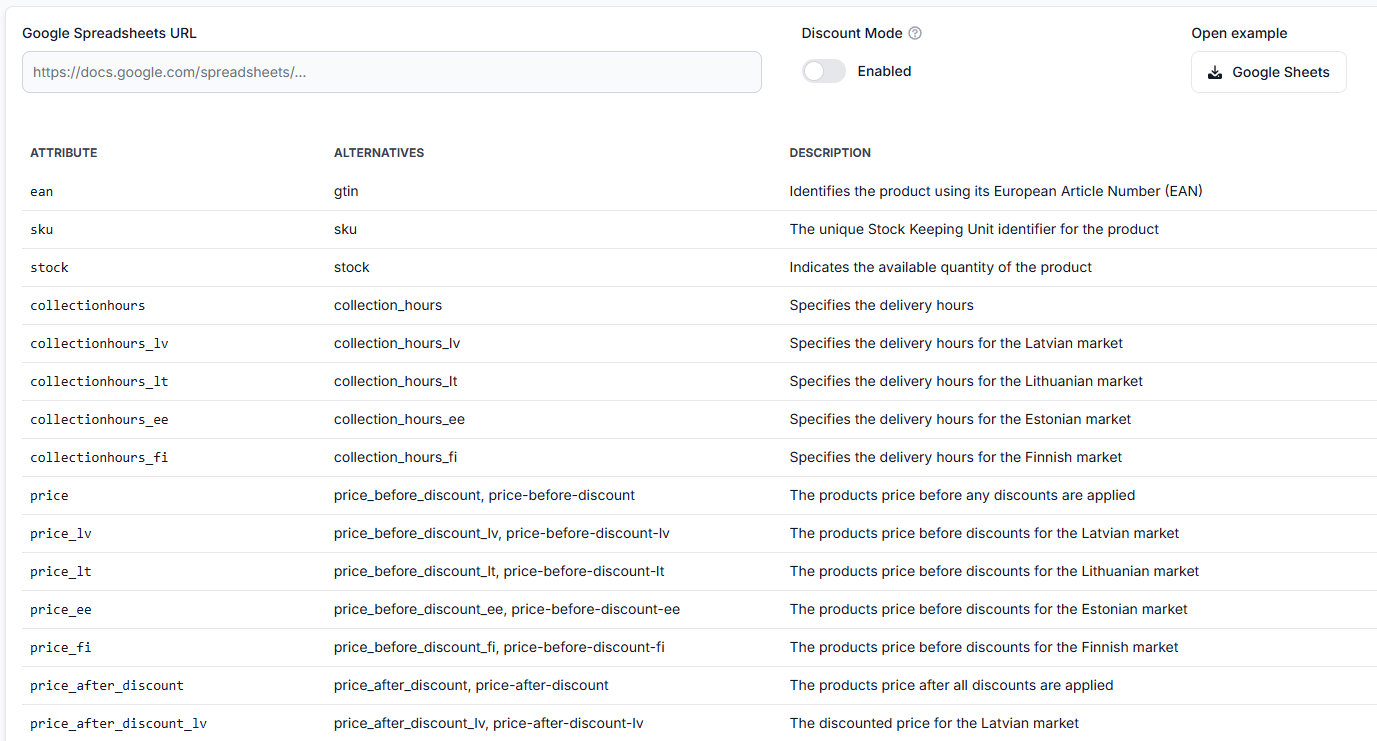
Detalizētu skaidrojumu skatiet Sync tester and Google Sheets file structure.
4. Iespējojiet uzraudzību atrastajām kategorijām
Pēc aptuveni dažām stundām atveriet Category management.
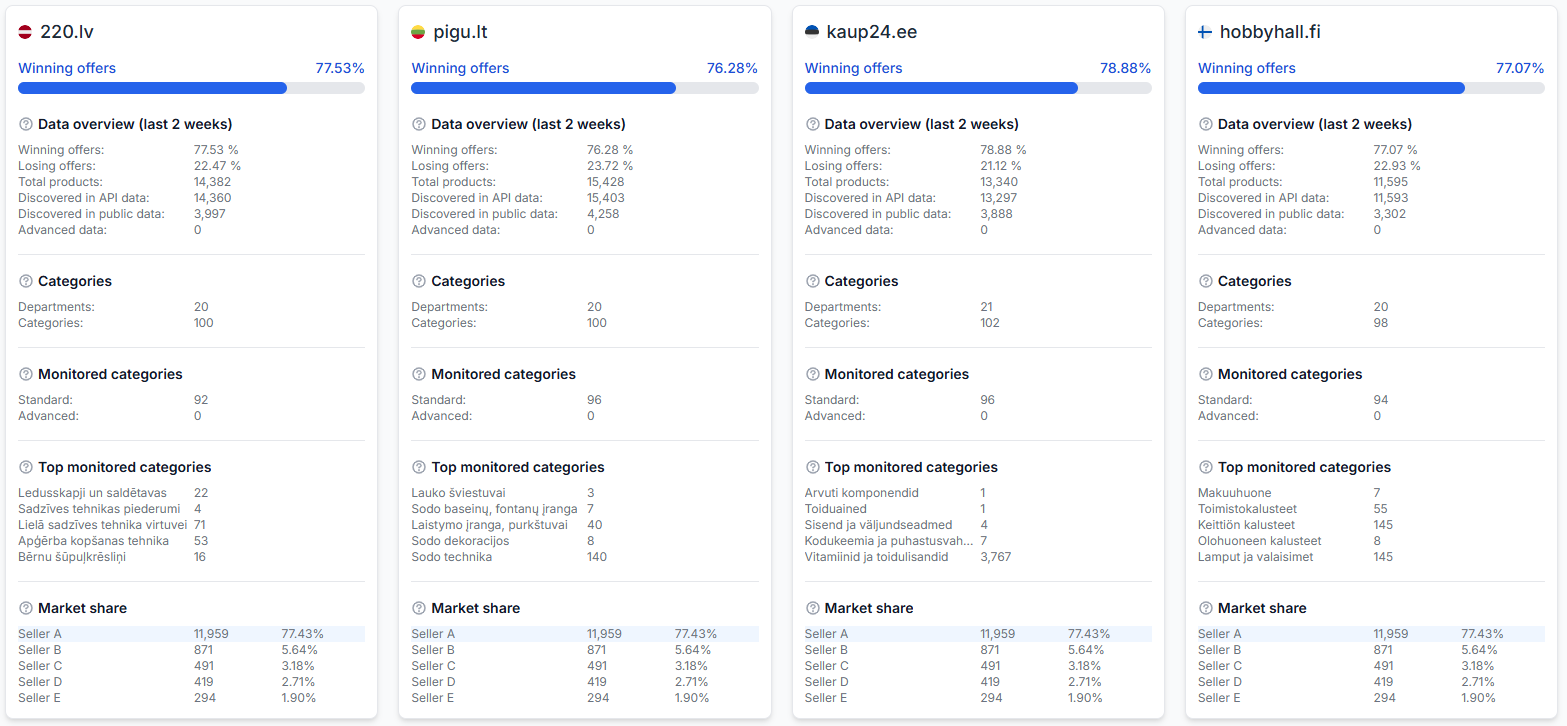
Kategorijas tiek atrastas atsevišķi platformās 220.lv, Pigu.lt, Kaup24.ee un HobbyHall.fi. Izmantojiet marketplace filtru un pārskatiet katrai platformai atrastās kategorijas.
Katrai kategorijai, kuru vēlaties izmantot:
- pārbaudiet, vai kategorija un parādītais produktu skaits ir pareizs;
- iestatiet standarta biežumu uz vērtību, kas lielāka par nulli;
- neatbilstošajām vai neizmantotajām kategorijām atstājiet nulli;
- ja jūsu avotā nav produkta līmeņa MIN/MAX vērtību, konfigurējiet piemērotus MIN un MAX koeficientus;
- saglabājiet izmaiņas un pārliecinieties, ka jaunās vērtības parādās kategoriju tabulā.
Praktisks sākuma biežums daudzām parastām kategorijām ir aptuveni reizi 2–3 stundās. Svarīgām kategorijām var būt nepieciešama uzraudzība reizi stundā. Lēnāk pārdotām kategorijām var pietikt ar vienu vai divām pārbaudēm dienā.
Neizvēlieties visaugstāko biežumu katrai kategorijai. Biežāka uzraudzība nodrošina jaunāku informāciju, taču arī rada vairāk maksas lietojuma. Pirmajā iestatīšanas reizē izmantojiet standarta uzraudzību un atstājiet paplašināto uzraudzību atspējotu, ja vien jūsu izvēlētajai cenu stratēģijai nav nepieciešama papildu informācija.
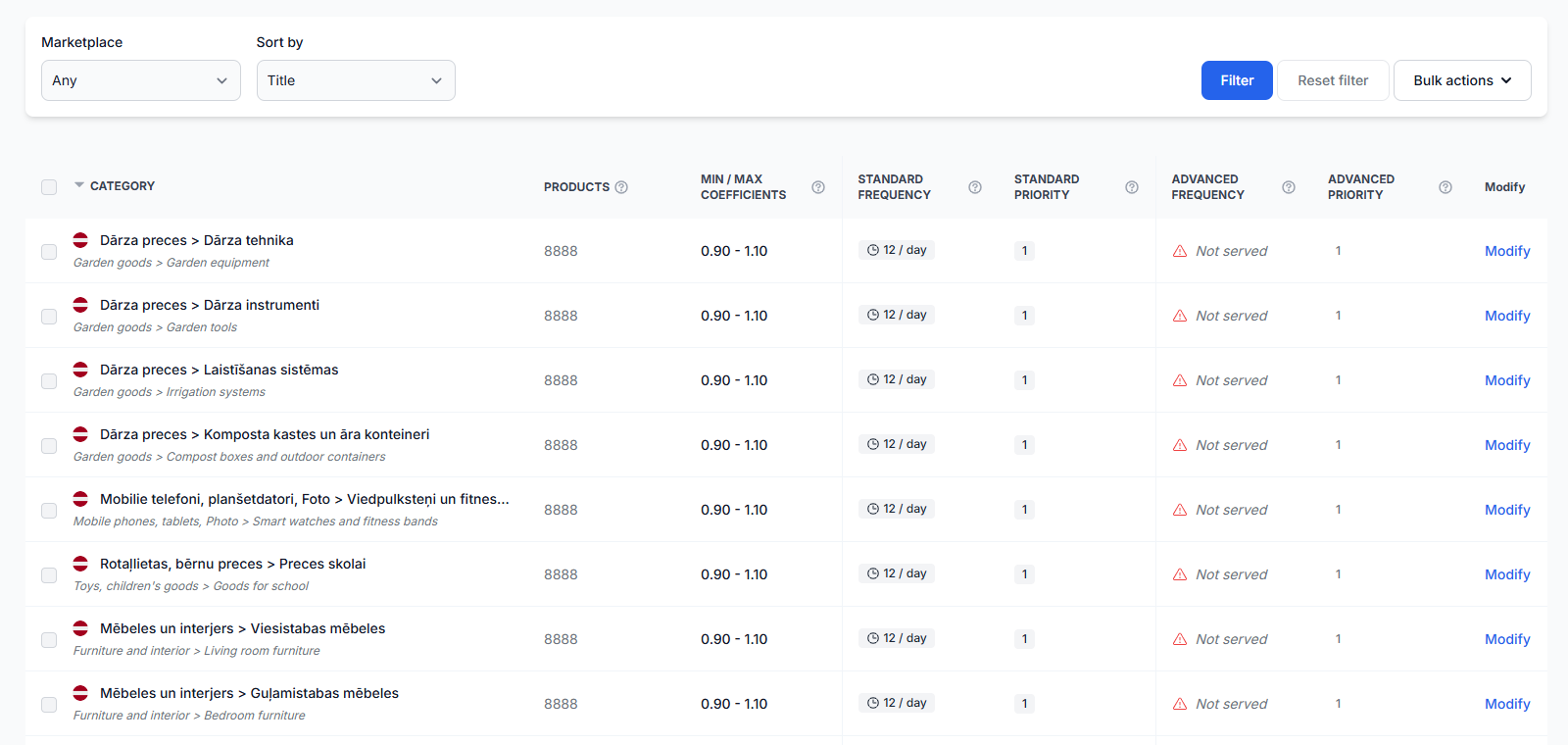
Norādījumus par šo lapu skatiet Category management: monitoring frequencies and price coefficients. Palīdzību par biežuma izvēli skatiet How to configure category monitoring, frequency, data freshness, and a limited rollout.
5. Konfigurējiet sinhronizāciju un eksportēšanu
Atveriet Sync settings un aizpildiet galvenos iestatījumus:
- ievadiet produkta avota URL;
- atlasiet pareizo avota formātu: XML, CSV vai Google Spreadsheets;
- izvēlieties, cik bieži jādarbojas sinhronizācijai;
- atlasiet eksportēšanas metodi;
- saglabājiet konfigurāciju.
Sinhronizācijas intervāls nosaka, cik bieži B2BLIX importē jūsu produktu avotu, aprēķina rezultātus un sagatavo atlasīto izvadi. Tas nekontrolē marketplace uzraudzību, kas tiek konfigurēta atsevišķi kategoriju pārvaldībā.

Izvēlieties XML vai API eksportēšanu
- XML: B2BLIX izveido pastāvīgu publisku XML URL. Šis URL ir jāpievieno Pigu kā krājumu un cenu importēšanas avots. XML ir praktiska noklusējuma izvēle daudziem pārdevējiem, un tā ir ieteicama lieliem katalogiem.
- API: B2BLIX, izmantojot Pigu integrāciju, nosūta atbalstītos atjauninājumus. Marketplace platformai joprojām var būt nepieciešams laiks, lai tos apstrādātu un parādītu.
- API ar krājumu un komplektēšanas stundām: izmantojiet šo iespēju tikai tad, ja jūsu avotā ir precīza informācija par krājumu un komplektēšanas stundām un vēlaties, lai B2BLIX nosūtītu šīs vērtības.
Visus iestatījumus skatiet Sync settings: configure product import and price export. Palīdzību izvades izvēlē skatiet XML vs API synchronization: which export method should you choose?.
6. Palaidiet pirmo sinhronizāciju un pārbaudiet rezultātus
Pirmajā reizē izmantojiet nelielu produktu avotu. Pēc sinhronizācijas iestatījumu saglabāšanas atlasiet Run sync vai uzgaidiet izvēlēto intervālu.
Pēc tam veiciet šīs pārbaudes:
- Atveriet Sync reports un pārliecinieties, ka produkti ir importēti, sasaistīti, aprēķināti un sagatavoti eksportēšanai.
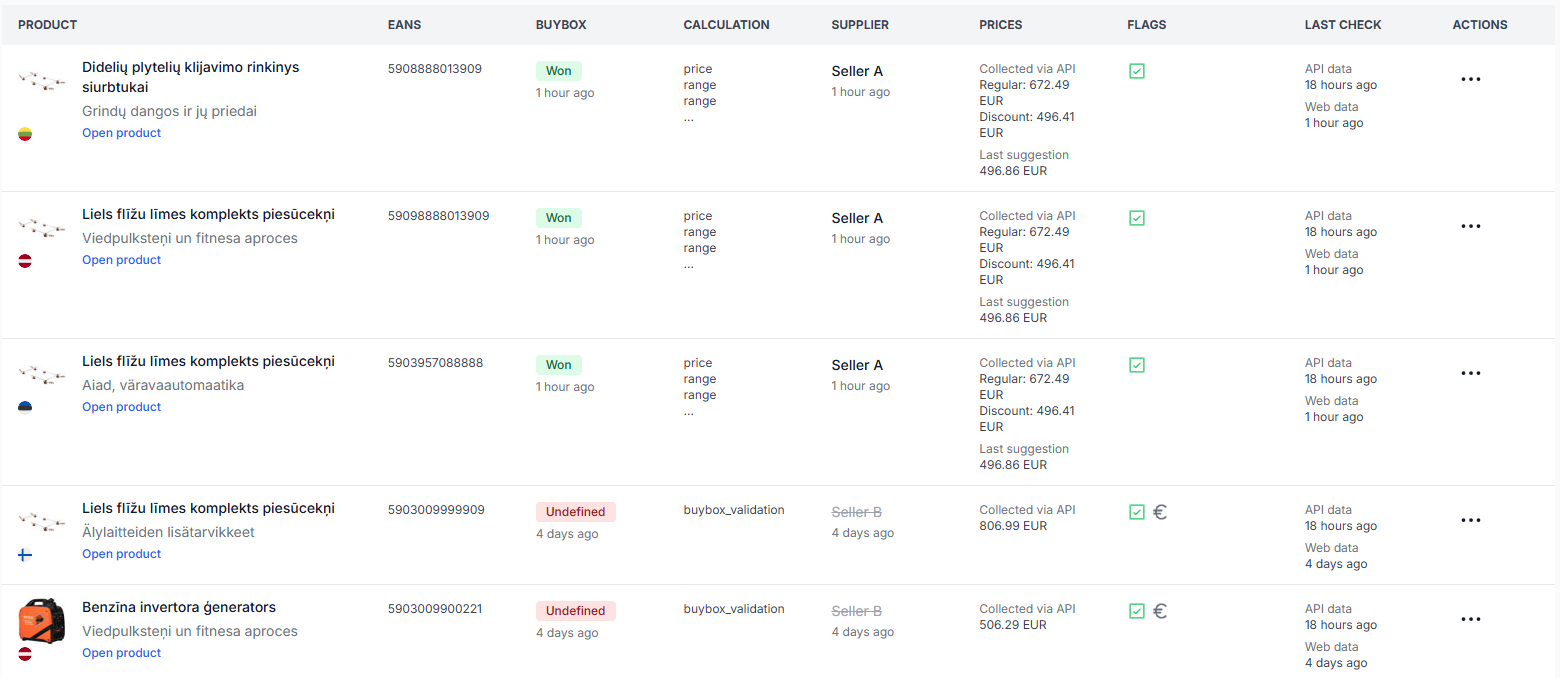
- Atveriet Product checker un pārbaudiet vairākus reprezentatīvus EAN.
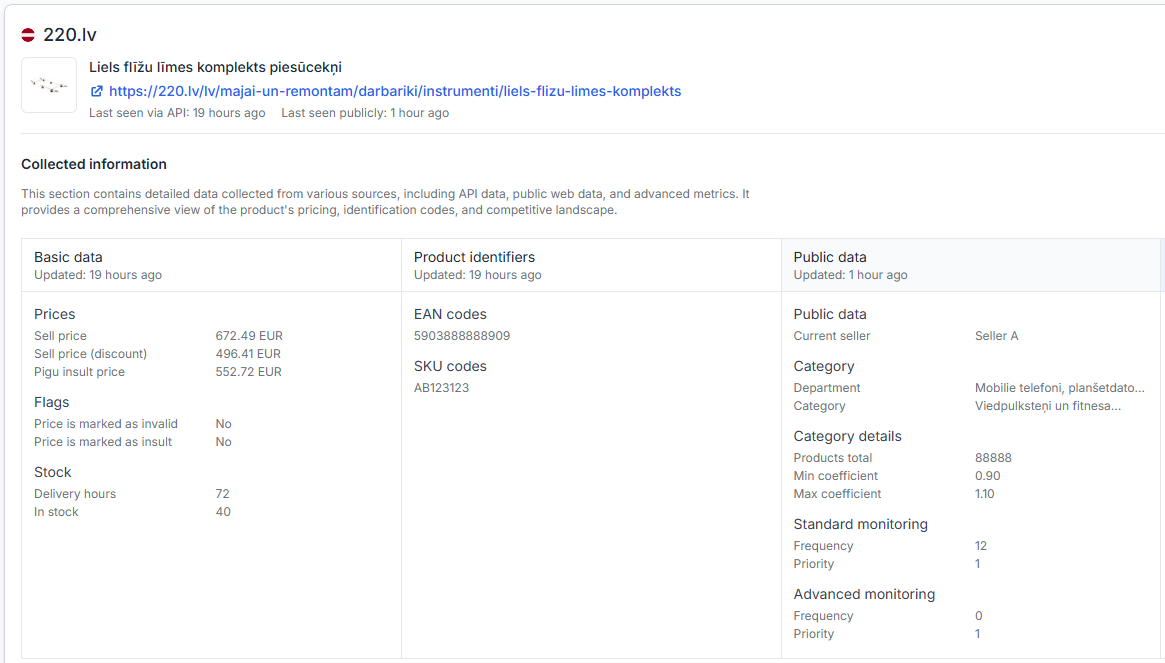
- Pārbaudiet importēto cenu, krājumu, MIN/MAX diapazonu, jaunāko marketplace novērojumu, aprēķināto cenu un eksportēšanas rezultātu.
- Ja ir atlasīts XML, atveriet publisko XML URL un pārliecinieties, ka tajā ir paredzētie produkti un saprātīgas vērtības.
Informāciju par pārskatiem skatiet Synchronization reports: review import, BuyBox calculation, and export results. Par produktu līmeņa pārbaudēm lasiet Product checker: review product data, price calculations, and exports.
Vēl nepārejiet uz visu katalogu, ja trūkst produktu, MIN/MAX vērtības ir nepareizas, XML ir tukšs vai aprēķinātās cenas neatbilst jūsu paredzētajiem cenu noteikumiem.
7. Iespējojiet cenu atjauninājumus Pigu
Izmantojot XML
Nokopējiet adresi, kas Sync settings sadaļā redzama pie Your public URL. Pēc tam:
- piesakieties savā Pigu pārdevēja kontā;
- atveriet Products;
- atveriet Import;
- atlasiet Stock and prices import;
- izvēlieties Import source;
- atlasiet HTTPS link;
- ielīmējiet pilnu B2BLIX publisko XML URL;
- pārskatiet un apstipriniet lauku sasaisti, ja Pigu to pieprasa;
- saglabājiet importēšanas avotu.
Pilnu procedūru skatiet How to connect and use the B2BLIX XML feed in Pigu.
Izmantojot API
Pigu nav jāpievieno atsevišķs XML avots. B2BLIX, izmantojot konfigurēto savienojumu, nosūta atbalstītos atjauninājumus. Pēc pirmās API palaišanas pārskatiet Sync reports un Product checker un ļaujiet Pigu apstrādāt pieņemtos atjauninājumus.
Pēdējā iestatīšanas pārbaudes lapa
- Pigu BuyBox pakalpojums ir aktīvs.
- Jūsu Pigu piekļuves dati vai pilnvara ir derīgi.
- Jūsu veikalu identifikatori ir ievadīti katrai marketplace platformai, kurā pārdodat.
- Jūsu mīkstie un stingrie izdevumu limiti ir konfigurēti.
- Jūsu produktu avots ir pieejams un iztur Sync tester pārbaudes.
- Katram produktam ir derīgs EAN, cena, krājuma vērtība un drošs MIN/MAX diapazons.
- Atbilstošajām marketplace kategorijām standarta uzraudzības biežums ir lielāks par nulli.
- Sinhronizācijas avots, intervāls un eksportēšanas metode ir saglabāti.
- Neliela testa sinhronizācija ir veiksmīgi pabeigta.
- Reprezentatīvie produkti ir pārbaudīti Product checker.
- XML plūsma ir pievienota Pigu vai arī ir iespējota API eksportēšana.
- Marketplace aktīvās vērtības ir pārbaudītas, pirms pārejat uz visu katalogu.
Kad testa grupa darbojas pareizi, pakāpeniski pievienojiet vairāk produktu un kategoriju. Katalogam augot, turpiniet pārskatīt uzraudzības izmaksas, sinhronizācijas pārskatus un produktu līmeņa rezultātus.