Pierwsze kroki z B2BLIX Pigu BuyBox
Ten przewodnik wyjaśnia, jak przeprowadzić pierwszą konfigurację B2BLIX Pigu BuyBox: połączyć konto sprzedawcy, przygotować dane produktów, włączyć monitorowanie marketplace, przetestować obliczenia i wybrać sposób przesyłania cen do Pigu.
Aby bezpieczniej przeprowadzić pierwszą konfigurację, zacznij od niewielkiej grupy produktów. Sprawdź wyniki, zanim zastosujesz te same ustawienia do całego katalogu.
Ważne: Monitorowanie, synchronizacja, obliczanie cen, eksport i aktualizacja na żywo na marketplace to osobne kroki. Cena wyświetlana lub eksportowana przez B2BLIX nie musi być aktywna, dopóki Pigu jej nie zaakceptuje i nie zastosuje. B2BLIX może poprawić szybkość reakcji na zmiany cen, ale nie może zagwarantować BuyBox ani sprzedaży.
1. Aktywuj usługę i połącz swoje konto Pigu
Utwórz konto B2BLIX, otwórz usługę Pigu BuyBox i wybierz dostępną opcję Włącz lub Aktywuj.
Podczas wdrażania podaj:
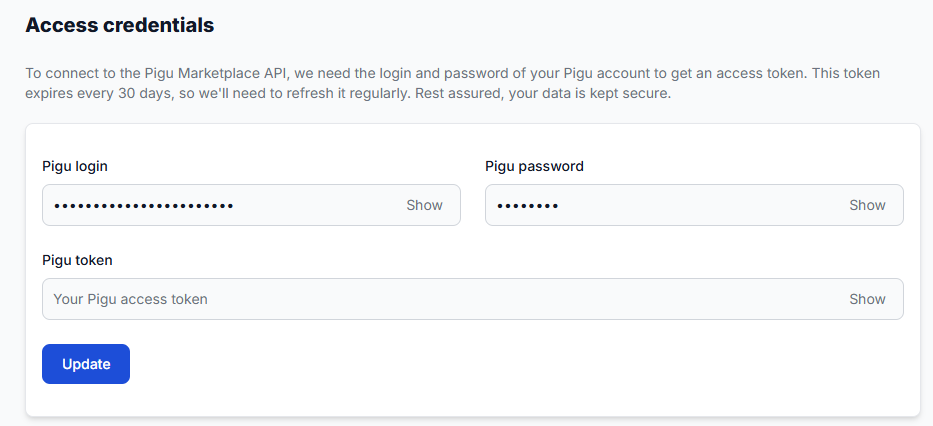
- Login i hasło Pigu albo token dostępu Pigu wygenerowany ręcznie.
- Publiczną nazwę profilu sklepu dla każdego marketplace, na którym sprzedajesz.
- Miękki i twardy limit wydatków.
Możesz użyć loginu i hasła Pigu, aby B2BLIX mógł w razie potrzeby odnowić wymaganą autoryzację. Możesz też samodzielnie podać token, ale po jego wygaśnięciu musisz go wymienić.
Aby sprawdzić zapisane połączenie, otwórz Dane dostępowe. Więcej informacji znajdziesz w artykule Dane dostępowe do połączenia z Pigu.
Nazwa sklepu na marketplace to końcowa część nazwy sklepu w publicznym adresie URL profilu sprzedawcy. Wprowadź ją tylko dla marketplace, na których obecnie sprzedajesz.
Otwórz Identyfikatory marketplace, aby sprawdzić zapisane wartości. Instrukcje znajdziesz w artykule Identyfikatory marketplace: dodawanie i aktualizowanie nazw profili sklepów.
Miękki limit to poziom ostrzegawczy. Twardy limit może zatrzymać nowe rozliczane zbieranie danych po osiągnięciu skonfigurowanego progu. Wybierz limity odpowiadające maksymalnym kosztom monitorowania, które jesteś gotów zaakceptować.
Szczegółowe informacje o kosztach monitorowania i limitach znajdziesz w artykule Jak działają ceny B2BLIX, limity rozliczeń i optymalizacja miesięcznych kosztów.
Po aktywacji B2BLIX rozpoczyna proces wykrywania produktów i kategorii. Może to potrwać kilka godzin.
2. Przygotuj źródło produktów podczas wykrywania kategorii
Podczas oczekiwania na wykrycie kategorii przygotuj niewielkie źródło produktów do testów. B2BLIX obsługuje:
- Arkusze Google
- FEED-y CSV
- FEED-y XML
- Zgodne FEED-y XML lub CSV generowane przez PIM albo inny system produktowy
B2BLIX musi mieć możliwość otwarcia adresu URL źródła podczas synchronizacji. W przypadku Arkuszy Google przyznaj dostęp tylko do odczytu każdej osobie posiadającej link. Nie udostępniaj publicznego dostępu do edycji.
Każdy produkt zwykle potrzebuje:
- Prawidłowego numeru EAN
- Aktualnej lub bazowej ceny
- Informacji o stanie magazynowym lub dostępności
- Wszelkich wymaganych wartości specyficznych dla danego marketplace
- Bezpiecznego minimalnego i maksymalnego zakresu cen
Zakres cen możesz zdefiniować na jeden z dwóch sposobów:
- Podaj dla każdego produktu w źródle wyraźne wartości MIN i MAX.
- Podaj standardową cenę, a następnie skonfiguruj współczynniki kategorii używane przez B2BLIX do obliczania wartości MIN i MAX.
Wartości MIN/MAX na poziomie produktu mają pierwszeństwo przed współczynnikami kategorii. Aby zapewnić najbezpieczniejszą kontrolę, używaj wartości na poziomie produktu, gdy poszczególne produkty mają różne koszty lub wymagania dotyczące marży.
Bezpieczeństwo cen: Sprawdź, czy wartość MIN jest większa od zera, MAX nie jest mniejsza od MIN, a standardowa cena produktu mieści się w dozwolonym zakresie. Nieprawidłowe limity mogą uniemożliwić obliczenia lub doprowadzić do eksportu nieodpowiedniej ceny.
Pełne instrukcje importu znajdziesz w artykule Jak skonfigurować import produktów do B2BLIX. Zasady dotyczące limitów cen opisano w artykule Jak podawać i sprawdzać limity cen MIN/MAX.
3. Przetestuj źródło produktów
Przed włączeniem regularnej synchronizacji otwórz Tester synchronizacji.
Użyj go, aby:
- Otworzyć przykładowy Arkusz Google i sprawdzić oczekiwaną strukturę.
- Sprawdzić, czy B2BLIX może uzyskać dostęp do adresu URL źródła.
- Potwierdzić, że kolumny produktów lub elementy XML są rozpoznawane.
- Znaleźć brakujące pola, nieprawidłowe numery EAN lub niepoprawnie sformatowane ceny.
- Wygenerować wynik testu bez bezpośredniego publikowania cen w Pigu.
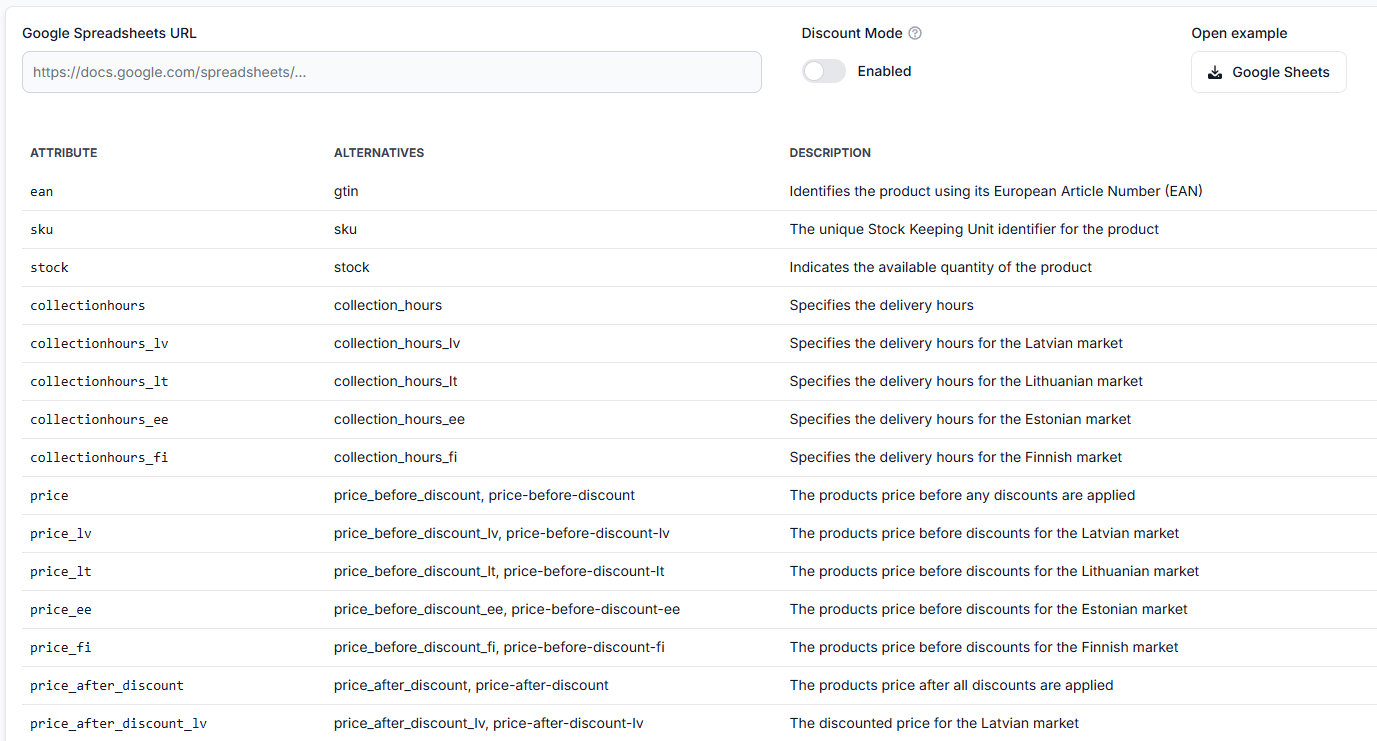
Szczegółowe wyjaśnienie znajdziesz w artykule Tester synchronizacji i struktura pliku Arkuszy Google.
4. Włącz monitorowanie wykrytych kategorii
Po około kilku godzinach otwórz Zarządzanie kategoriami.
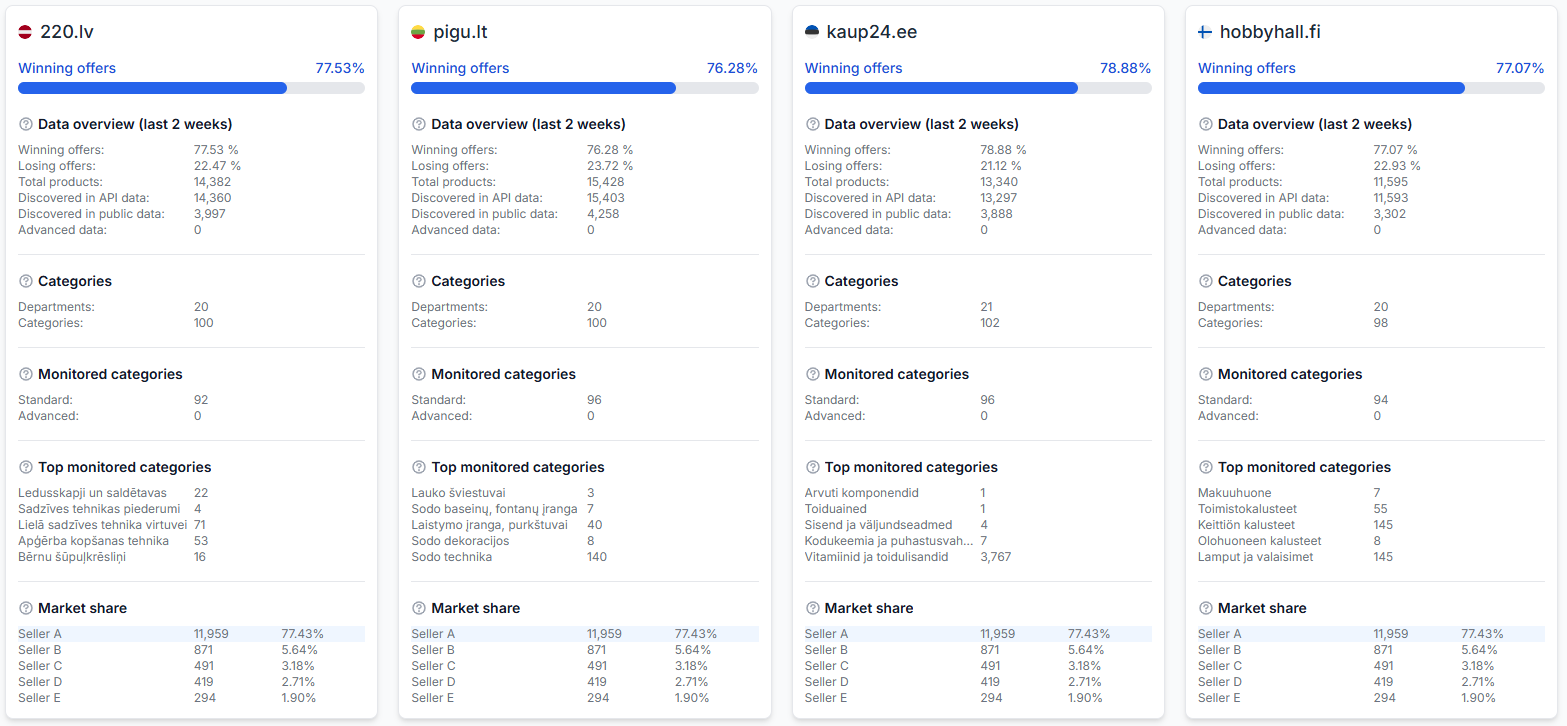
Kategorie są wykrywane osobno dla 220.lv, Pigu.lt, Kaup24.ee i HobbyHall.fi. Użyj filtra marketplace i sprawdź kategorie znalezione dla każdego marketplace.
Dla każdej kategorii, której chcesz używać:
- Sprawdź, czy kategoria i wyświetlana liczba produktów są prawidłowe.
- Ustaw standardową częstotliwość na wartość większą od zera.
- Pozostaw nieistotne lub nieużywane kategorie z wartością zero.
- Jeśli źródło nie zawiera wartości MIN/MAX na poziomie produktu, skonfiguruj odpowiednie współczynniki MIN i MAX.
- Zapisz zmiany i potwierdź, że nowe wartości pojawiły się w tabeli kategorii.
Praktyczną częstotliwością początkową dla wielu standardowych kategorii jest monitorowanie mniej więcej co 2–3 godziny. Ważne kategorie mogą wymagać monitorowania co godzinę. Kategorie o wolniejszej rotacji mogą wymagać tylko jednej lub dwóch kontroli dziennie.
Nie wybieraj najwyższej częstotliwości dla każdej kategorii. Częstsze monitorowanie zapewnia aktualniejsze informacje, ale generuje także większe rozliczane wykorzystanie. Przy pierwszej konfiguracji użyj standardowego monitorowania i pozostaw monitorowanie zaawansowane wyłączone, chyba że wybrana strategia cenowa wymaga dodatkowych informacji.
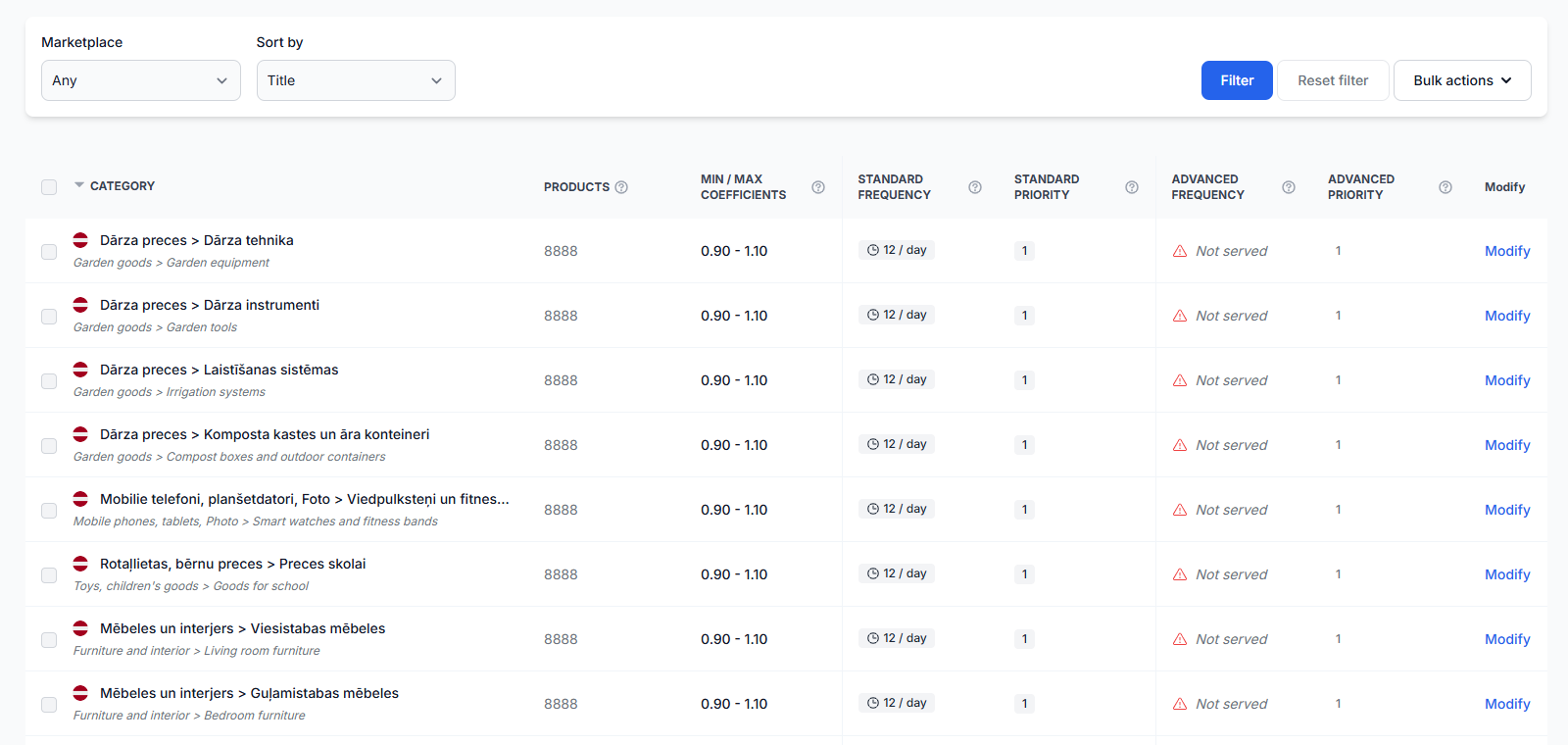
Instrukcje dotyczące tej strony znajdziesz w artykule Zarządzanie kategoriami: częstotliwości monitorowania i współczynniki cenowe. Pomoc w wyborze częstotliwości znajdziesz w artykule Jak skonfigurować monitorowanie kategorii, częstotliwość, aktualność danych i wdrożenie na ograniczoną skalę.
5. Skonfiguruj synchronizację i eksport
Otwórz Ustawienia synchronizacji i skonfiguruj główne ustawienia:
- Wprowadź adres URL źródła produktów.
- Wybierz prawidłowy format źródła: XML, CSV lub Arkusze Google.
- Wybierz częstotliwość uruchamiania synchronizacji.
- Wybierz metodę eksportu.
- Zapisz konfigurację.
Interwał synchronizacji określa, jak często B2BLIX importuje źródło produktów, oblicza wyniki i przygotowuje wybrane dane wyjściowe. Nie steruje on monitorowaniem marketplace, które konfiguruje się osobno w zarządzaniu kategoriami.

Wybierz eksport XML lub API
- XML: B2BLIX tworzy stały publiczny adres URL XML. Musisz dodać ten adres URL w Pigu jako źródło importu stanów magazynowych i cen. XML jest praktycznym rozwiązaniem domyślnym dla wielu sprzedawców i jest zalecany w przypadku dużych katalogów.
- API: B2BLIX przesyła obsługiwane aktualizacje za pośrednictwem integracji z Pigu. Marketplace może nadal potrzebować czasu na ich przetworzenie i wyświetlenie.
- API ze stanem magazynowym i godzinami odbioru: Używaj tej opcji tylko wtedy, gdy źródło zawiera dokładne informacje o stanie magazynowym i godzinach odbioru oraz chcesz, aby B2BLIX przesyłał te wartości.
Wszystkie ustawienia opisano w artykule Ustawienia synchronizacji: konfiguracja importu produktów i eksportu cen. Pomoc w wyborze danych wyjściowych znajdziesz w artykule Synchronizacja XML a API: którą metodę eksportu wybrać?.
6. Uruchom pierwszą synchronizację i sprawdź wyniki
Pierwsze źródło produktów powinno być niewielkie. Po zapisaniu ustawień synchronizacji wybierz Uruchom synchronizację albo poczekaj na wybrany interwał.
Następnie wykonaj następujące kontrole:
- Otwórz Raporty synchronizacji i potwierdź, że produkty zostały zaimportowane, dopasowane, przeliczone i przygotowane do eksportu.
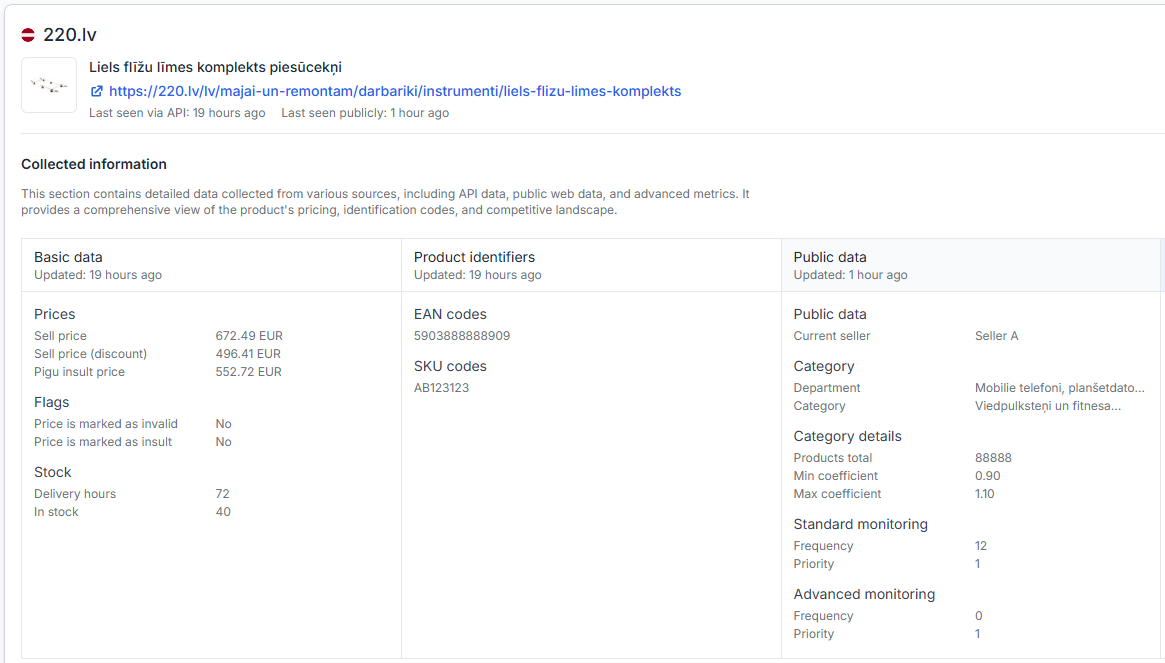
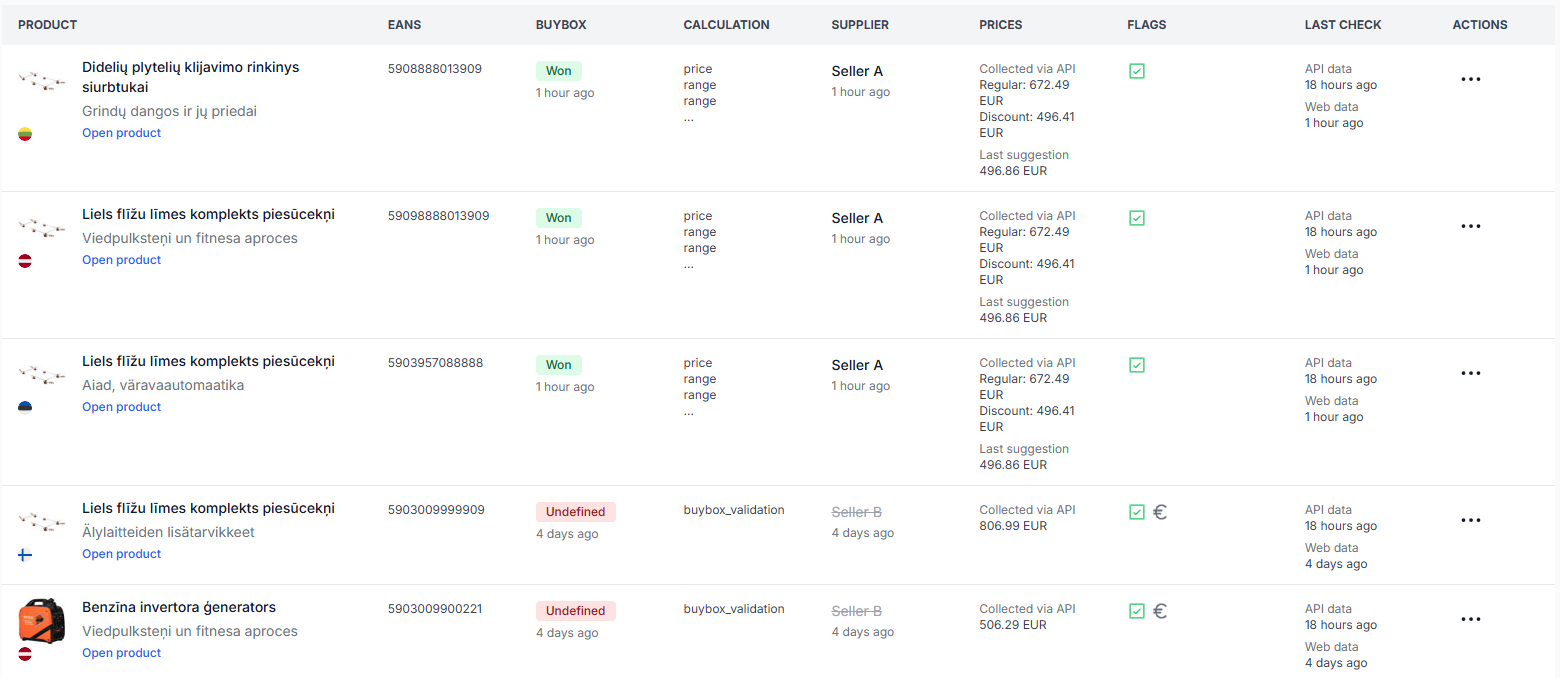
- Otwórz Weryfikator produktów i sprawdź kilka reprezentatywnych numerów EAN.
- Sprawdź zaimportowaną cenę, stan magazynowy, zakres MIN/MAX, najnowszą obserwację marketplace, obliczoną cenę i wynik eksportu.
- Jeśli wybrano XML, otwórz publiczny adres URL XML i potwierdź, że zawiera oczekiwane produkty oraz rozsądne wartości.
Szczegóły raportów znajdziesz w artykule Raporty synchronizacji: przegląd importu, obliczeń BuyBox i wyników eksportu. Kontrole na poziomie produktu opisano w artykule Weryfikator produktów: przegląd danych produktów, obliczeń cen i eksportów.
Nie przechodź jeszcze do całego katalogu, jeśli brakuje produktów, wartości MIN/MAX są nieprawidłowe, plik XML jest pusty lub obliczone ceny nie odpowiadają zamierzonym zasadom ustalania cen.
7. Włącz aktualizacje cen w Pigu
W przypadku korzystania z XML
Skopiuj adres wyświetlany w sekcji Twój publiczny adres URL w Ustawieniach synchronizacji. Następnie:
- Zaloguj się na konto sprzedawcy Pigu.
- Otwórz sekcję Produkty.
- Otwórz sekcję Import.
- Wybierz Import stanów magazynowych i cen.
- Wybierz Źródło importu.
- Wybierz Link HTTPS.
- Wklej pełny publiczny adres URL XML B2BLIX.
- Sprawdź i potwierdź mapowanie pól, jeśli Pigu o to poprosi.
- Zapisz źródło importu.
Pełną procedurę znajdziesz w artykule Jak połączyć i używać FEED-u XML B2BLIX w Pigu.
W przypadku korzystania z API
W Pigu nie trzeba dodawać osobnego źródła XML. B2BLIX przesyła obsługiwane aktualizacje za pośrednictwem skonfigurowanego połączenia. Po pierwszym uruchomieniu API sprawdź Raporty synchronizacji i Weryfikator produktów oraz odczekaj, aż Pigu przetworzy zaakceptowane aktualizacje.
Końcowa lista kontrolna konfiguracji
- Usługa Pigu BuyBox jest aktywna.
- Dane dostępowe lub token Pigu są prawidłowe.
- Identyfikatory sklepów zostały wprowadzone dla każdego marketplace, na którym sprzedajesz.
- Miękki i twardy limit wydatków są skonfigurowane.
- Źródło produktów jest dostępne i przechodzi kontrole Testera synchronizacji.
- Każdy produkt ma prawidłowy numer EAN, cenę, wartość stanu magazynowego i bezpieczny zakres MIN/MAX.
- Odpowiednie kategorie marketplace mają standardową częstotliwość monitorowania większą od zera.
- Źródło synchronizacji, interwał i metoda eksportu są zapisane.
- Niewielka synchronizacja testowa zakończyła się pomyślnie.
- Reprezentatywne produkty zostały sprawdzone w Weryfikatorze produktów.
- FEED XML jest połączony w Pigu albo eksport API jest włączony.
- Wartości widoczne na marketplace na żywo zostały sprawdzone przed rozszerzeniem konfiguracji na cały katalog.
Gdy grupa testowa działa prawidłowo, stopniowo dodawaj kolejne produkty i kategorie. W miarę rozwoju katalogu nadal sprawdzaj koszty monitorowania, raporty synchronizacji i wyniki na poziomie produktów.