Как настроить мониторинг категорий, частоту, актуальность данных и ограниченный запуск
Узнайте, как включить мониторинг категорий, выбрать практичную частоту сбора данных, поддерживать актуальность наблюдений маркетплейса и контролировать расходы при постепенном внедрении репрайсинга BuyBox.
Когда актуально это руководство
Это руководство полезно, если для товаров нет свежей информации о BuyBox, расчёты, судя по всему, основаны на устаревших данных маркетплейса или вы хотите контролировать расходы на мониторинг перед подключением B2BLIX для более крупного каталога.
После того как B2BLIX обнаружит категории вашего маркетплейса, необходимо выбрать категории для мониторинга. Обнаруженная категория не отслеживается автоматически, если для неё не установлена стандартная частота выше нуля.
Краткий ответ
Откройте раздел Управление категориями и установите положительную стандартную частоту мониторинга для каждой категории, которую B2BLIX должен отслеживать.
- Частота выше нуля: B2BLIX собирает обновлённую информацию маркетплейса о товарах в этой категории.
- Частота равна нулю: регулярный мониторинг категории отключён.
- Более высокая частота: информация маркетплейса обычно обновляется чаще, но расходы на использование могут увеличиться.
- Более низкая частота: расходы могут быть ниже, но расчёты могут основываться на более старых наблюдениях.
Для многих категорий практичной отправной точкой является обновление примерно каждые 2–3 часа. Для важных или высококонкурентных категорий может потребоваться почасовой мониторинг, а для категорий с медленной динамикой достаточно одной или двух проверок в день.
Важно: мониторинг категорий — это платный процесс сбора данных. Увеличение частоты или подключение большого количества категорий может повысить расходы, зависящие от использования. Перед массовым применением изменений проверьте выбранные категории и частоты.
Как работает мониторинг категорий
B2BLIX использует недавно собранную информацию маркетплейса, чтобы определить последние известные данные о продавце, позиции в BuyBox и конкурентных ценах для товара. Затем расчёт BuyBox может сопоставить это наблюдение с импортированными данными о вашем товаре, ценовыми ограничениями и выбранной стратегией.
Мониторинг выполняется по расписанию, а не непрерывно в режиме реального времени. Выбранная частота определяет, как часто B2BLIX должен пытаться обновлять информацию о категории. Отдельная попытка сбора иногда может завершиться неудачно, поэтому заданный интервал следует считать плановым расписанием, а не гарантией обновления каждого товара в точно установленное время.
B2BLIX взимает плату только за успешные операции сбора данных.
Новые обнаруженные категории обычно создаются без регулярного мониторинга. Необходимо включить частоту, прежде чем B2BLIX начнёт собирать информацию маркетплейса о товарах в этих категориях.
Мониторинг и синхронизация — разные процессы
Мониторинг категорий и синхронизация управляют разными частями рабочего процесса:
- Мониторинг категорий собирает обновлённую информацию маркетплейса, например последние известные данные о продавце и конкурентной цене.
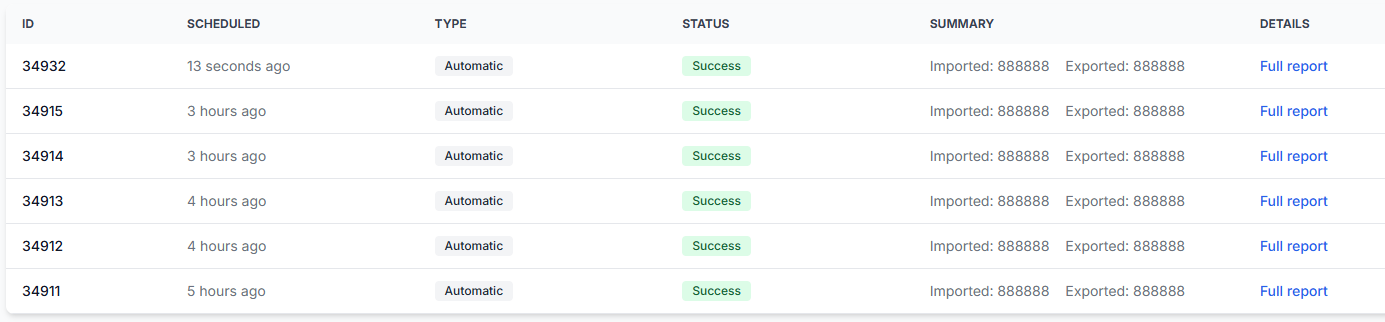
- Синхронизация импортирует текущие данные о ваших товарах, оценивает товары с использованием доступных наблюдений маркетплейса, рассчитывает цены и подготавливает экспорт XML или поддерживаемое обновление на маркетплейсе.
Частое расписание синхронизации не может создать свежую информацию маркетплейса, если мониторинг категорий отключён. Аналогично, свежие данные мониторинга не приведут автоматически к созданию или публикации новой цены, если не запущен настроенный процесс синхронизации.
Предупреждение о расходах: установка частоты синхронизации Никогда не обязательно останавливает платный сбор данных. Категории с активной частотой мониторинга могут продолжать отслеживаться, пока их частота не будет изменена на ноль.
Чтобы проверить расписание синхронизации и способ вывода данных, откройте Настройки синхронизации после входа в систему. Чтобы разобраться в доступных параметрах, прочитайте Настройки синхронизации: настройка импорта товаров и экспорта цен.
Как выбрать частоту мониторинга
Не существует единой частоты, подходящей для каждой категории. Оптимальное расписание зависит от скорости изменения цен конкурентов, важности товаров и объёма мониторинга, который вы хотите на них выделить.
| Ситуация в категории | Возможная начальная частота | Что учитывать |
|---|---|---|
| Бестселлеры или высококонкурентные товары | Примерно один раз в час | Более свежие наблюдения могут повысить оперативность ценообразования, но расходы на использование будут выше. |
| Обычные активные категории | Примерно каждые 2–3 часа | Это практичная отправная точка для многих продавцов; после тестирования частоту следует скорректировать. |
| Медленно продаваемые или менее конкурентные категории | Один или два раза в день | Более низкой частоты может быть достаточно, если цены на маркетплейсе меняются редко. |
| Выбранные приоритетные товары | Расписание для отдельных товаров | Используйте индивидуальный мониторинг вместо повышения частоты для всей крупной категории. |
В некоторых поддерживаемых конфигурациях выбранные товары можно отслеживать с интервалом примерно от 15 минут. Поминутный мониторинг не поддерживается.
Начните с разумной частоты и проверьте наблюдения по товарам, прежде чем увеличивать её. Более короткий интервал полезен только в том случае, если дополнительная актуальность данных оправдывает дополнительные расходы на использование.
Что проверить в аккаунте
1. Убедитесь, что категория товара отслеживается
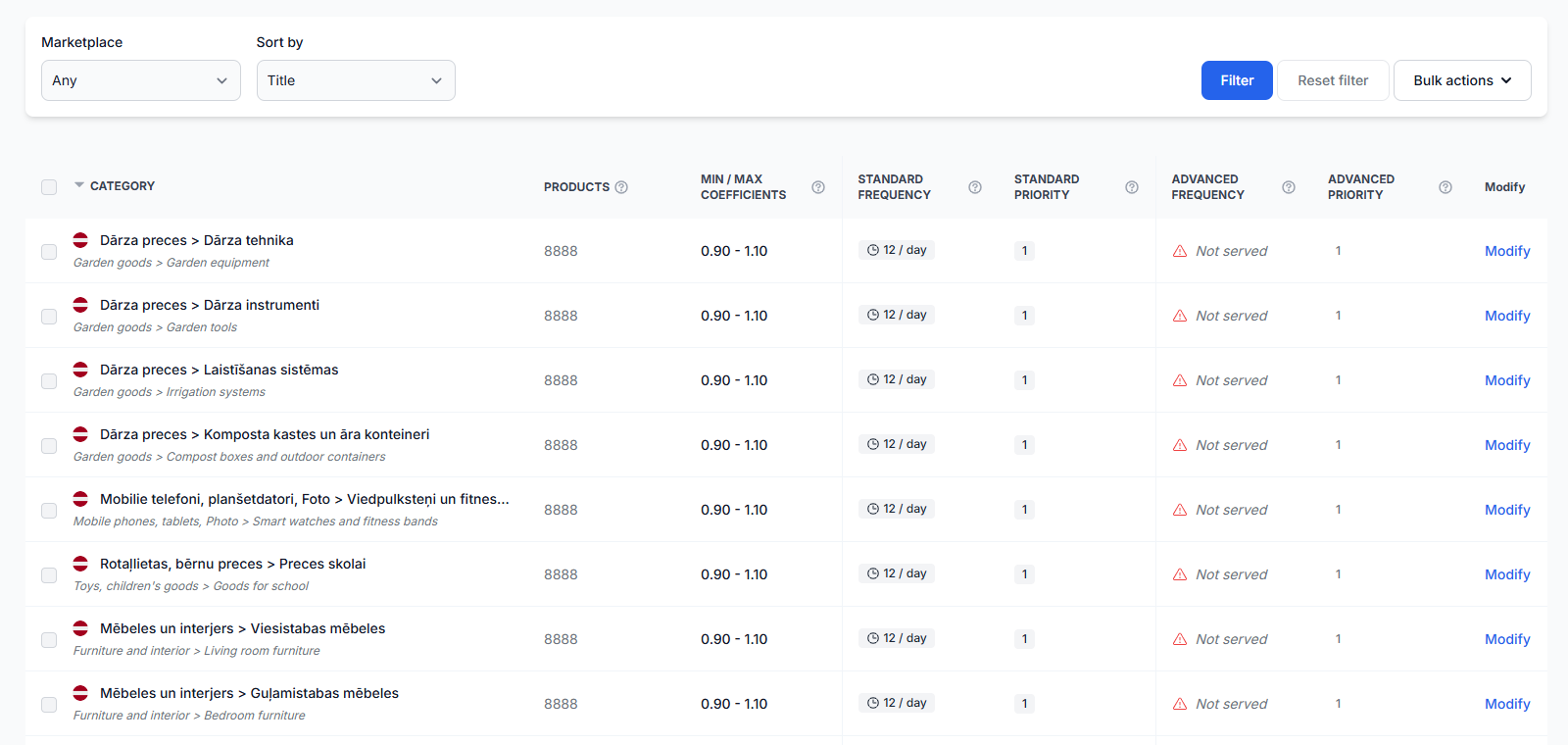
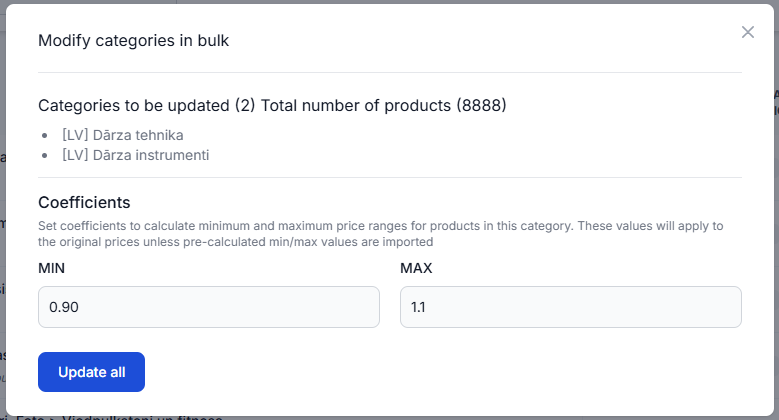
Найдите категорию товара и проверьте, что его стандартная частота выше нуля. Категории можно настраивать по отдельности или выбирать и обновлять массово.
Чтобы проверить это в аккаунте, откройте Управление категориями. Чтобы разобраться в полях и массовых действиях на этой странице, прочитайте Управление категориями: частоты мониторинга и ценовые коэффициенты.
2. Проверьте правильный маркетплейс
Категории обнаруживаются отдельно для 220.lv, Pigu.lt, Kaup24.ee и HobbyHall.fi. Включение категории для одного маркетплейса не подтверждает автоматически, что соответствующая категория отслеживается на другом маркетплейсе.
Используйте фильтр маркетплейса в разделе «Управление категориями» и перед изменением частоты проверьте соответствующий локальный маркетплейс.
3. Убедитесь, что категория актуальна
Проверьте обнаруженные категории перед их включением. Если категория неактуальна, неправильно связана с вашим текущим каталогом или больше не нужна, оставьте для неё частоту равной нулю.
Это предотвращает ненужное использование ресурсов мониторинга для таких категорий.
4. Сопоставьте настройки актуальности данных с расписанием мониторинга
Расчёт BuyBox не должен воспринимать старое наблюдение маркетплейса как актуальное. Если в вашей конфигурации используется настройка is_seller.max_age, допустимый возраст наблюдения обычно должен быть немного больше соответствующего стандартного интервала мониторинга.
Например, если категория отслеживается один раз в час, допустимый возраст наблюдения не должен истекать до наступления следующего планового обновления.
Не уменьшайте ограничения по актуальности, предварительно не проверив частоту категории. Слишком строгое ограничение актуальности в сочетании с редким мониторингом может привести к тому, что для обычного расчёта товарам не будет хватать свежей информации.
Чтобы проверить настройки, связанные с расчётами и актуальностью данных, откройте Настройки BuyBox. Объяснение этой страницы приведено в руководстве Страница настроек BuyBox.
5. Используйте индивидуальный мониторинг, если более частые обновления нужны только нескольким товарам
Не повышайте частоту для крупной категории только потому, что небольшое количество товаров имеет особое значение. Для выбранных EAN можно назначить индивидуальное расписание мониторинга, которое заменяет более общее расписание категории.
Для настройки откройте Отдельные товары. Чтобы узнать, как добавлять EAN и назначать им частоту сбора данных, прочитайте Отдельные товары: настройка частот мониторинга для конкретных товаров.
6. Проверьте последнее наблюдение по товару
Если после включения мониторинга для товара по-прежнему отсутствует расчёт или кажется, что используются устаревшие данные, проверьте товар на уровне EAN. Проверьте его категорию, время последнего наблюдения, известные данные маркетплейса, ценовые ограничения, результат расчёта и статус экспорта.
Чтобы проверить один товар, откройте Проверка товара. Помощь в интерпретации сведений приведена в руководстве Проверка товара: просмотр данных о товаре, расчётов цен и экспортов.
Как начать с ограниченного запуска
Ограниченный запуск помогает убедиться, что мониторинг, расчёты, ценовые ограничения и экспорты работают ожидаемым образом, прежде чем использовать сервис для всего каталога.
- Выберите один маркетплейс и небольшое количество важных категорий.
- Оставьте несвязанные категории со значением частота = 0.
- Установите умеренную частоту мониторинга, например каждые 2–3 часа.
- Проверьте минимальные и максимальные цены для выбранных товаров.
- Запустите мониторинг и синхронизацию, не включая сразу широкую автоматическую публикацию.
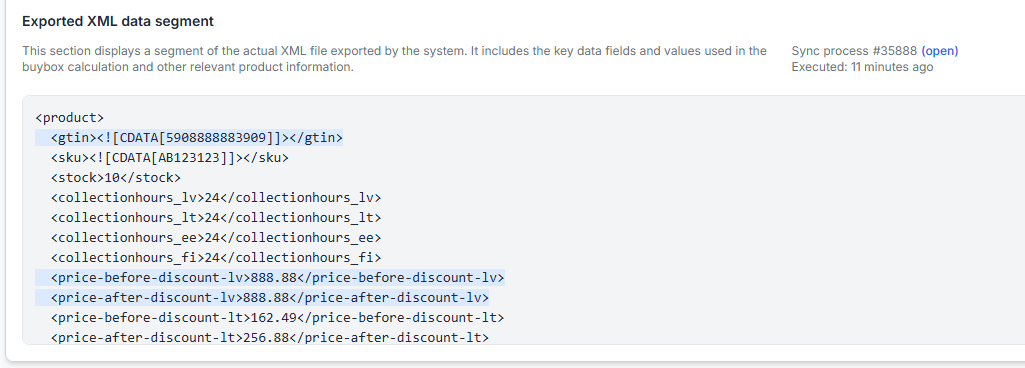
- Проверьте типичные товары в разделе «Проверка товара» или изучите созданный XML-файл.
- Расширяйте охват категорий или повышайте частоту только после того, как результаты вас устроят.
Предупреждение об актуальной цене: рассчитанная или экспортированная цена не обязательно сразу отображается на маркетплейсе. Она становится актуальной только после отправки через выбранный процесс, принятия и применения маркетплейсом.
Распространённые причины отсутствия или неактуальности расчётов BuyBox
- Частота категории равна нулю. Категория обнаружена, но регулярный мониторинг маркетплейса не включён.
- Настроена категория другого маркетплейса. Мониторинг включён для одного локального маркетплейса, но не для того маркетплейса, на котором проверяется товар.
- Категория была обнаружена недавно. Перед началом регулярного сбора данных необходимо настроить мониторинг.
- Интервал мониторинга слишком большой для данной ниши. Цены конкурентов меняются быстрее, чем предусмотрено выбранным расписанием сбора данных.
- Ограничение актуальности строже, чем расписание сбора данных. До следующего обычного обновления наблюдения становятся слишком старыми для расчёта.
- Синхронизация не выполняется. Свежая информация маркетплейса может быть доступна, но недавняя синхронизация не импортировала данные продавца и не рассчитала следующую цену.
- Приоритетный мониторинг нужен только нескольким товарам. Повышение частоты для всей категории приведёт к ненужному использованию ресурсов, хотя индивидуальный мониторинг товаров был бы более подходящим.
Пример
У продавца 5 000 товаров в нескольких категориях. Цены большинства конкурентов меняются медленно, но в одной категории бестселлеров изменения происходят часто.
Продавец включает почасовой мониторинг для категории бестселлеров, устанавливает для остальных активных категорий частоту раз в три часа, а для неактуальных категорий оставляет значение ноль. Для двух особенно важных EAN назначается более частое индивидуальное расписание мониторинга.
Синхронизация выполняется отдельно: она импортирует текущие цены продавца, рассчитывает рекомендации с использованием последних доступных наблюдений и подготавливает выбранные выходные данные. Это обеспечивает более свежую информацию для приоритетных товаров без применения максимальной частоты мониторинга ко всему каталогу.
Что делать дальше
- Откройте раздел «Управление категориями» и найдите категории с частотой, равной нулю.
- Включайте мониторинг только для категорий, которые в настоящее время актуальны для вашего каталога.
- Используйте интервал 2–3 часа как практичную отправную точку, а затем корректируйте его с учётом важности категории и уровня конкуренции.
- Используйте индивидуальный мониторинг товаров для выбранных EAN, которым нужны более быстрые обновления.
- Отдельно проверьте настройки синхронизации и убедитесь, когда должны выполняться расчёты и экспорты.
- Проверьте несколько товаров в разделе «Проверка товара», прежде чем расширять запуск или включать более широкие обновления на маркетплейсе.
- Возвращайте неиспользуемые категории к частоте, равной нулю, когда мониторинг для них больше не нужен.