Как безопасно удалить товар из экспорта
Безопасно удалите товар из экспорта B2BLIX: сначала перед удалением из импортируемых данных отправьте для него остаток 0. В этом руководстве объясняется, почему обычно следует оставить товар в импорте с нулевым остатком, пока обновление не будет экспортировано и применено маркетплейсом.
Когда следует использовать это руководство
Используйте этот порядок действий, если больше не хотите, чтобы B2BLIX включал товар в экспорт для Pigu.lt, 220.lv, Kaup24.ee или HobbyHall.fi.
Это может потребоваться, если товар снят с производства, больше недоступен у поставщика или не должен предлагаться на маркетплейсе.
Краткий ответ
Не удаляйте активный товар из импорта сразу. Сначала оставьте товар в импорте и установите остаток 0.
Дождитесь, пока B2BLIX импортирует и экспортирует значение нулевого остатка. Убедитесь, что обновление обработано и предложение товара больше недоступно на маркетплейсе. После этого удалите товар из импорта.
Предупреждение: удаление товара из импорта лишь прекращает его отображение в будущих экспортных данных B2BLIX. Само по себе оно не отправляет на маркетплейс обновление с нулевым остатком. Ранее опубликованное предложение может оставаться активным, пока его остаток не будет изменён с помощью принятого маркетплейсом обновления.
Почему сначала нужно установить остаток 0
B2BLIX формирует экспорт на основе товаров, доступных в подключённом источнике импорта. Если товар удалить из этого источника, у B2BLIX больше не будет строки товара, которую можно включить в экспорт.
Между этими двумя ситуациями есть важное различие:
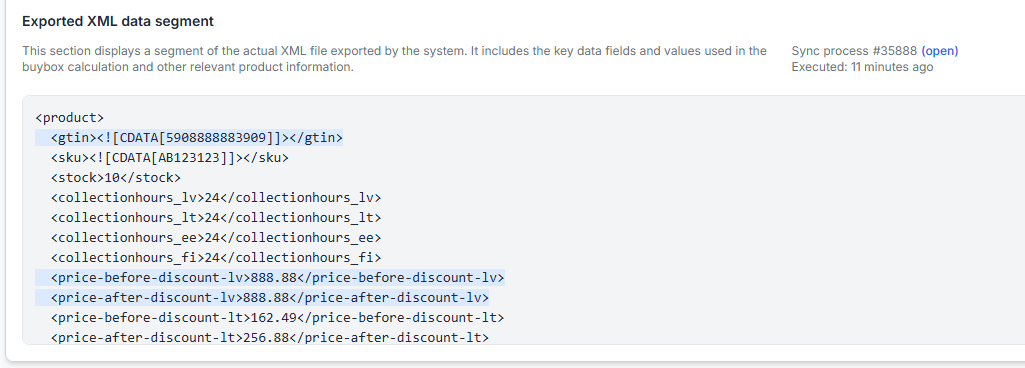
- Товар присутствует с остатком 0: B2BLIX может включить в выходные данные явное значение нулевого остатка.
- Товар полностью отсутствует: товар не включается в выходные данные, но для него не отправляется новое значение остатка.
Поэтому более безопасный порядок действий — сначала отправить остаток 0, а затем удалить товар.
Значение, отображаемое в экспорте B2BLIX, не обязательно сразу становится актуальным на маркетплейсе. Маркетплейс ещё должен принять и применить обновление.
Как безопасно удалить товар
-
Определите нужный товар.
Проверьте его EAN, SKU и маркетплейс. Используйте те же идентификаторы товара, которые ранее использовались в импорте.
-
Измените остаток импортируемого товара на 0.
Оставьте строку товара в XML, CSV, Google Таблице или другом подключённом источнике. Измените только значение доступности, необходимое для указания, что товар отсутствует на складе.
-
Проверьте настройки синхронизации и экспорта.
Войдя в систему, откройте Настройки синхронизации. Чтобы разобраться в настройках импорта и выходных данных, прочитайте Настройки синхронизации: настройка импорта товаров и экспорта цен.
Убедитесь, что B2BLIX использует нужный источник товаров, а настроенный способ вывода может отправлять или предоставлять обновление остатка. Рабочий процесс только для мониторинга или проверки не будет автоматически публиковать изменение.
-
Дождитесь обработки товара при следующей синхронизации.
Не удаляйте товар, пока B2BLIX продолжает работать со старым значением импортированного остатка.
-
Проверьте результат синхронизации.
Откройте Отчёты о синхронизации. Чтобы узнать, как читать результаты, ознакомьтесь с руководством Отчёты о синхронизации: проверка импорта, расчёта BuyBox и результатов экспорта.
Убедитесь, что нужная синхронизация успешно завершилась и товар не был пропущен из-за проблемы с импортом или экспортом.
-
Проверьте отдельный товар.
Откройте Проверку товаров и найдите товар по EAN. Чтобы разобраться в отображаемой информации, прочитайте Проверка товаров: просмотр данных товара, расчётов цен и экспортных данных.
Проверьте последние доступные данные импорта и информацию об экспорте для каждого нужного маркетплейса.
-
Подтвердите результат на маркетплейсе.
Убедитесь, что товар больше нельзя приобрести в вашем магазине на нужном маркетплейсе. Обработка на маркетплейсе может занять некоторое время, поэтому не ориентируйтесь только на момент формирования выходных данных B2BLIX.
-
Удалите товар из импорта.
После обработки и проверки обновления с нулевым остатком можно удалить строку товара из источника. После этого товар перестанет появляться в будущих экспортных данных B2BLIX.
Распространённые причины, по которым товар остаётся активным
- Товар удалили слишком рано. Он исчез из импорта до того, как значение нулевого остатка было экспортировано.
- В источнике по-прежнему указан положительный остаток. Проверьте фактический файл или интеграцию, используемые настроенной синхронизацией.
- Синхронизация ещё не выполнялась. B2BLIX может по-прежнему использовать данные предыдущего импорта.
- Синхронизация или экспорт завершились с ошибкой. Проверьте соответствующий отчёт о синхронизации, прежде чем удалять товар.
- Выходные данные не публикуются автоматически. Настройка только для предварительного просмотра, XML или проверки может требовать дополнительной обработки на стороне маркетплейса.
- Был обновлён не тот товар. Проверьте EAN, SKU и маркетплейс перед изменением или удалением строки.
- Маркетплейс ещё не применил обновление. Сформированное или экспортированное значение не считается актуальным, пока маркетплейс не примет и не применит его.
Пример
В вашем импорте для товара сейчас указан остаток 8, но вы больше не хотите его продавать.
- Измените остаток с 8 на 0.
- Оставьте товар в импорте с теми же EAN и SKU.
- Дождитесь обработки нового значения при синхронизации и экспорте.
- Проверьте отчёт о синхронизации и раздел проверки товаров.
- Убедитесь, что предложение вашего магазина недоступно на маркетплейсе.
- Удалите товар из импорта.
Если экспорт с нулевым остатком отсутствует или синхронизация завершилась с ошибкой, оставьте товар в импорте с нулевым остатком, пока проблема не будет устранена и обновление нельзя будет проверить.
Что делать, если товар уже удалён
Если предложение на маркетплейсе всё ещё активно, добавьте товар обратно в подключённый источник импорта, используя его прежние идентификаторы, и установите остаток 0.
Дождитесь повторного импорта и экспорта товара. Проверьте результат синхронизации, информацию об экспорте на уровне товара и статус на маркетплейсе, прежде чем удалить товар повторно.
Что делать дальше
Перед удалением любого товара из импорта проверьте идентификаторы товара, текущее значение остатка, настроенный способ вывода и последний результат синхронизации.
Самый безопасный порядок действий всегда такой: установить остаток 0, выполнить синхронизацию, проверить результат на маркетплейсе и только затем удалить товар из импорта.