Jak bezpiecznie usunąć produkt z eksportu
Bezpiecznie usuń produkt z eksportu B2BLIX, wysyłając najpierw jego stan magazynowy jako zero, a dopiero potem usuwając go z zaimportowanych danych produktów. Ten poradnik wyjaśnia, dlaczego produkt powinien zwykle pozostać w imporcie ze stanem magazynowym równym zero do czasu wyeksportowania aktualizacji i zastosowania jej przez marketplace.
Kiedy ten poradnik jest przydatny
Użyj tego procesu, gdy nie chcesz już, aby B2BLIX uwzględniał produkt w eksportach do Pigu.lt, 220.lv, Kaup24.ee lub HobbyHall.fi.
Może to być konieczne, gdy produkt został wycofany, nie jest już dostępny u dostawcy lub nie powinien być dłużej oferowany na marketplace.
Krótka odpowiedź
Nie usuwaj od razu aktywnego produktu z importu. Najpierw pozostaw produkt w imporcie i ustaw jego stan magazynowy na 0.
Pozwól B2BLIX zaimportować i wyeksportować wartość zerową. Sprawdź, czy aktualizacja została przetworzona i czy oferta na marketplace nie jest już dostępna. Dopiero potem usuń produkt z importu.
Ostrzeżenie: Usunięcie produktu z importu powoduje jedynie, że nie będzie on uwzględniany w przyszłych eksportach B2BLIX. Samo usunięcie nie wysyła do marketplace aktualizacji ze stanem magazynowym równym zero. Wcześniej opublikowana oferta może pozostać aktywna, dopóki jej stan magazynowy nie zostanie zmieniony za pomocą zaakceptowanej aktualizacji marketplace.
Dlaczego najpierw należy ustawić stan magazynowy na zero
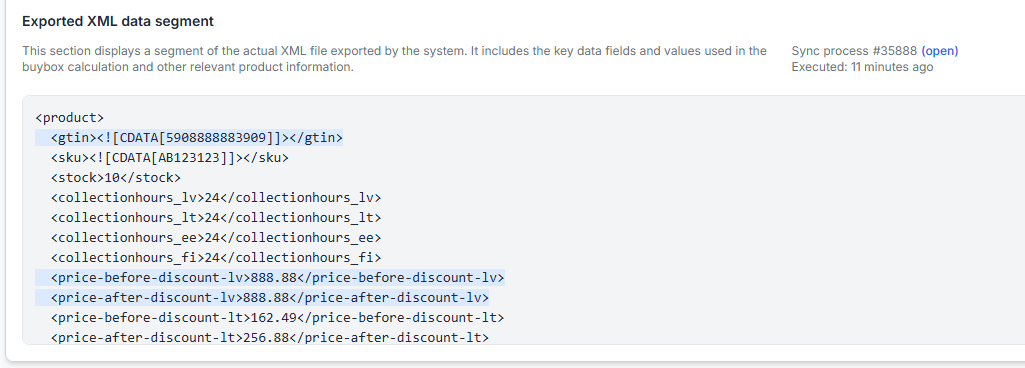
B2BLIX przygotowuje eksport na podstawie produktów dostępnych w połączonym źródle importu. Jeśli produkt zostanie usunięty z tego źródła, B2BLIX nie ma już wiersza produktu, który mógłby uwzględnić w eksporcie.
Istnieje ważna różnica między tymi dwiema sytuacjami:
- Produkt jest obecny ze stanem magazynowym 0: B2BLIX może uwzględnić w danych wyjściowych wyraźnie określoną wartość zerową.
- Produktu całkowicie brakuje: Produkt zostaje pominięty w danych wyjściowych, ale nie jest dla niego wysyłana nowa wartość stanu magazynowego.
Z tego powodu bezpieczniejszym rozwiązaniem jest wysłanie stanu magazynowego równego zero przed usunięciem produktu.
Wartość widoczna w eksporcie B2BLIX nie musi być od razu aktywna na marketplace. Aktualizacja musi jeszcze zostać zaakceptowana i zastosowana przez marketplace.
Jak bezpiecznie usunąć produkt
-
Zidentyfikuj właściwy produkt.
Sprawdź jego EAN, SKU i marketplace. Użyj tych samych identyfikatorów produktu, które były wcześniej używane w imporcie.
-
Zmień stan magazynowy produktu w imporcie na 0.
Pozostaw wiersz produktu w pliku XML, CSV, arkuszu Google lub innym połączonym źródle. Zmień tylko wartość dostępności niezbędną do wskazania, że produktu nie ma na stanie.
-
Sprawdź, czy synchronizacja i eksport są skonfigurowane.
Po zalogowaniu otwórz Ustawienia synchronizacji. Aby dowiedzieć się więcej o ustawieniach importu i danych wyjściowych, przeczytaj Ustawienia synchronizacji: konfiguracja importu produktów i eksportu cen.
Upewnij się, że B2BLIX korzysta z oczekiwanego źródła produktów oraz że skonfigurowana metoda danych wyjściowych może wysłać lub udostępnić aktualizację stanu magazynowego. Proces służący wyłącznie do monitorowania lub przeglądu nie opublikuje tej zmiany automatycznie.
-
Pozwól, aby następna synchronizacja przetworzyła produkt.
Nie usuwaj produktu, gdy B2BLIX nadal pracuje ze starszą zaimportowaną wartością stanu magazynowego.
-
Przejrzyj wynik synchronizacji.
Otwórz Raporty synchronizacji. Aby dowiedzieć się, jak odczytywać wyniki, zobacz Raporty synchronizacji: przegląd importu, obliczeń BuyBox i wyników eksportu.
Sprawdź, czy odpowiednia synchronizacja zakończyła się pomyślnie oraz czy produkt nie został pominięty z powodu problemu z importem lub eksportem.
-
Sprawdź pojedynczy produkt.
Otwórz Kontroler produktów i wyszukaj produkt po EAN. Aby dowiedzieć się więcej o wyświetlanych informacjach, przeczytaj Kontroler produktów: przegląd danych produktu, obliczeń cen i eksportów.
Przejrzyj najnowsze znane zaimportowane dane i informacje o eksporcie dla każdego odpowiedniego marketplace.
-
Potwierdź wynik na marketplace.
Sprawdź, czy produktu nie można już kupić w Twoim sklepie na wybranym marketplace. Przetwarzanie przez marketplace może nie być natychmiastowe, dlatego nie opieraj się wyłącznie na czasie wygenerowania danych wyjściowych przez B2BLIX.
-
Usuń produkt z importu.
Po przetworzeniu i zweryfikowaniu aktualizacji ze stanem magazynowym równym zero możesz usunąć wiersz produktu ze źródła. Produkt przestanie wtedy pojawiać się w przyszłych eksportach B2BLIX.
Najczęstsze powody, dla których produkt pozostaje aktywny
- Produkt został usunięty zbyt wcześnie. Zniknął z importu, zanim można było wyeksportować wartość stanu magazynowego równą zero.
- Źródło nadal zawiera dodatni stan magazynowy. Sprawdź rzeczywisty plik lub integrację używaną przez skonfigurowaną synchronizację.
- Synchronizacja jeszcze się nie odbyła. B2BLIX może nadal korzystać z danych z poprzedniego importu.
- Synchronizacja lub eksport zakończyły się niepowodzeniem. Przejrzyj odpowiedni raport synchronizacji przed usunięciem produktu.
- Dane wyjściowe nie są publikowane automatycznie. Konfiguracja obejmująca podgląd, XML lub wyłącznie przegląd może wymagać dodatkowego procesu po stronie marketplace.
- Zaktualizowano niewłaściwy produkt. Przed zmianą lub usunięciem wiersza potwierdź EAN, SKU i marketplace.
- Marketplace nie zastosował jeszcze aktualizacji. Wygenerowana lub wyeksportowana wartość nie jest potwierdzona jako aktywna, dopóki marketplace jej nie zaakceptuje i nie zastosuje.
Przykład
Produkt ma obecnie stan magazynowy 8 w imporcie, ale nie chcesz go już sprzedawać.
- Zmień jego stan magazynowy z 8 na 0.
- Pozostaw produkt w imporcie z tym samym EAN i SKU.
- Pozwól, aby synchronizacja i eksport przetworzyły nową wartość.
- Sprawdź raport synchronizacji i Kontroler produktów.
- Potwierdź, że oferta na marketplace jest niedostępna.
- Usuń produkt z importu.
Jeśli eksport ze stanem magazynowym równym zero nie zawiera produktu lub synchronizacja zakończyła się niepowodzeniem, pozostaw produkt w imporcie ze stanem zero do czasu rozwiązania problemu i zweryfikowania aktualizacji.
Co zrobić, jeśli produkt został już usunięty
Jeśli oferta na marketplace jest nadal aktywna, dodaj produkt z powrotem do połączonego źródła importu, używając jego wcześniejszych identyfikatorów, i ustaw jego stan magazynowy na 0.
Pozwól, aby produkt został ponownie zaimportowany i wyeksportowany. Przejrzyj wynik synchronizacji, sprawdź informacje o eksporcie na poziomie produktu i potwierdź status na marketplace przed ponownym usunięciem produktu.
Co zrobić dalej
Przed usunięciem dowolnego produktu z importu sprawdź jego identyfikatory, bieżący stan magazynowy, skonfigurowaną metodę danych wyjściowych oraz najnowszy wynik synchronizacji.
Najbezpieczniejsza kolejność jest zawsze następująca: ustaw stan magazynowy na zero, wykonaj synchronizację, zweryfikuj wynik na marketplace i dopiero potem usuń produkt z importu.