Jak używać B2BLIX z istniejącym kanałem XML Pigu
Dowiedz się, jak umieścić B2BLIX między istniejącym kanałem produktów a Pigu, co sprawdzić przed włączeniem eksportu cen oraz jak potwierdzić, że produkty i obliczone ceny są prawidłowo przetwarzane.
Kiedy takie rozwiązanie jest przydatne
To rozwiązanie jest przydatne, gdy już przesyłasz informacje o produktach do Pigu za pośrednictwem kanału XML, ale chcesz, aby B2BLIX obliczał i eksportował zoptymalizowane ceny.
Nie musisz przestać używać dotychczasowego kanału jako źródła informacji o produktach. Zamiast tego dotychczasowy kanał staje się źródłem importu dla B2BLIX, a plik XML wygenerowany przez B2BLIX staje się kanałem połączonym z Pigu.
Krótka odpowiedź
Użyj istniejącego kanału XML Pigu jako źródła importu w B2BLIX. B2BLIX zaimportuje dostępne identyfikatory produktów, ceny wyjściowe, limity cenowe oraz inne obsługiwane dane potrzebne do przetwarzania.
Po zastosowaniu skonfigurowanych strategii BuyBox i limitów bezpieczeństwa B2BLIX wygeneruje publiczny plik XML z cenami zgodny z Pigu. Połącz ten wygenerowany adres URL XML z Pigu jako nowe źródło danych.
Przepływ danych wygląda następująco:
- Istniejący kanał XML dostarcza do B2BLIX dane o produktach i cenach.
- B2BLIX importuje i przetwarza produkty.
- B2BLIX oblicza ceny zgodnie z ustawieniami.
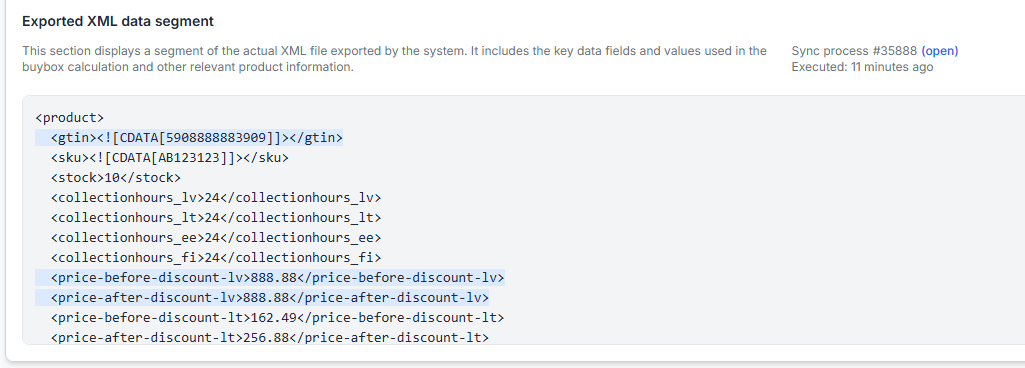
- B2BLIX generuje publiczny plik XML z cenami.
- Pigu importuje wygenerowany plik XML B2BLIX.
Ważne: Połączenie wyjściowego pliku XML B2BLIX z Pigu może wpłynąć na bieżące ceny w marketplace. Przed zastąpieniem obecnego kanału Pigu sprawdź zaimportowane ceny, minimalne i maksymalne limity, wyniki obliczeń oraz wygenerowany plik XML.
Jak działa integracja
B2BLIX pełni funkcję pośrednika między Twoim oryginalnym kanałem XML a Pigu.
Twój oryginalny kanał nadal odpowiada za dostarczanie źródłowych danych o produktach. W zależności od jego struktury mogą to być między innymi:
- EAN lub inny obsługiwany identyfikator produktu
- SKU
- Bieżąca lub bazowa cena
- Informacje o stanie magazynowym lub dostępności
- Pola cenowe właściwe dla marketplace
- Opcjonalne ceny minimalne i maksymalne
B2BLIX wykorzystuje zaimportowane informacje wraz z najnowszymi dostępnymi obserwacjami marketplace i wybraną strategią cenową. Obliczona cena musi mieścić się w dostępnych minimalnych i maksymalnych limitach cenowych.
Obliczony wynik jest następnie umieszczany w wygenerowanym pliku XML. Eksportowana cena nie musi być od razu aktywna. Pigu musi najpierw pobrać, zaakceptować i zastosować zaktualizowane informacje.
B2BLIX pomaga automatyzować obliczanie cen, ale to Pigu decyduje, który sprzedawca otrzyma BuyBox. Korzystanie z usługi nie gwarantuje pozycji BuyBox, zamówienia ani określonego wyniku finansowego.
Co sprawdzić przed skonfigurowaniem połączenia
1. Sprawdź dostępność oryginalnego kanału XML
B2BLIX musi mieć dostęp do oryginalnego kanału przy każdym uruchomieniu synchronizacji. Sprawdź, czy:
- Adres URL kanału jest aktywny.
- Kanał jest aktualizowany zgodnie z oczekiwaniami.
- Kanał nie jest tymczasowo zablokowany ani ograniczony.
- Znajdują się w nim produkty, które chcesz przetwarzać za pomocą B2BLIX.
Po połączeniu wyjścia B2BLIX z Pigu zachowaj dostępność oryginalnego kanału. B2BLIX nadal potrzebuje go jako źródła importu.
2. Sprawdź identyfikatory produktów
Produkty są zazwyczaj dopasowywane na podstawie kodów EAN. Upewnij się, że produkty w źródłowym kanale zawierają prawidłowe identyfikatory oraz że tych samych identyfikatorów używają odpowiadające im produkty marketplace.
Nieprawidłowy lub brakujący identyfikator może uniemożliwić B2BLIX dopasowanie zaimportowanego produktu do produktu marketplace.
3. Sprawdź ceny wyjściowe i limity bezpieczeństwa
Przed włączeniem eksportu sprawdź ceny źródłowe oraz zaimportowane ceny minimalne i maksymalne.
Cena minimalna chroni produkt przed obliczeniem ceny poniżej dozwolonej kwoty. Cena maksymalna zapobiega przekroczeniu przez obliczony wynik dozwolonej górnej granicy.
Jeśli dane źródłowe zawierają limity przypisane do poszczególnych produktów, dokładnie je przejrzyj. Jawnie określone minimalne i maksymalne wartości na poziomie produktu mają pierwszeństwo przed limitami wynikającymi z ustawień kategorii.
4. Sprawdź konfigurację synchronizacji
Aby skonfigurować źródło importu i wyjście XML, otwórz Ustawienia synchronizacji na swoim koncie. Aby poznać dostępne pola i elementy sterujące, przeczytaj Ustawienia synchronizacji: konfiguracja importu produktów i eksportu cen.
Upewnij się, że ustawienia synchronizacji wskazują oryginalne źródło XML, a wybrana metoda wyjściowa odpowiada planowanemu sposobowi pracy z plikiem XML.

5. Przejrzyj ustawienia obliczeń przed publikacją
Źródło XML dostarcza dane o produktach, ale ustawienia cenowe B2BLIX określają sposób reagowania systemu na najnowszą znaną sytuację na marketplace.
Aby sprawdzić aktywne strategie cenowe i sposób działania limitów cenowych, otwórz Ustawienia BuyBox na swoim koncie. Aby poznać ustawienia dostępne na tej stronie, przeczytaj Strona ustawień BuyBox.
Sprawdź ustawienia przed ich zmianą. W zależności od wybranej strategii B2BLIX może obniżyć cenę, pozostawić ją bez zmian, dopasować ją do innej oferty lub podwyższyć ją, zachowując dozwolony zakres cen.
Zalecany proces konfiguracji
- Do pierwszego testu wybierz niewielką grupę produktów.
- Dodaj istniejący kanał XML jako źródło importu w Ustawieniach synchronizacji.
- Uruchom synchronizację bez natychmiastowego zastępowania aktywnego kanału Pigu.
- Sprawdź, czy zaimportowano oczekiwane produkty.
- Zweryfikuj cenę wyjściową oraz minimalne i maksymalne limity dla kilku produktów.
- Przejrzyj obliczone ceny i wygenerowany plik XML.
- Połącz publiczny adres URL XML B2BLIX z Pigu dopiero po potwierdzeniu prawidłowości wyników testu.
- Monitoruj kolejne uruchomienia synchronizacji i potwierdź, że Pigu stosuje oczekiwane dane.
Jeśli to możliwe, rozpocznij od ograniczonego katalogu lub trybu wyłącznie monitorowania. Stopniowe rozszerzanie połączenia zmniejsza ryzyko opublikowania nieprawidłowych cen dla dużego katalogu produktów.
Jak sprawdzić, czy integracja działa
Sprawdź wyniki synchronizacji
Aby przejrzeć zakończone importy, obliczenia i eksporty, otwórz Raporty synchronizacji na swoim koncie. Aby uzyskać pomoc w odczytywaniu informacji z raportów, zobacz Raporty synchronizacji: przegląd wyników importu, obliczeń BuyBox i eksportu.
Sprawdź, czy synchronizacja zakończyła się pomyślnie oraz czy produkty zostały zaimportowane, przetworzone, wykluczone lub wyeksportowane zgodnie z oczekiwaniami.
Sprawdź pojedynczy produkt
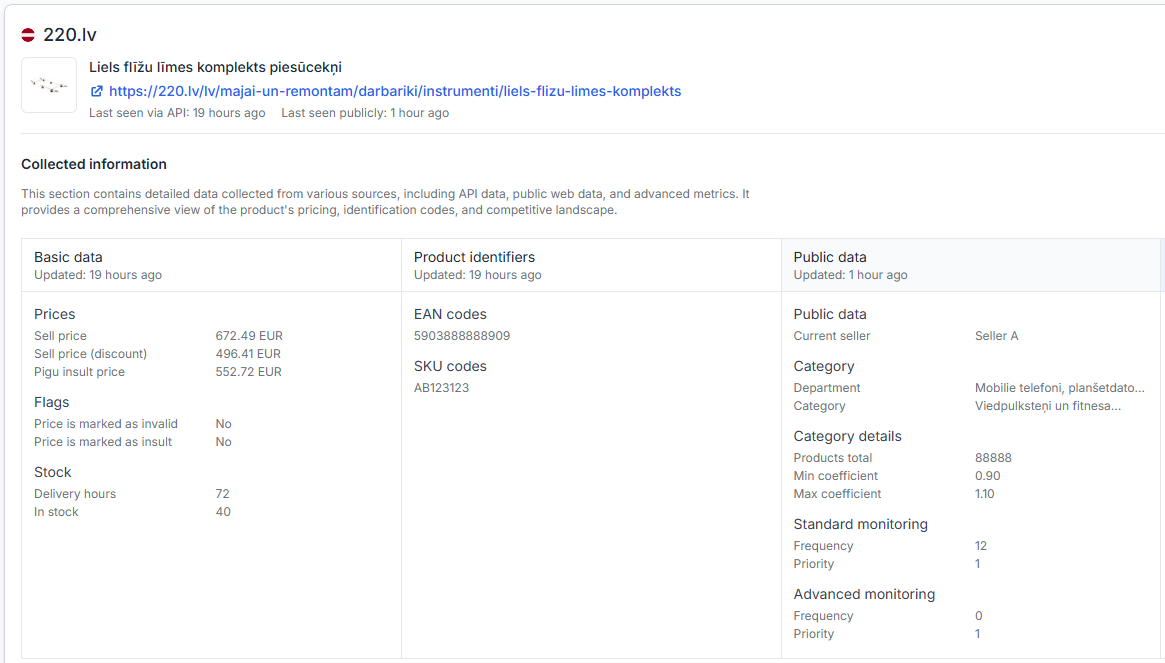
Aby szczegółowo przeanalizować jeden produkt, otwórz Sprawdzanie produktów na swoim koncie. Aby poznać wyświetlane dane produktu, obliczenia i informacje o eksporcie, przeczytaj Sprawdzanie produktów: przegląd danych produktów, obliczeń cen i eksportów.
Użyj funkcji Product Checker, aby porównać:
- Dane produktu zaimportowane z Twojego kanału XML
- Najnowsze dostępne informacje z marketplace
- Obowiązujące ceny minimalne i maksymalne
- Wybraną strategię cenową
- Obliczoną cenę
- Wartość przygotowaną do eksportu
Typowe problemy do sprawdzenia
Produkty nie są importowane
- Upewnij się, że źródłowy adres URL XML jest prawidłowy i dostępny.
- Sprawdź, czy produkty znajdują się w bieżącym kanale.
- Upewnij się, że identyfikatory produktów, takie jak EAN, są uwzględnione i prawidłowe.
- Przejrzyj najnowszy raport synchronizacji pod kątem błędów importu lub pominiętych elementów.
Produkt nie ma obliczonej ceny
- Sprawdź, czy produkt został pomyślnie dopasowany.
- Upewnij się, że zaimportowano prawidłowe informacje o cenie źródłowej.
- Sprawdź minimalne i maksymalne limity cenowe.
- Upewnij się, że produkt nie został wykluczony z automatycznej zmiany cen.
- Sprawdź, czy dla wybranej strategii dostępne są wystarczająco aktualne informacje z marketplace.
Wygenerowany plik XML zawiera nieoczekiwaną cenę
- Porównaj zaimportowaną cenę wyjściową z wartością wyświetlaną w funkcji Product Checker.
- Zweryfikuj zaimportowane limity minimalne i maksymalne.
- Przejrzyj aktywną strategię BuyBox i krok cenowy.
- Sprawdź, czy limit na poziomie produktu zastępuje limit wynikający z kategorii.
- Przejrzyj wyjaśnienie obliczeń przed zmianą dowolnego ustawienia.
Obliczona cena jest prawidłowa, ale Pigu nadal pokazuje inną cenę
- Upewnij się, że Pigu jest połączone z adresem URL pliku XML wygenerowanego przez B2BLIX.
- Sprawdź, czy najnowsza synchronizacja B2BLIX zakończyła się pomyślnie.
- Sprawdź, czy oczekiwana wartość została uwzględniona w eksportowanym pliku XML.
- Uwzględnij czas potrzebny marketplace na pobranie i zastosowanie zaktualizowanego kanału.
- Pamiętaj, że obliczona lub wyeksportowana cena nie jest aktywna, dopóki Pigu jej nie zaakceptuje i nie zastosuje.
Przykład
Sprzedawca ma już kanał XML zawierający produkt z kodem EAN, bieżącą ceną 20.50 EUR, ceną minimalną 19.00 EUR i ceną maksymalną 22.00 EUR.
Sprzedawca dodaje ten kanał XML jako źródło importu B2BLIX. Na podstawie najnowszych dostępnych informacji z marketplace i wybranej strategii B2BLIX oblicza cenę 19.99 EUR.
B2BLIX umieszcza cenę 19.99 EUR w wygenerowanym pliku XML z cenami. Po połączeniu tego adresu URL XML z Pigu marketplace może pobrać i zastosować nową cenę. Wynik pozostaje w dozwolonym zakresie 19.00–22.00 EUR.
Co dalej
Rozpocznij od połączenia istniejącego kanału w Ustawieniach synchronizacji i przetestowania niewielkiej grupy produktów. Przed użyciem wyjścia B2BLIX jako aktywnego źródła danych Pigu przejrzyj zaimportowane dane, granice cenowe, wyniki obliczeń i wygenerowany plik XML.
Po włączeniu połączenia regularnie sprawdzaj Raporty synchronizacji i korzystaj z funkcji Product Checker, gdy brakuje produktu, jego cena została obliczona nieoczekiwanie lub nie została zaktualizowana w marketplace.