Как использовать b2blix с существующим XML-фидом Pigu
Узнайте, как разместить B2BLIX между существующим фидом товаров и Pigu, что проверить перед включением экспорта цен и как убедиться, что товары и рассчитанные цены обрабатываются корректно.
Когда такая схема полезна
Такая схема подходит, если вы уже передаёте информацию о товарах в Pigu через XML-фид, но хотите, чтобы B2BLIX рассчитывал и экспортировал оптимизированные цены.
Вам не нужно прекращать использовать исходный фид как источник информации о товарах. Вместо этого исходный фид становится источником импорта для B2BLIX, а XML-файл, созданный B2BLIX, — фидом, подключённым к Pigu.
Краткий ответ
Используйте существующий XML-фид Pigu как источник импорта в B2BLIX. B2BLIX импортирует доступные идентификаторы товаров, исходные цены, ценовые ограничения и другие поддерживаемые данные, необходимые для обработки.
После применения настроенных стратегий BuyBox и защитных ограничений B2BLIX создаёт общедоступный XML-файл с ценами, совместимый с Pigu. Подключите URL этого XML-файла к Pigu как новый источник данных.
В результате поток данных выглядит следующим образом:
- Ваш существующий XML-фид передаёт данные о товарах и ценах в B2BLIX.
- B2BLIX импортирует и обрабатывает товары.
- B2BLIX рассчитывает цены в соответствии с вашими настройками.
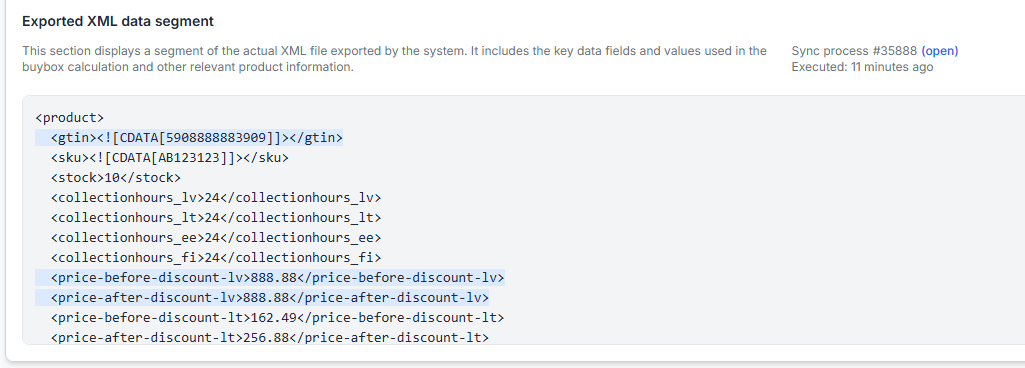
- B2BLIX создаёт общедоступный XML-файл с ценами.
- Pigu импортирует созданный XML-файл B2BLIX.
Важно: Подключение XML-выгрузки B2BLIX к Pigu может повлиять на цены на действующей торговой площадке. Проверьте импортированные цены, минимальные и максимальные ограничения, результаты расчётов и созданный XML-файл, прежде чем заменять текущий фид Pigu.
Как работает интеграция
B2BLIX выступает связующим звеном между вашим исходным XML-фидом и Pigu.
Ваш исходный фид по-прежнему отвечает за передачу исходных данных о товарах. В зависимости от структуры фида это может включать:
- EAN или другой поддерживаемый идентификатор товара
- SKU
- Текущую или базовую цену
- Информацию о наличии или доступности
- Поля цен, специфичные для торговой площадки
- Необязательные минимальные и максимальные цены
B2BLIX использует импортированную информацию вместе с последними доступными наблюдениями за торговой площадкой и выбранной вами ценовой стратегией. Рассчитанная цена должна оставаться в пределах доступных минимального и максимального ограничений.
Затем рассчитанный результат помещается в созданную XML-выгрузку. Экспортированная цена не обязательно становится актуальной сразу. Сначала Pigu должна получить, принять и применить обновлённую информацию.
B2BLIX помогает автоматизировать расчёт цен, но решение о том, какой продавец получает BuyBox, принимает Pigu. Использование сервиса не гарантирует позицию в BuyBox, получение заказа или определённый финансовый результат.
Что проверить перед настройкой подключения
1. Проверьте доступность исходного XML-фида
B2BLIX должен иметь доступ к исходному фиду при каждом запуске синхронизации. Убедитесь, что:
- URL фида активен.
- Фид обновляется ожидаемым образом.
- Фид не заблокирован и доступ к нему не ограничен.
- В фид включены товары, которые вы хотите обрабатывать в B2BLIX.
Сохраняйте исходный фид доступным после подключения выгрузки B2BLIX к Pigu. B2BLIX по-прежнему использует исходный фид как источник импорта.
2. Проверьте идентификаторы товаров
Сопоставление товаров обычно выполняется по кодам EAN. Убедитесь, что товары в исходном фиде содержат правильные идентификаторы и что для соответствующих товаров на торговой площадке используются те же идентификаторы.
Неправильный или отсутствующий идентификатор может помешать B2BLIX сопоставить импортированный товар с товаром на торговой площадке.
3. Проверьте исходные цены и защитные ограничения
Перед включением экспорта проверьте исходные цены, а также импортированные минимальные и максимальные цены.
Минимальная цена не позволяет рассчитать цену ниже разрешённого значения. Максимальная цена не позволяет рассчитанному результату превысить установленный верхний предел.
Если в исходных данных указаны ограничения на уровне товара, внимательно проверьте их. Явно заданные минимальные и максимальные значения на уровне товара имеют приоритет над ограничениями, рассчитанными на основе настроек категорий.
4. Проверьте настройки синхронизации
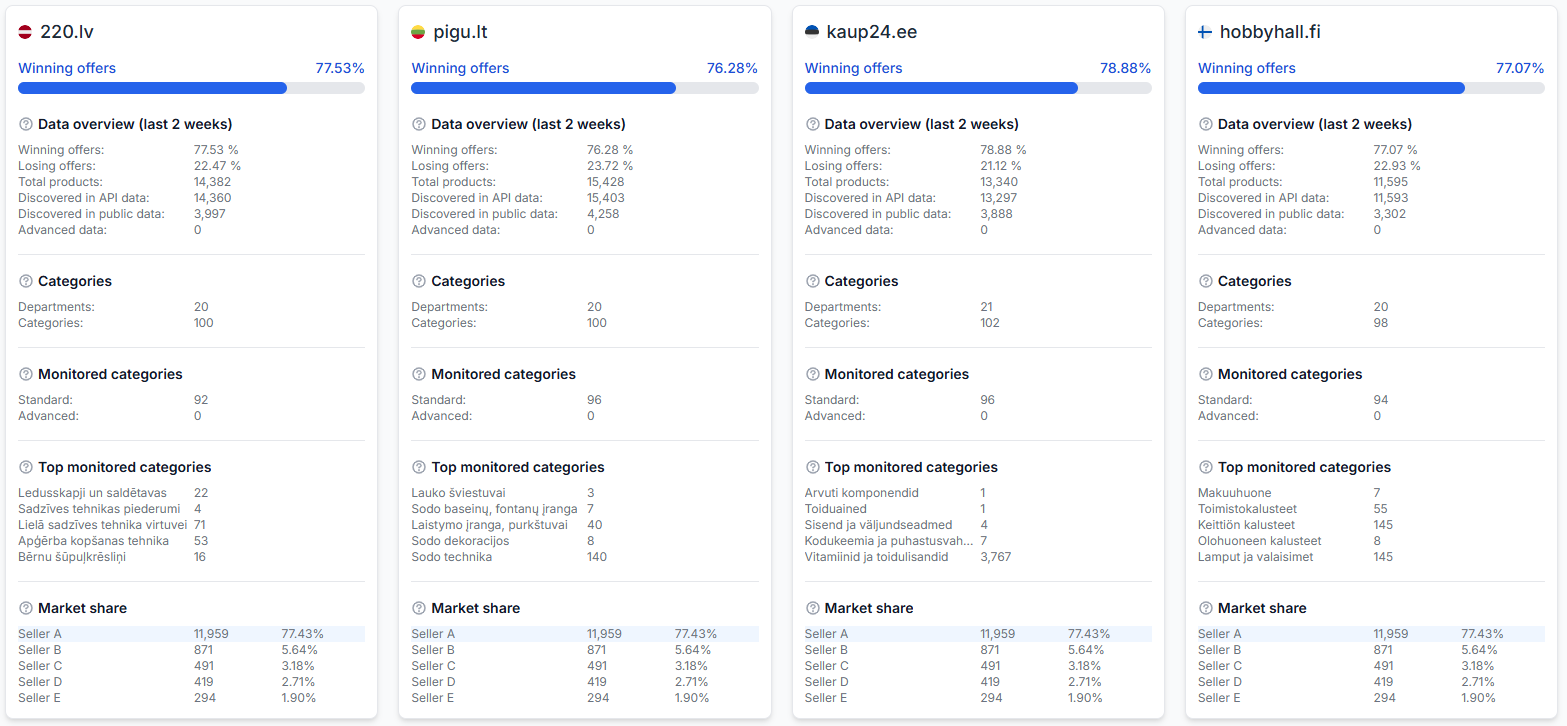
Чтобы настроить источник импорта и XML-выгрузку, откройте настройки синхронизации в аккаунте. Чтобы разобраться в доступных полях и элементах управления, прочитайте материал «Настройки синхронизации: настройка импорта товаров и экспорта цен».
Убедитесь, что в настройках синхронизации указан ваш исходный XML-источник, а выбранный способ вывода соответствует предполагаемому XML-процессу.

5. Проверьте настройки расчёта перед публикацией
Ваш XML-источник предоставляет данные о товарах, но настройки ценообразования B2BLIX определяют, как система реагирует на последнюю известную ситуацию на торговой площадке.
Чтобы проверить активные ценовые стратегии и поведение ограничений цен, откройте настройки BuyBox в аккаунте. Объяснение настроек на этой странице приведено в материале «Страница настроек BuyBox».
Проверьте настройки перед их изменением. В зависимости от выбранной стратегии B2BLIX может снизить цену, оставить её без изменений, сопоставить её с другим предложением или повысить её, сохраняя значение в разрешённом ценовом диапазоне.
Рекомендуемый процесс настройки
- Выберите небольшую группу товаров для первого теста.
- Добавьте существующий XML-фид как источник импорта в настройках синхронизации.
- Запустите синхронизацию, не заменяя сразу действующий фид Pigu.
- Проверьте, что ожидаемые товары были импортированы.
- Проверьте исходную цену и минимальные и максимальные ограничения для нескольких товаров.
- Проверьте рассчитанные цены и созданную XML-выгрузку.
- Подключайте общедоступный URL XML-файла B2BLIX к Pigu только после того, как результаты теста будут подтверждены.
- Следите за последующими запусками синхронизации и убедитесь, что Pigu применяет ожидаемые данные.
По возможности начните с ограниченного каталога или режима только мониторинга. Постепенное расширение подключения снижает риск публикации неправильных цен для большого каталога товаров.
Как проверить работу интеграции
Проверьте результаты синхронизации
Чтобы просмотреть завершённые операции импорта, расчёта и экспорта, откройте отчёты о синхронизации в аккаунте. Справка по чтению информации в отчётах приведена в материале «Отчёты о синхронизации: проверка результатов импорта, расчёта BuyBox и экспорта».
Проверьте, успешно ли завершилась синхронизация и были ли товары импортированы, обработаны, исключены или экспортированы ожидаемым образом.
Проверьте отдельный товар
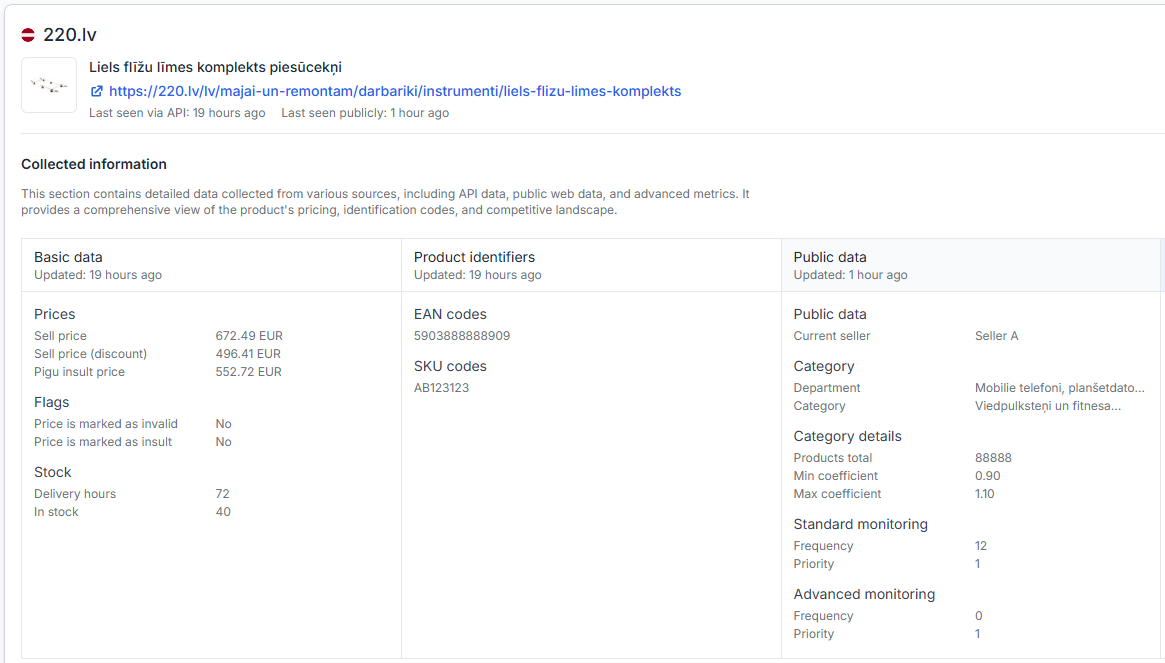
Чтобы подробно изучить один товар, откройте проверку товара в аккаунте. Объяснение отображаемых данных о товаре, расчётов и информации об экспорте приведено в материале «Проверка товара: просмотр данных о товаре, расчётов цен и экспорта».
С помощью проверки товара сравните:
- Данные о товаре, импортированные из XML-фида
- Последнюю доступную информацию с торговой площадки
- Применимые минимальные и максимальные цены
- Выбранную ценовую стратегию
- Рассчитанную цену
- Значение, подготовленное к экспорту
Распространённые проблемы
Товары не импортируются
- Убедитесь, что URL исходного XML-фида указан правильно и доступен.
- Проверьте наличие товаров в текущем фиде.
- Убедитесь, что идентификаторы товаров, например EAN, указаны и корректны.
- Просмотрите последний отчёт о синхронизации на наличие ошибок импорта или пропущенных товаров.
Для товара не рассчитана цена
- Проверьте, было ли сопоставление товара выполнено успешно.
- Убедитесь, что корректные исходные данные о цене были импортированы.
- Проверьте минимальное и максимальное ограничения цены.
- Убедитесь, что товар не исключён из автоматического перерасчёта цен.
- Проверьте, доступна ли достаточно свежая информация с торговой площадки для настроенной стратегии.
В созданном XML-файле указана неожиданная цена
- Сравните исходную импортированную цену со значением, отображаемым в проверке товара.
- Проверьте импортированные минимальные и максимальные ограничения.
- Проверьте активную стратегию BuyBox и шаг изменения цены.
- Убедитесь, что ограничение на уровне товара не заменяет ограничение, рассчитанное для категории.
- Изучите объяснение расчёта, прежде чем изменять настройки.
Рассчитанная цена верна, но Pigu по-прежнему показывает другую цену
- Убедитесь, что Pigu подключена к URL XML-файла, созданного B2BLIX.
- Проверьте, успешно ли завершилась последняя синхронизация B2BLIX.
- Убедитесь, что ожидаемое значение включено в экспортированный XML-файл.
- Дождитесь, пока торговая площадка получит и применит обновлённый фид.
- Помните, что рассчитанная или экспортированная цена не становится актуальной, пока Pigu не примет и не применит её.
Пример
У продавца уже есть XML-фид, содержащий товар с EAN, текущей ценой 20.50 EUR, минимальной ценой 19.00 EUR и максимальной ценой 22.00 EUR.
Продавец добавляет этот XML-фид как источник импорта B2BLIX. На основе последней доступной информации с торговой площадки и выбранной стратегии B2BLIX рассчитывает цену 19.99 EUR.
B2BLIX помещает цену 19.99 EUR в созданный XML-файл с ценами. После подключения продавцом URL этого XML-файла к Pigu торговая площадка может получить и применить новую цену. Результат остаётся в разрешённом диапазоне 19.00–22.00 EUR.
Что делать дальше
Начните с подключения существующего фида в настройках синхронизации и протестируйте небольшую группу товаров. Проверьте импортированные данные, ценовые границы, результаты расчётов и созданный XML-файл, прежде чем использовать выгрузку B2BLIX как действующий источник данных Pigu.
После включения подключения регулярно проверяйте отчёты о синхронизации и используйте проверку товара, если товар отсутствует, рассчитан неожиданным образом или не обновился на торговой площадке.