Почему B2BLIX может показывать разные данные в разных разделах
Отчёты, Product Checker и другие представления B2BLIX могут временно показывать разную информацию, поскольку мониторинг маркетплейса и расчёты синхронизации выполняются в разное время.
Почему информация может выглядеть несогласованной
Эта статья актуальна, если в разных разделах B2BLIX для одного и того же товара отображаются разные продавцы, позиции BuyBox, цены или результаты расчётов.
Временное несоответствие не всегда означает, что данные или расчёт неверны. B2BLIX получает информацию о маркетплейсе, импортирует данные продавца, выполняет расчёты и подготавливает результаты синхронизации с помощью отдельных процессов. Эти процессы могут запускаться в разное время.
Краткий ответ
На разных страницах могут отображаться разные моменты времени или разные этапы рабочего процесса.
Например, синхронизация может рассчитать цену в момент, когда ваш магазин является наблюдаемым продавцом BuyBox. Затем данные маркетплейса могут быть собраны повторно, уже после того как BuyBox занял другой продавец. Поэтому в более позднем представлении Product Checker может отображаться другой продавец — не тот, чьи данные использовались во время предыдущей синхронизации.
В первую очередь сравните время наблюдения, время синхронизации и маркетплейс, указанные в каждом представлении.
Не изменяйте настройки ценообразования в рабочем режиме, основываясь только на одном очевидном несоответствии. Сначала проверьте временные отметки, маркетплейс, детали расчёта и результат экспорта. Рассчитанная или экспортированная цена не обязательно становится актуальной до тех пор, пока маркетплейс не примет и не применит её.
Как работают разные типы данных
При сравнении страниц важно определить, какую именно информацию показывает каждая из них:
- Наблюдаемые данные маркетплейса — это последняя информация, которую B2BLIX собрал о товаре, конкурирующих продавцах, ценах и позиции BuyBox.
- Импортированные данные продавца поступают из настроенного XML-, CSV-файла, таблицы Google Sheets, URL-источника или поддерживаемой интеграции. Они могут включать текущую цену, остаток, EAN и ценовые ограничения.
- Данные расчёта BuyBox показывают результат, полученный на основе доступной информации и настроек на момент выполнения расчёта.
- Данные синхронизации или экспорта показывают, что B2BLIX подготовил для выбранного способа вывода во время конкретного запуска синхронизации.
- Актуальная цена на маркетплейсе — это цена, которая в данный момент применена маркетплейсом. Она может отличаться от рассчитанного или экспортированного значения, пока маркетплейс не обработает обновление.
Поскольку эти этапы выполняются отдельно, более новое наблюдение маркетплейса не изменяет исторический результат предыдущего отчёта о синхронизации.
Что проверить в аккаунте
1. Убедитесь, что сравниваете один и тот же товар и маркетплейс
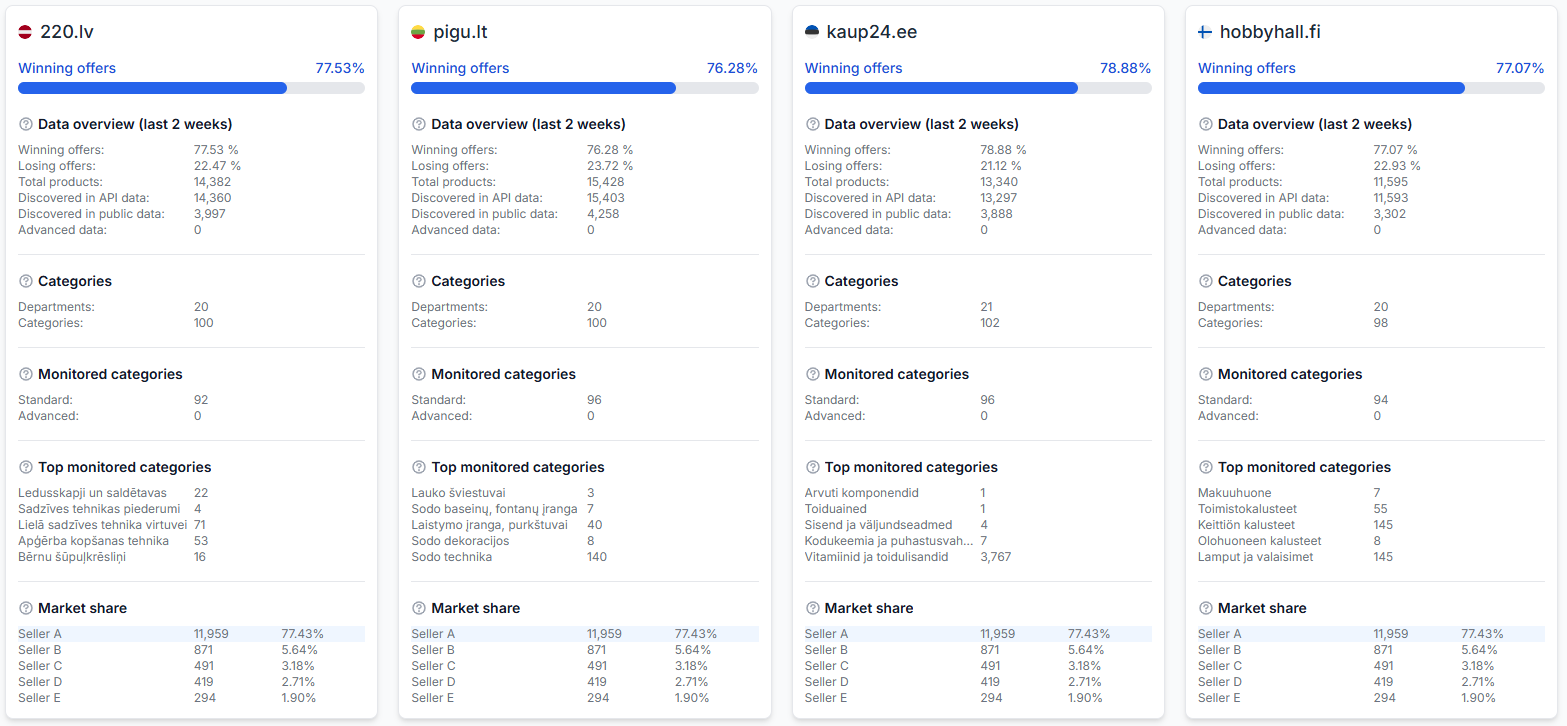
Проверьте, что в обоих представлениях указаны один и тот же EAN и один и тот же маркетплейс: 220.lv, Pigu.lt, Kaup24.ee или HobbyHall.fi.
Один и тот же EAN может иметь разную позицию продавца, конкурентную цену или время наблюдения на каждом маркетплейсе.
2. Проверьте последнюю информацию на уровне товара
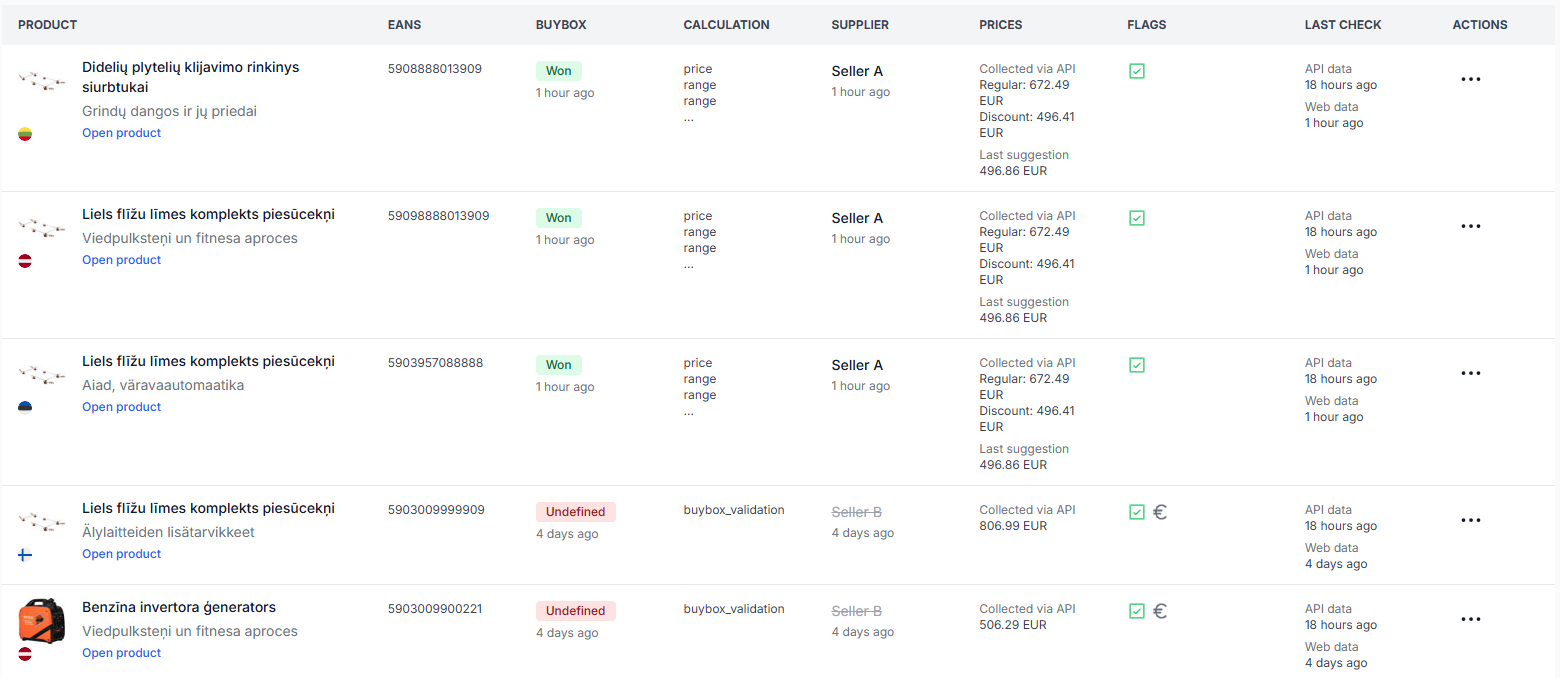
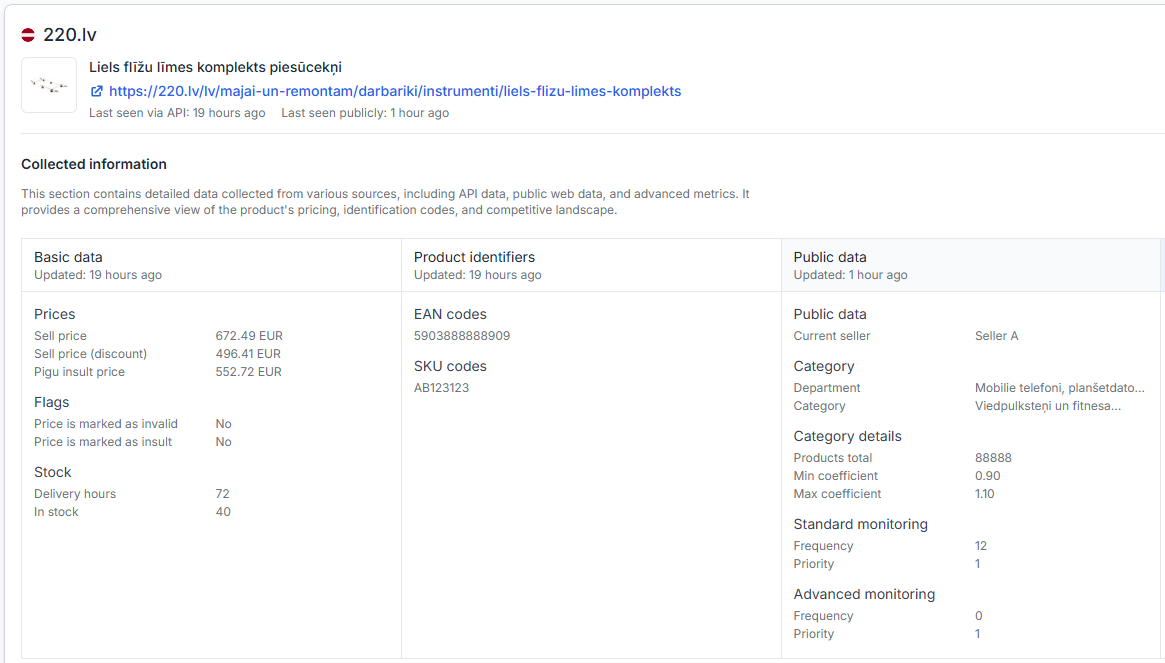
Используйте Product Checker, чтобы просмотреть доступную информацию о товаре, последние наблюдения на маркетплейсе, ценовые ограничения, решения по расчёту, рассчитанную цену и сведения об экспорте.
Чтобы проверить это в аккаунте, откройте Product Checker. Чтобы понять отображаемую там информацию, прочитайте статью Product Checker: проверка данных о товарах, расчётов цен и экспортов.
Обратите особое внимание на следующие данные:
- Проверяемый маркетплейс.
- Время последнего известного наблюдения на маркетплейсе.
- Наблюдаемый продавец BuyBox и его цена.
- Использованные минимальное и максимальное ценовые ограничения.
- Выбранная стратегия ценообразования.
- Рассчитанная цена и доступные сведения об экспорте.
3. Проверьте время обработки синхронизации
Отчёты о синхронизации показывают предыдущие запуски и результаты их обработки. Используйте время отчёта, чтобы определить, произошла ли синхронизация до или после наблюдения на маркетплейсе, отображаемого в другом разделе.
Чтобы проверить это в аккаунте, откройте Отчёты о синхронизации. Чтобы понять детали отчёта, прочитайте статью Отчёты о синхронизации: проверка импорта, расчёта BuyBox и результатов экспорта.
Проверьте следующие данные отчёта:
- Время запуска или обработки.
- Статус.
- Количество полученных и сопоставленных товаров.
- Результаты расчёта BuyBox.
- Действия с ценами и результаты экспорта.
4. Сравните последнюю карточку товара
Страница «Все товары» поможет проверить последние доступные сведения о товарах, статус BuyBox, наблюдаемого продавца, цены и временные отметки по всему обнаруженному каталогу.
Чтобы проверить это в аккаунте, откройте Все товары. Подробную информацию о таблице и её полях можно найти в статье Страница «Все товары».
5. Проверьте настроенное расписание
Мониторинг и синхронизация — это отдельные процессы. Мониторинг собирает информацию о маркетплейсе, а синхронизация импортирует данные о товарах, оценивает товары, рассчитывает цены и подготавливает настроенный результат.
Чтобы проверить настройки синхронизации, откройте Настройки синхронизации. Объяснение доступных параметров приведено в статье Настройки синхронизации: импорт товаров и экспорт цен.
Проверьте текущие настройки, прежде чем что-либо изменять. Меньший интервал синхронизации не обязательно означает, что более новые наблюдения на маркетплейсе всегда будут доступны в тот же момент.
Распространённые причины различий в значениях
- Представления обновлялись в разное время. На одной странице может содержаться более новое наблюдение на маркетплейсе, а на другой — результат предыдущего расчёта.
- Продавец BuyBox изменился между наблюдениями. Конкуренция на маркетплейсе может измениться уже после завершения синхронизации.
- Вы сравниваете разные маркетплейсы. У одного и того же товара могут быть разные цены и продавцы на 220.lv, Pigu.lt, Kaup24.ee и HobbyHall.fi.
- Импортированные данные о товаре изменились. В более новом исходном файле могут содержаться другие базовая цена, значение остатка, минимальная или максимальная цена по сравнению с данными, использованными в предыдущем отчёте.
- Рассчитанная цена ещё не стала актуальной ценой на маркетплейсе. Значение может быть рассчитано или включено в экспорт до того, как маркетплейс обработает и применит его.
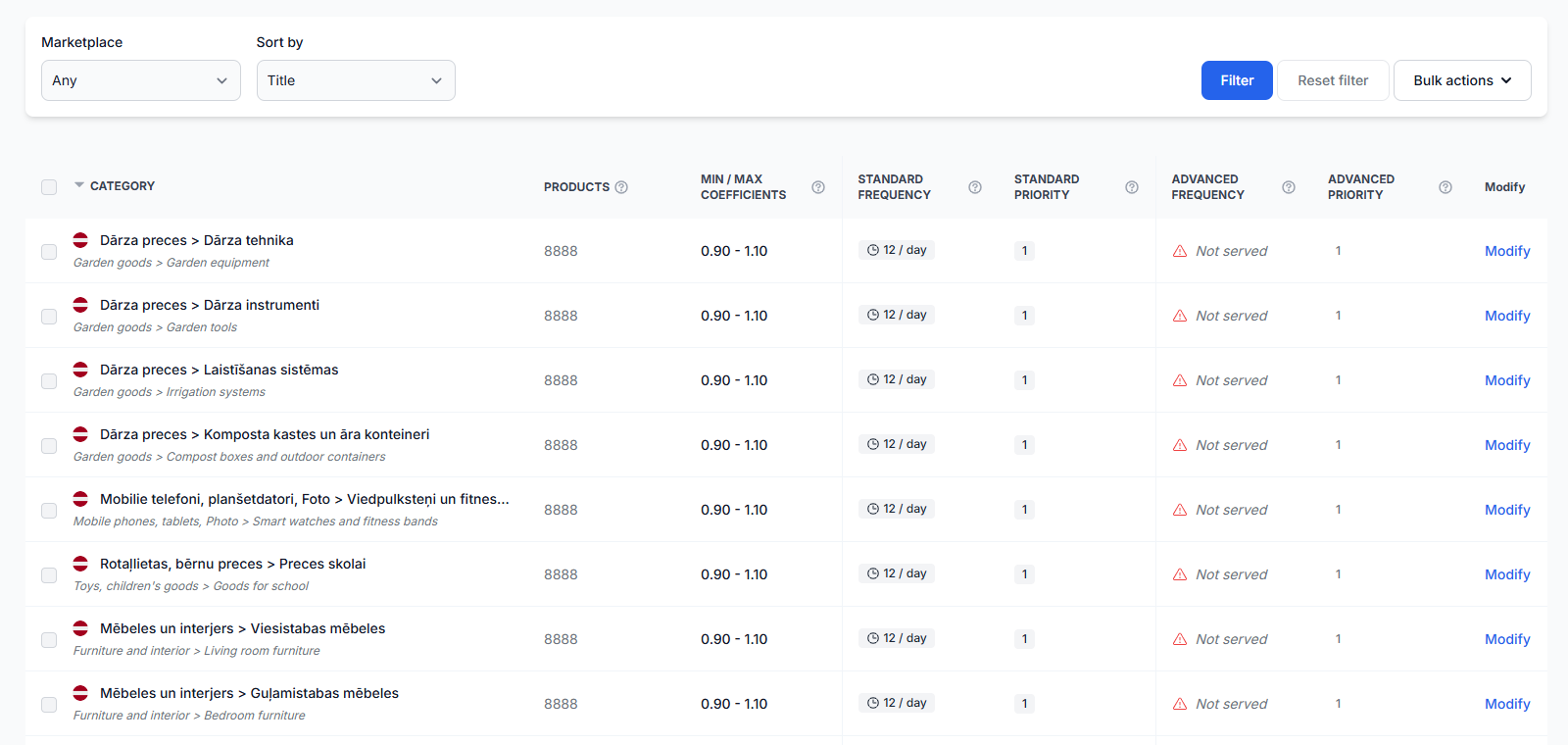
- Мониторинг товара выполняется по другому расписанию. Настройки мониторинга категории и отдельного товара могут влиять на давность сбора информации о маркетплейсе.
Пример
В 10:00 синхронизация использует наблюдение, согласно которому ваш магазин занимает BuyBox с ценой EUR 20.00. На основе настроенной стратегии B2BLIX рассчитывает, что цену следует оставить без изменений.
В 10:15 собирается новая информация о маркетплейсе, и теперь другой продавец отображается с ценой EUR 19.90. В Product Checker может отображаться это более новое наблюдение, тогда как отчёт о синхронизации за 10:00 продолжает показывать информацию и расчёт, использованные во время предыдущего запуска.
Обе записи могут быть корректными, поскольку описывают разные моменты времени.
Что делать дальше
- Проверьте EAN и маркетплейс во всех сравниваемых представлениях.
- Сравните время наблюдения на маркетплейсе со временем отчёта о синхронизации.
- Используйте Product Checker, чтобы проверить наблюдение на уровне товара, ограничения, расчёт и сведения об экспорте.
- Проверьте отчёты о синхронизации, чтобы подтвердить, что произошло во время соответствующего запуска.
- Проверьте настройки мониторинга и синхронизации, прежде чем изменять параметры ценообразования.
- Если временные отметки различаются, повторно сравните товар после следующих настроенных циклов мониторинга и синхронизации.
Если для одного и того же товара и маркетплейса по-прежнему отображается противоречивая информация при сопоставимых временных отметках, укажите EAN, маркетплейс, время соответствующего отчёта и страницы, на которых появляется различие. Эти сведения помогут разобраться в проблеме, не раскрывая учётные данные или закрытые товарные источники.