Как настроить и выбрать шаг цены BuyBox
Узнайте, где настроить шаг цены BuyBox, как действует его область применения на уровне маркетплейса и как выбрать значение, обеспечивающее баланс между конкурентоспособностью и защитой маржи.
В этом руководстве объясняется, как шаг цены BuyBox влияет на расчёт цен, может ли он отличаться для разных товарных групп и что следует проверить перед использованием меньшего или большего значения.
Что регулирует шаг цены BuyBox?
Шаг — это настройка BuyBox, используемая ценовыми стратегиями, которые корректируют рассчитанную цену на определённую величину. Он помогает определить, насколько может измениться рассчитанная цена, когда B2BLIX реагирует на последнюю известную ситуацию на маркетплейсе.
Эта статья актуальна, если вам необходимо:
- найти место настройки шага цены;
- выбрать значение, например 0.01 или 0.20;
- использовать разные шаги для разных маркетплейсов;
- понять, можно ли ограничить шаг выбранными брендами или категориями.
Краткий ответ
Настройте шаг цены в разделе BuyBox Settings с помощью параметра step. Значение должно быть больше нуля. Например, допустимо значение 0.20.
Шаг можно настраивать отдельно для каждого маркетплейса. Однако его нельзя настраивать отдельно для конкретных брендов или категорий. Шаг, установленный для одного маркетплейса, применяется ко всем товарам, обрабатываемым с настройками этого маркетплейса.
Не существует единого значения шага, которое было бы оптимальным для каждого продавца. Меньший шаг обычно приводит к более осторожным изменениям цены, тогда как больший шаг может создать более заметную разницу в цене, но также способен вызвать более резкое изменение цен.
Предупреждение: изменение шага может повлиять на рассчитанные цены всех подходящих товаров на этом маркетплейсе. Впоследствии эти цены могут быть включены в экспорт или обновление на маркетплейсе в зависимости от настроек синхронизации. Перед изменением значения проверьте стратегии, а также минимальные и максимальные ограничения цены.
Где настроить шаг
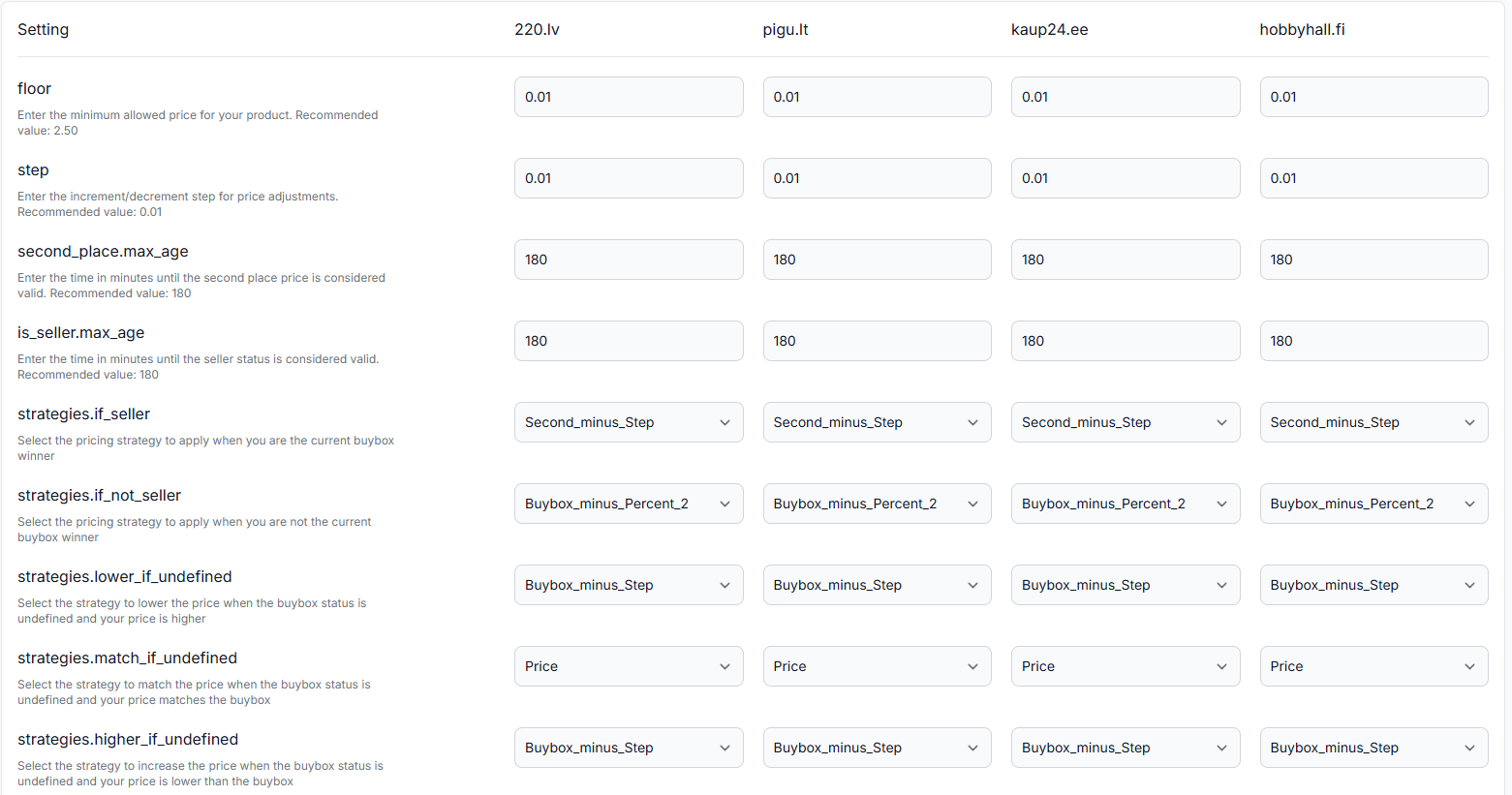
Войдя в систему, откройте BuyBox Settings. Чтобы понять назначение таблицы настроек и её полей, прочитайте руководство по странице BuyBox Settings.
Найдите строку маркетплейса, который хотите настроить, и проверьте значение step. Поскольку настройки маркетплейсов являются отдельными, для 220.lv можно использовать один шаг, а для Pigu.lt, Kaup24.ee или HobbyHall.fi — другой.
Может ли шаг отличаться для выбранных брендов или категорий?
Нет. Шаг цены — это настройка на уровне маркетплейса, а не на уровне бренда или категории.
Например, если для 220.lv установлен шаг 0.20, это значение применяется ко всем товарам, использующим настройки BuyBox для 220.lv. Оно не применяется только к одному бренду, категории, поставщику или выбранной группе EAN-кодов.
При этом вы можете управлять ценами товаров с помощью других доступных ограничений, включая минимальные и максимальные цены на уровне товара или цены, рассчитанные на основе категории. Эти ограничения задают пределы итоговой рассчитанной цены, даже если стратегия использует настроенный шаг.
Что выбрать: 0.01 или 0.20?
Ни одно из этих значений не является автоматически лучшим. Результат зависит от вашей ценовой стратегии, допустимого диапазона цен, маржи и поведения конкурентов.
Меньший шаг, например 0.01
- Создаёт меньшую разницу, когда выбранная стратегия применяет шаг.
- Может помочь сохранить большую маржу.
- Может обеспечить лишь небольшое ценовое преимущество перед конкурентами.
Больший шаг, например 0.20
- Создаёт более заметную разницу, когда выбранная стратегия применяет шаг.
- Теоретически может обеспечить более сильное конкурентное преимущество.
- Может более резко снизить цену и использовать большую часть доступной маржи.
Больший шаг не гарантирует, что ваше предложение выиграет BuyBox. Победителя BuyBox определяет маркетплейс, и цена может быть не единственным учитываемым фактором.
Что проверить перед изменением шага
- Проверьте маркетплейс. Убедитесь, что редактируете нужную строку для 220.lv, Pigu.lt, Kaup24.ee или HobbyHall.fi.
- Проверьте выбранные стратегии. Влияние шага зависит от ценовой стратегии, используемой для текущей ситуации с товаром.
- Проверьте минимальные и максимальные цены. Эти ограничения защищают допустимый диапазон цен. Убедитесь, что они соответствуют вашим фактическим требованиям к марже.
- Оцените влияние на весь каталог. Новое значение будет применяться на всём маркетплейсе, а не только к просматриваемому товару или категории.
- Протестируйте типовые товары. Проверьте несколько реалистичных случаев перед включением более широкого размещения цен.
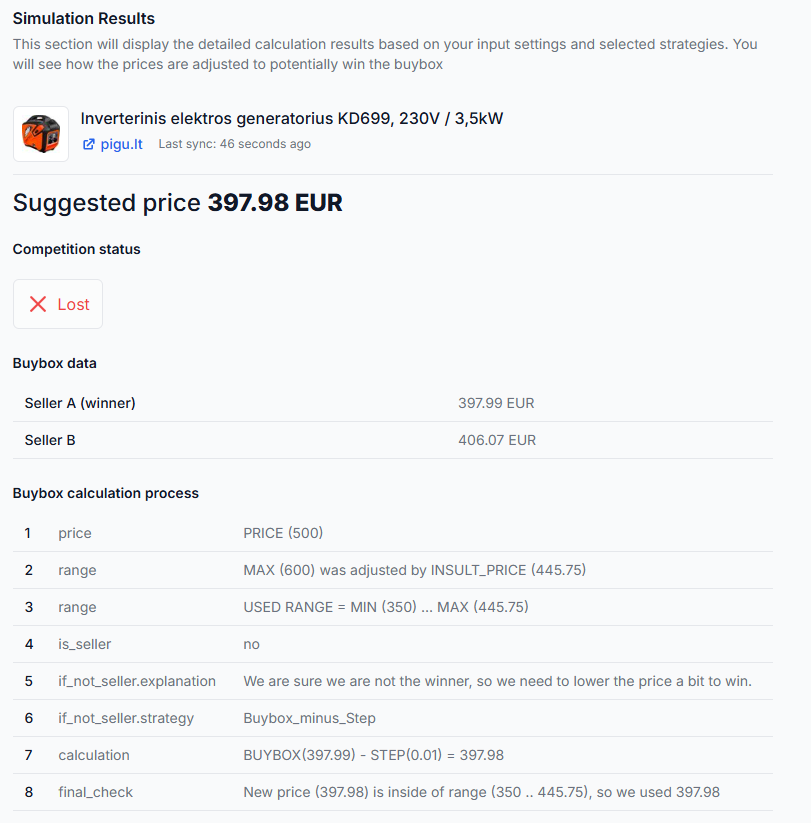
Чтобы протестировать типовую ситуацию без использования рабочего процесса публикации, откройте BuyBox Simulator. Инструкции приведены в руководстве Использование BuyBox Simulator.
Пример
Предположим, вы настроили шаг 0.20 для Pigu.lt. Ценовая стратегия, использующая этот шаг, может создать разницу в цене €0.20 при реакции на наблюдаемую конкурентную ситуацию.
Если для того же маркетплейса настроить шаг 0.01, корректировка будет меньше. В обоих случаях рассчитанный результат должен оставаться в пределах минимальной и максимальной цены.
Шаг применяется не только к товару, использованному в примере. Он применяется ко всем подходящим товарам, использующим настройки маркетплейса Pigu.lt.
Что делать дальше
- Откройте BuyBox Settings и проверьте текущий шаг для каждого маркетплейса.
- Проверьте стратегии, использующие шаг, и убедитесь в корректности ограничений цены.
- Выберите положительное значение в зависимости от того, насколько осторожно или агрессивно вы хотите, чтобы стратегия реагировала.
- Протестируйте несколько типовых товаров в BuyBox Simulator.
- Проверьте рассчитанные результаты перед тем, как разрешить их экспорт или отправку на маркетплейс.
Рассчитанная или экспортированная цена не обязательно отображается на маркетплейсе в реальном времени. Она становится актуальной только после отправки, принятия и применения через настроенный рабочий процесс маркетплейса.