Jak działa tryb rabatowy i eksport cen kampanii
Dowiedz się, jak B2BLIX eksportuje ceny standardowe i rabatowe do Pigu, kiedy należy włączyć tryb rabatowy oraz dlaczego rabat może nie pojawić się na platformie.
Kiedy ten przewodnik jest przydatny
Ten przewodnik jest przydatny, gdy chcesz, aby obliczona cena B2BLIX była wyświetlana jako cena promocyjna lub cena kampanii w serwisach 220.lv, Pigu.lt, Kaup24.ee lub HobbyHall.fi.
Wyjaśnia również, co należy sprawdzić, gdy:
- Obliczona cena jest wyświetlana jako cena standardowa zamiast rabatu.
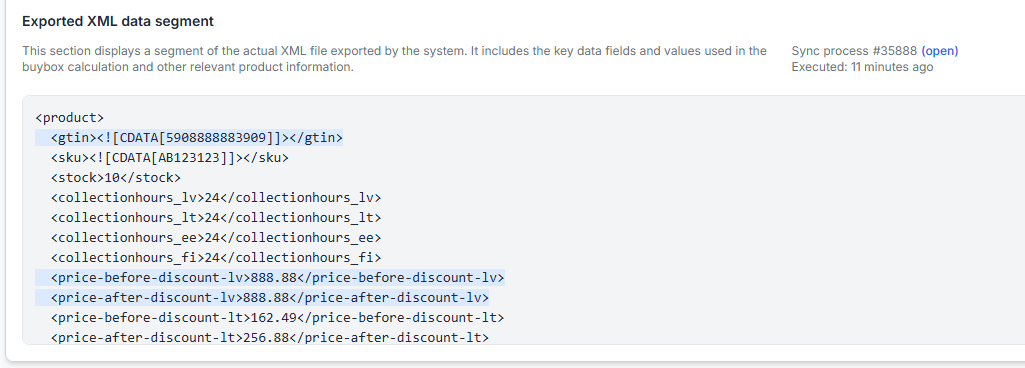
- Stara i nowa cena są identyczne w eksportowanych danych.
- XML zawiera ceny, ale Pigu nie wyświetla oczekiwanego rabatu.
- Produkt nie otrzymuje oczekiwanej obliczonej lub eksportowanej ceny.
Krótka odpowiedź
Włącz tryb rabatowy, jeśli chcesz, aby B2BLIX przesyłał cenę oryginalną jako cenę przed rabatem, a wynik obliczeń jako cenę po rabacie.
Gdy tryb rabatowy jest wyłączony, B2BLIX przesyła wynik obliczeń w obu polach cenowych. Ponieważ wartości są takie same, Pigu zazwyczaj traktuje wynik jako cenę standardową, a nie rabat.
Aby skonfigurować tę opcję, po zalogowaniu otwórz Ustawienia synchronizacji. Aby poznać znaczenie pól na tej stronie, przeczytaj Ustawienia synchronizacji: konfiguracja importu produktów i eksportu cen.
Ostrzeżenie: Zmiana trybu rabatowego wpływa na sposób przygotowywania cen podczas przyszłych synchronizacji i eksportów. Przed zastosowaniem ustawienia dla większego katalogu sprawdź zaimportowane ceny bazowe, minimalne i maksymalne limity oraz co najmniej jeden przykładowy produkt. Obliczona lub eksportowana cena nie musi być jeszcze aktywna, dopóki Pigu jej nie zaimportuje i nie zastosuje.
Jak tryb rabatowy zmienia eksportowane ceny
Pigu może otrzymywać dwie osobne wartości cen:
- Cena przed rabatem — cena oryginalna lub przekreślona.
- Cena po rabacie — bieżąca cena płacona przez klienta.
Sposób wypełniania tych pól przez B2BLIX zależy od ustawienia trybu rabatowego.
| Sytuacja | Cena przed rabatem | Cena po rabacie | Oczekiwany sposób wyświetlania |
|---|---|---|---|
| Tryb rabatowy wyłączony | Obliczona cena wynikowa | Obliczona cena wynikowa | Cena standardowa, ponieważ obie wartości są takie same |
| Tryb rabatowy włączony | Oryginalna zaimportowana cena | Obliczona cena wynikowa | Rabat może zostać wyświetlony, gdy wynik jest niższy od ceny oryginalnej |
| Obliczona cena wynikowa nie jest niższa od ceny oryginalnej | Wyrównana cena | Wyrównana cena | Cena standardowa bez prezentacji rabatu |
Jeśli obliczona cena po rabacie byłaby wyższa niż cena przed rabatem, B2BLIX nie eksportuje jej jako wyższej „ceny rabatowej”. Zamiast tego wartości zostają wyrównane.
Jak włączyć ceny w stylu promocyjnym
- Otwórz Ustawienia synchronizacji.
- Sprawdź bieżące źródło importu, metodę eksportu i konfigurację synchronizacji.
- Znajdź opcję Tryb rabatowy.
- Włącz to ustawienie.
- Wybierz Aktualizuj ustawienia, aby zapisać zmianę.
- Przed zastosowaniem nowych cen w całym katalogu sprawdź wynik następnej synchronizacji.
Ta sama logika ceny przed rabatem i ceny po rabacie jest stosowana podczas przygotowywania wybranego wyniku przez B2BLIX. Dokładna metoda dostarczenia zależy od tego, czy konto jest skonfigurowane do korzystania z XML, czy z innej obsługiwanej metody synchronizacji.
Co kontroluje B2BLIX, a co kontroluje Pigu
B2BLIX kontroluje wartości cen umieszczane w obsługiwanych polach ceny przed rabatem i ceny po rabacie.
Pigu kontroluje sposób przyjmowania zaimportowanych wartości i ich wyświetlania na platformie. B2BLIX nie może kontrolować końcowego koloru, etykiety kampanii, wyglądu ani innych elementów działania po stronie platformy poza przekazaniem odpowiednich wartości cen.
W przypadku źródła produktów w formacie XML Pigu musi być skonfigurowane tak, aby prawidłowo importować i mapować oba pola. Jeśli wartości w XML są poprawne, ale rabat nie jest widoczny, sprawdź konfigurację źródła XML w Pigu i w razie potrzeby połącz ponownie lub zmapuj ponownie odpowiednie pola cenowe.
Co sprawdzić, jeśli cena rabatowa nie jest wyświetlana
1. Potwierdź, że tryb rabatowy jest włączony
Otwórz Ustawienia synchronizacji i potwierdź, że tryb rabatowy jest włączony oraz że zaktualizowane ustawienia zostały zapisane.
Jeśli tryb jest wyłączony, oba eksportowane pola zawierają wynik obliczeń. Identyczne wartości są zazwyczaj wyświetlane jako cena standardowa.
2. Porównaj ceny oryginalną i obliczoną
Widoczny rabat wymaga, aby cena po rabacie była niższa od ceny przed rabatem.
Prezentacja rabatu nie jest oczekiwana, gdy:
- Obliczona cena jest taka sama jak cena oryginalna.
- Wybrana strategia zachowuje bieżącą cenę.
- Minimalny lub maksymalny limit uniemożliwia uzyskanie niższego wyniku.
- Obliczenia w przeciwnym razie doprowadziłyby do ceny po rabacie wyższej od ceny oryginalnej.
3. Sprawdź obliczenia produktu i eksportowane wartości
Otwórz Sprawdzanie produktów i wyszukaj produkt według EAN. Wyjaśnienie dostępnych informacji o produkcie znajdziesz w artykule Sprawdzanie produktów: przegląd danych produktu, obliczeń cen i eksportów.
Sprawdź, czy produkt ma:
- Poprawną zaimportowaną cenę oryginalną.
- Ukończone obliczenia BuyBox.
- Oczekiwany wynik obliczeń.
- Poprawne minimalne i maksymalne limity cenowe.
- Wyeksportowane wartości ceny przed rabatem i ceny po rabacie.
4. Potwierdź, że produkt i jego kategoria są monitorowane
Jeśli produkt nie został wykryty lub jego kategoria nie jest skonfigurowana do monitorowania, B2BLIX może nie mieć wystarczająco aktualnych informacji z platformy potrzebnych do przeprowadzenia oczekiwanych obliczeń.
Sprawdź kategorię w sekcji Zarządzanie kategoriami. Szczegółowe informacje o ustawieniach monitorowania kategorii znajdziesz w artykule Zarządzanie kategoriami: częstotliwość monitorowania i współczynniki cenowe.
Sprawdź, czy odpowiednia kategoria platformy ma właściwą konfigurację monitorowania. Wykrycie nowych produktów i kategorii może wymagać czasu, zanim rozpocznie się regularne monitorowanie i obliczenia.
5. Przejrzyj raport synchronizacji
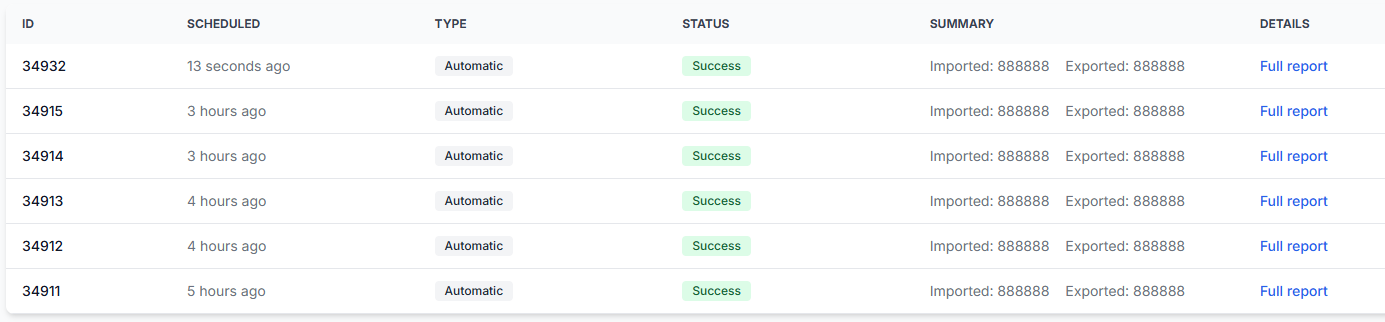
Otwórz Raporty synchronizacji i przejrzyj ostatnie ukończone wykonanie. Szczegółowe informacje o przetwarzaniu znajdziesz w artykule Raporty synchronizacji: przegląd wyników importu, obliczeń BuyBox i eksportu.
Sprawdź, czy produkt został odebrany, dopasowany, obliczony i uwzględniony w wybranym wyniku. Prawidłowe ustawienie konta nie wpłynie na produkt, który został wykluczony, nie znajdował się w imporcie lub nie został przetworzony podczas synchronizacji.
6. Sprawdź mapowanie XML w Pigu
Jeśli B2BLIX eksportuje oczekiwane wartości, ale Pigu nadal wyświetla tylko jedną cenę standardową, sprawdź sposób podłączenia źródła XML w Pigu.
Upewnij się, że:
- Pole ceny przed rabatem jest zmapowane na odpowiednie pole w Pigu.
- Pole ceny po rabacie jest zmapowane na odpowiednie pole w Pigu.
- Pigu importuje bieżący adres URL XML B2BLIX, a nie starsze źródło.
- Najnowszy plik został zaimportowany i przetworzony przez Pigu.
B2BLIX może zweryfikować i przygotować eksportowane wartości, ale nie może zagwarantować, kiedy Pigu je zaimportuje ani w jaki sposób Pigu wyświetli kampanię po imporcie.
Typowe sytuacje
Oba pola cenowe XML zawierają tę samą wartość
Jest to oczekiwane, gdy tryb rabatowy jest wyłączony. Może się tak również zdarzyć, gdy wynik obliczeń jest równy cenie oryginalnej lub gdy nie można wygenerować poprawnego rabatu.
Cena wynikowa jest niższa, ale Pigu wyświetla cenę standardową
Najpierw potwierdź, że tryb rabatowy był włączony przed odpowiednią synchronizacją. Następnie sprawdź eksportowane wartości w sekcji Sprawdzanie produktów lub w wynikach synchronizacji. Jeśli wartości są różne i uporządkowane prawidłowo, sprawdź mapowanie pól i status importu w Pigu.
Niektóre produkty wyświetlają rabaty, a inne nie
Może to być prawidłowe działanie. Różne produkty mogą otrzymywać różne wyniki obliczeń. Produkt nie będzie wyświetlał rabatu, gdy jego obliczona cena nie jest niższa od ceny oryginalnej.
Sprawdź również, czy produkty, których dotyczy problem, mają inne limity cenowe, strategie, status monitorowania, wykluczenia lub dane źródłowe.
Cena zmienia się w B2BLIX, ale nie na platformie
Obliczenia, eksport i aktualizacja na platformie to osobne etapy. Potwierdź, że produkt został uwzględniony w pomyślnej synchronizacji, a następnie sprawdź, czy Pigu zaakceptował i zastosował najnowsze dane źródłowe.
Przykład
Sprzedawca importuje produkt z ceną oryginalną €100.00. B2BLIX oblicza konkurencyjną cenę wynikową €99.00.
- Przy wyłączonym trybie rabatowym B2BLIX eksportuje €99.00 zarówno jako cenę przed rabatem, jak i cenę po rabacie. Pigu zazwyczaj wyświetla €99.00 jako cenę standardową.
- Przy włączonym trybie rabatowym B2BLIX eksportuje €100.00 jako cenę przed rabatem i €99.00 jako cenę po rabacie. Gdy Pigu prawidłowo zaimportuje i zmapuje obie wartości, może wyświetlić €100.00 jako poprzednią cenę i €99.00 jako cenę rabatową.
Co zrobić dalej
- Sprawdź cenę oryginalną i limity cenowe dla przykładowego produktu.
- Włącz tryb rabatowy w ustawieniach synchronizacji.
- Zapisz ustawienia i uruchom lub zaczekaj na następną skonfigurowaną synchronizację.
- Przejrzyj obliczone i eksportowane wartości w sekcji Sprawdzanie produktów.
- Sprawdź raport synchronizacji pod kątem problemów z przetwarzaniem lub eksportem.
- Jeśli eksportowane wartości są poprawne, sprawdź mapowanie pól XML i status importu w Pigu.
- Rozszerz ustawienie na większą liczbę produktów dopiero po potwierdzeniu oczekiwanego wyniku na ograniczonej grupie testowej.