Jak wykluczać produkty z obliczeń przeszacowywania
Użyj reguł wykluczeń BuyBox, jeśli chcesz, aby wybrane produkty nie były uwzględniane w automatycznych obliczeniach przeszacowywania. To inne działanie niż wyłączenie monitorowania marketplace’u w celu ograniczenia kosztów zbierania danych.
Kiedy ten przewodnik jest przydatny
Ten przewodnik odpowiada na dwa podobne, ale różne pytania:
- Jak zatrzymać obliczanie przez B2BLIX nowej ceny dla wybranego produktu?
- Jak zatrzymać zbieranie danych z marketplace’u dla produktów, których nie chcę monitorować?
Właściwe ustawienie zależy od celu. Wykluczenie produktu z przeszacowywania i wyłączenie monitorowania to odrębne działania.
Krótka odpowiedź
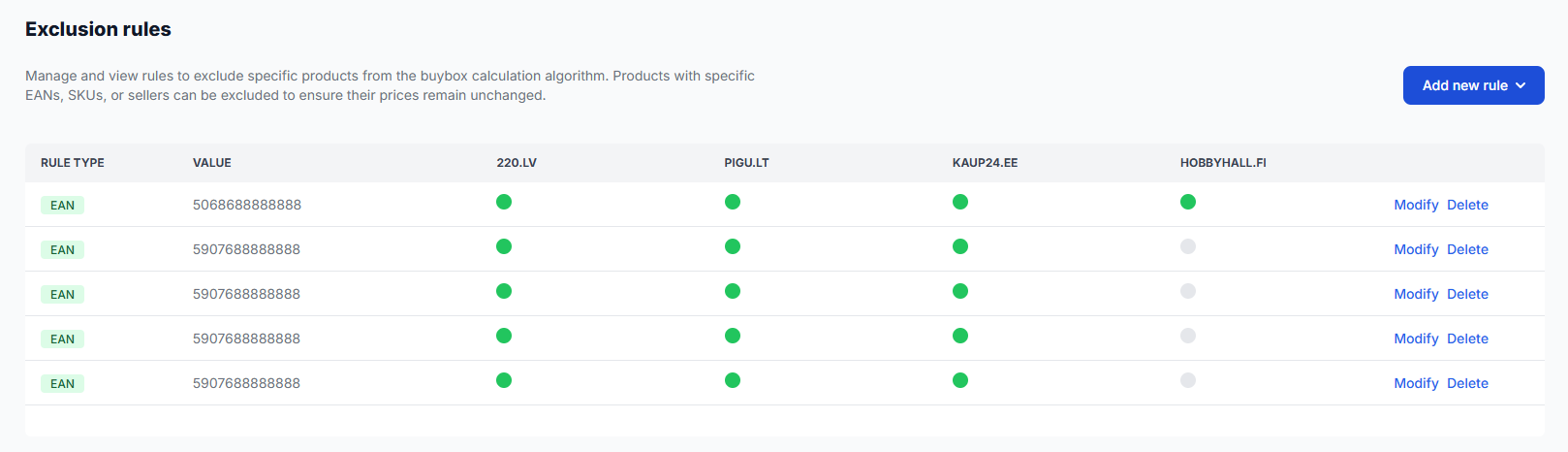
Aby wykluczyć wybrany produkt z automatycznych obliczeń cen, utwórz regułę wykluczenia dla jego EAN w sekcji Reguły wykluczeń.
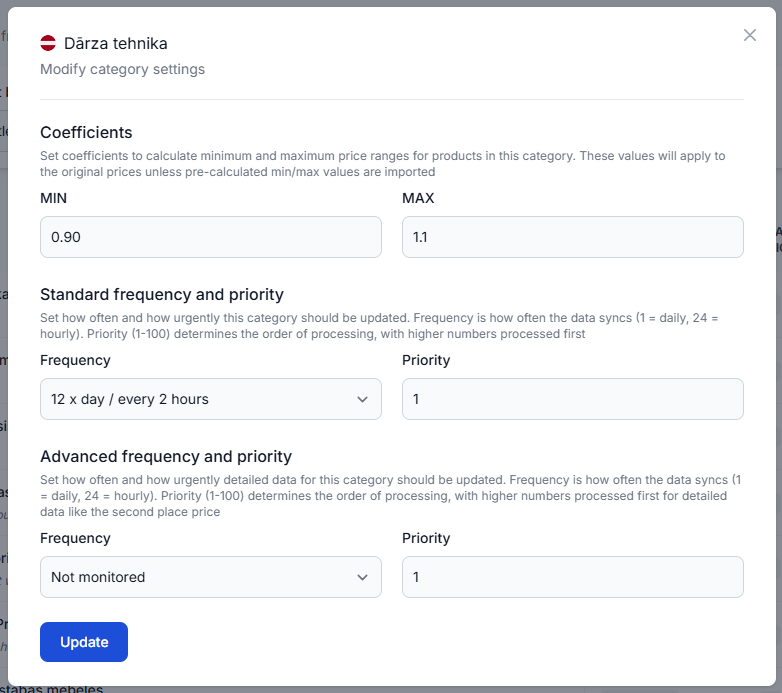
Aby zatrzymać płatne monitorowanie marketplace’u dla kategorii, otwórz sekcję Zarządzanie kategoriami i ustaw częstotliwość monitorowania tej kategorii na 0.
Ważne: Nie wyłączaj monitorowania, jeśli Twoim jedynym celem jest zatrzymanie automatycznego przeszacowywania. Monitorowanie steruje zbieraniem danych z marketplace’u, natomiast reguły wykluczeń decydują o tym, czy algorytm przeszacowywania przetwarza dany produkt.
Jak działają te dwie opcje
| Co chcesz zrobić | Ustawienie, którego należy użyć | Co się zmienia |
|---|---|---|
| Uniemożliwić wybranemu produktowi otrzymanie obliczonej ceny BuyBox | Reguła wykluczenia | Uniemożliwia przetwarzanie wybranego EAN-u przez automatyczny algorytm przeszacowywania. |
| Zatrzymać zbieranie danych z marketplace’u dla kategorii | Częstotliwość monitorowania ustawiona na 0 | Wyłącza zaplanowane monitorowanie marketplace’u dla kategorii i pomaga kontrolować koszty monitorowania. |
Produkt może więc nadal być monitorowany, a jednocześnie wykluczony z przeszacowywania. Może to być przydatne, jeśli nadal chcesz sprawdzać jego pozycję na marketplace’ie, ale nie chcesz, aby B2BLIX obliczał dla niego automatyczną cenę.
Wykluczanie produktu z obliczeń przeszacowywania
- Ustal prawidłowy EAN produktu.
- Po zalogowaniu otwórz w swoim koncie sekcję Reguły wykluczeń.
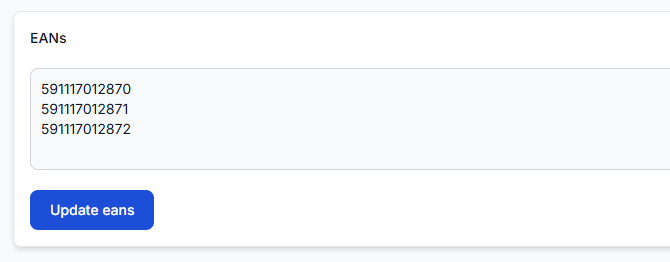
- Dodaj regułę wykluczenia dla EAN-u, który nie powinien być przetwarzany przez automatyczne przeszacowywanie.
- Sprawdź status reguły dla marketplace’u i zapisz zmianę.
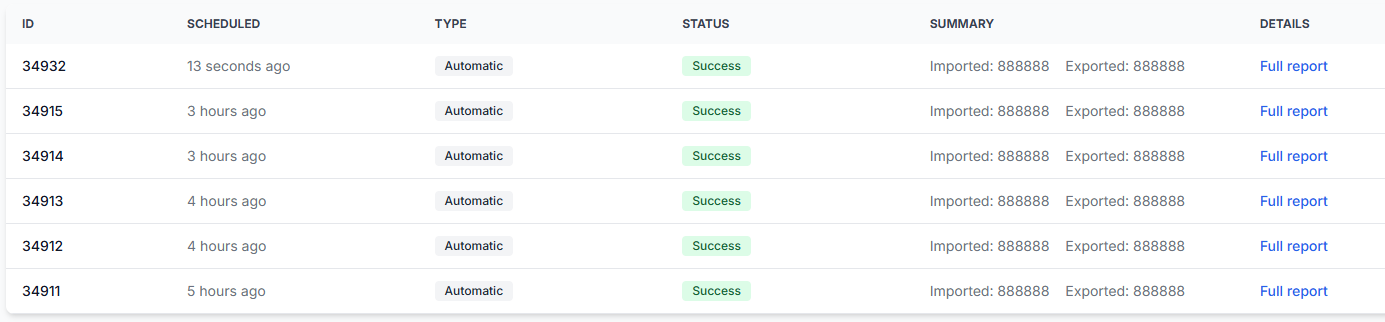
- Przejrzyj późniejszy raport synchronizacji, aby potwierdzić sposób przetworzenia produktu.
Aby poznać dostępne pola i ustawienia reguł, przeczytaj artykuł Reguły wykluczeń BuyBox.
Zatrzymywanie monitorowania w celu kontrolowania kosztów zbierania danych
Jeśli chcesz zatrzymać zbieranie informacji z marketplace’u dla całej kategorii, zmień konfigurację jej monitorowania zamiast tworzyć wykluczenie z przeszacowywania.
- Po zalogowaniu otwórz w swoim koncie Zarządzanie kategoriami.
- Wybierz właściwy marketplace i kategorię.
- Ustaw odpowiednią częstotliwość monitorowania na 0.
- Sprawdź, czy produkty z tej kategorii nie mają osobnych harmonogramów monitorowania w sekcji Produkty indywidualne.
Indywidualny harmonogram produktu może zastąpić szersze ustawienie harmonogramu kategorii. Aby poznać te ustawienia, przeczytaj artykuły Zarządzanie kategoriami: częstotliwości monitorowania i współczynniki cenowe oraz Produkty indywidualne: ustawianie częstotliwości monitorowania dla poszczególnych produktów.
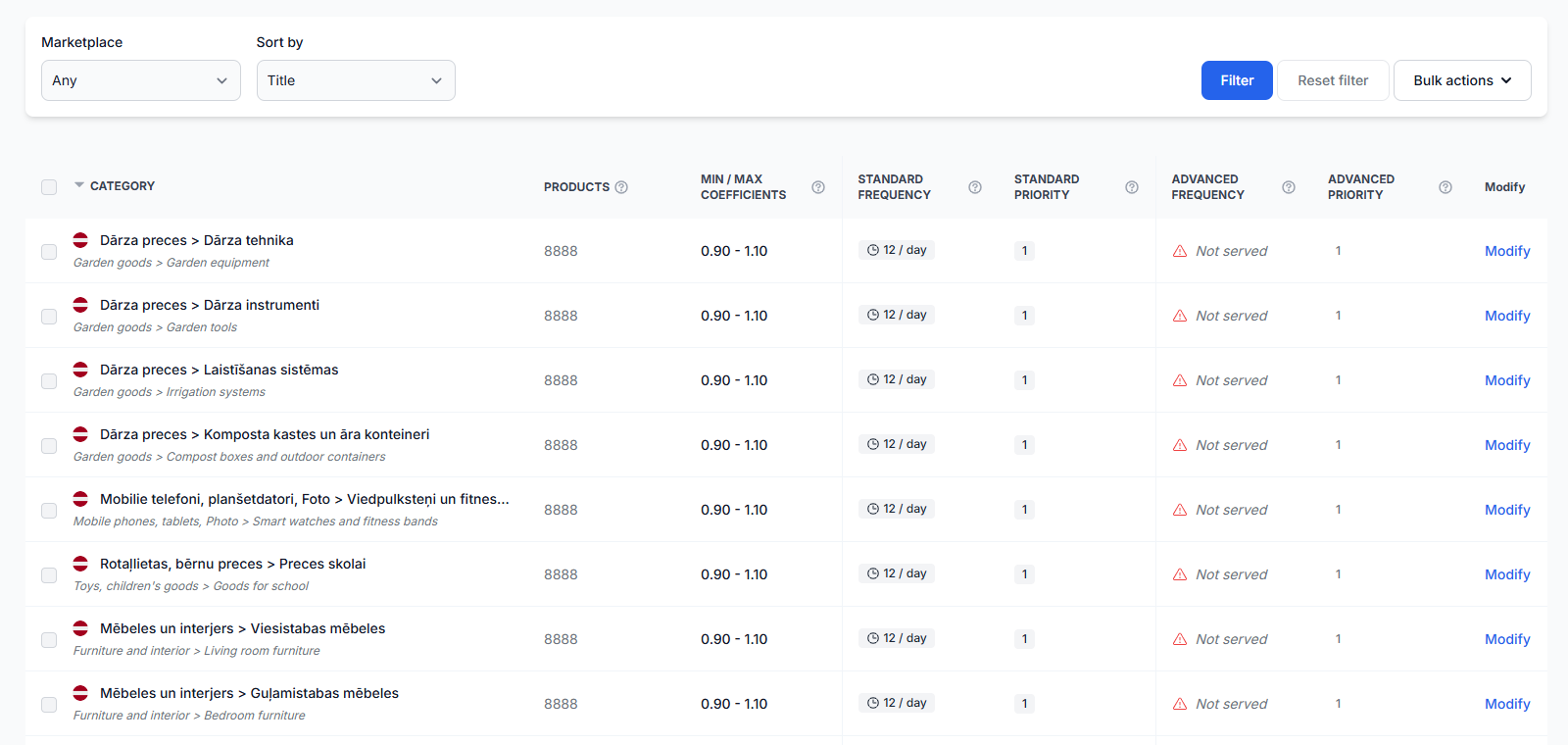
Ostrzeżenie: Wyłączenie monitorowania zatrzymuje nowe zaplanowane obserwacje marketplace’u dla danej kategorii, z wyjątkiem sytuacji, gdy ustawienie kategorii jest zastępowane przez harmonogram dla konkretnego produktu. Informacje dostępne dla późniejszych obliczeń mogą zatem stać się nieaktualne. Przed zmianą aktywnych procesów ustalania lub synchronizacji cen sprawdź konfigurację monitorowania.
Co sprawdzić przed wprowadzeniem zmian
- Cel: Zdecyduj, czy chcesz zatrzymać przeszacowywanie, monitorowanie, czy oba te procesy.
- EAN: Upewnij się, że reguła wykluczenia używa EAN-u właściwego produktu.
- Marketplace: Sprawdź, czy reguła lub zmiana monitorowania dotyczy właściwego marketplace’u Pigu Group.
- Monitorowanie indywidualne: Upewnij się, że produkt nie ma osobnego harmonogramu monitorowania, który zastępuje ustawienie kategorii.
- Wyniki synchronizacji: Po wprowadzeniu zmiany przejrzyj wyniki przetwarzania, zamiast zakładać, że została zastosowana natychmiast.
Aby przejrzeć wyniki przetwarzania, otwórz w swoim koncie Raporty synchronizacji. Wyjaśnienie szczegółów raportów znajdziesz w artykule Raporty synchronizacji: przegląd wyników importu, obliczeń BuyBox i eksportu.
Typowe scenariusze
Chcesz ręcznie zarządzać ceną jednego produktu
Dodaj regułę wykluczenia opartą na EAN-ie. Możesz pozostawić aktywne monitorowanie marketplace’u, jeśli nadal chcesz sprawdzać pozycję produktu względem konkurencji.
Nie chcesz monitorować całej kategorii
Ustaw częstotliwość monitorowania kategorii na 0. Sprawdź również harmonogramy poszczególnych produktów, które mogą nadal obejmować monitorowaniem wybrane EAN-y.
Chcesz zmniejszyć koszty monitorowania, ale nadal przeszacowywać ceny innych produktów
Zmień ustawienia monitorowania tylko dla kategorii lub poszczególnych produktów, których nie chcesz już śledzić. Nie twórz wykluczeń z przeszacowywania dla niezwiązanych z tym produktów.
Produkt nadal pojawia się w Twoim katalogu
Reguła wykluczenia nie musi usuwać produktu z list produktów. Jej celem jest uniemożliwienie automatycznemu algorytmowi przeszacowywania przetwarzania wybranego EAN-u.
Przykład
Sprzedawca chce ręcznie kontrolować cenę produktu o EAN-ie 4750000000001, ale nadal chce widzieć informacje z marketplace’u. Dodaje regułę wykluczenia dla tego EAN-u i pozostawia aktywne monitorowanie jego kategorii.
W przypadku innej kategorii o niskim priorytecie sprzedawca nie chce już zbierać danych z marketplace’u. Ustawia częstotliwość monitorowania tej kategorii na 0 i sprawdza, czy żadne harmonogramy poszczególnych produktów nie zastępują ustawienia kategorii.
Co zrobić dalej
- Wybierz, czy potrzebujesz wykluczenia z przeszacowywania, czy zmiany monitorowania.
- Wprowadź zmianę w odpowiedniej sekcji konta.
- Sprawdź statusy właściwe dla marketplace’u oraz ustawienia monitorowania dla poszczególnych produktów.
- Przejrzyj kolejny odpowiedni raport synchronizacji przed wprowadzeniem dalszych zmian w publikowaniu aktywnych cen.